Recorrido por Ajustes
Todos los usuariosTodo lo que se configura en la app está en la pestaña Ajustes.
-
1
El menú de la izquierda
A la izquierda está el menú: Turno (los datos de tu turno activo: cajero, apertura y monto de apertura), Apariencia, Cuenta, Atajos, Sincronización, Impresora, Importes y Acerca de. Los administradores ven además la sección Administrador: Administración, Usuarios, Licencia y Correos.
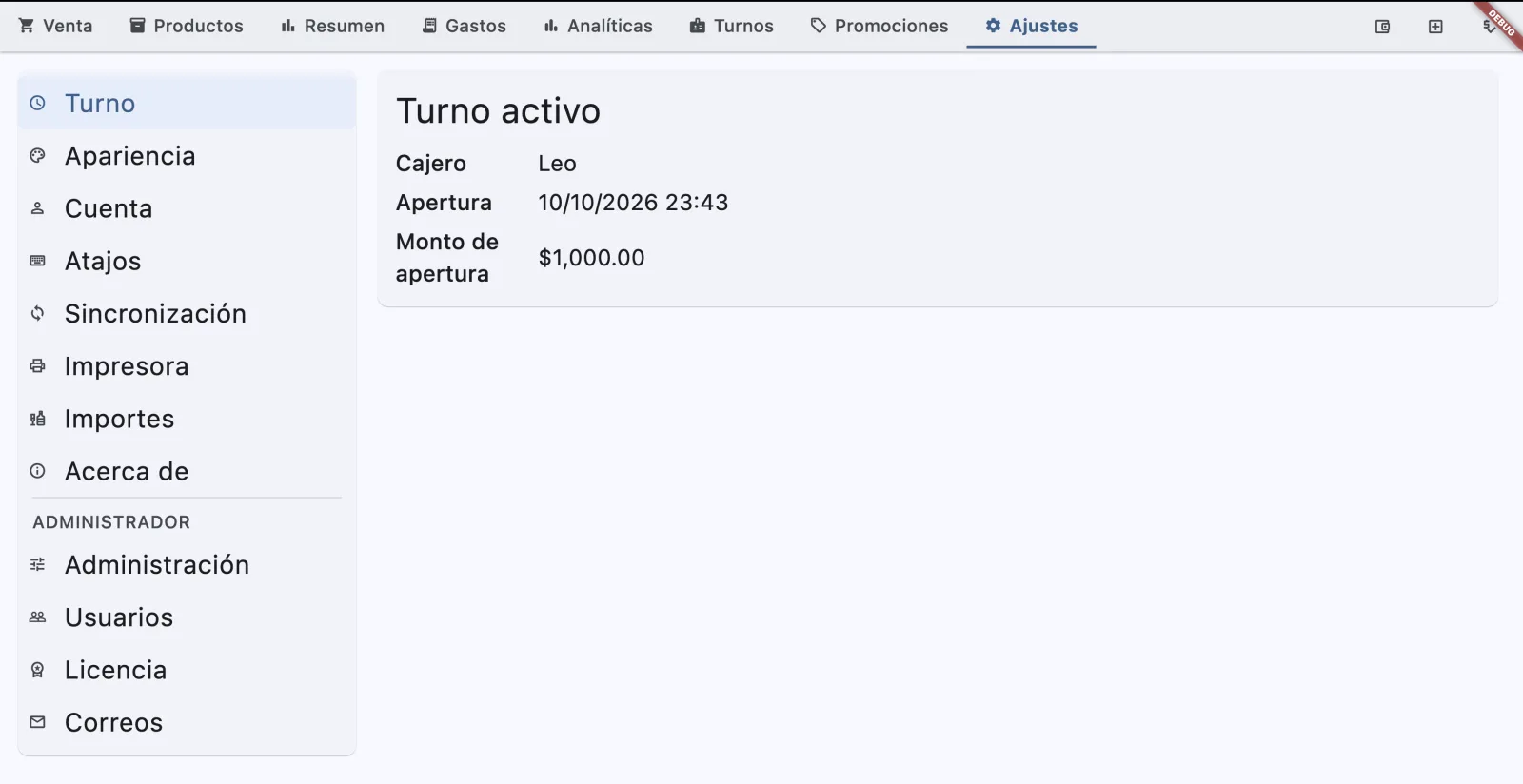
El menú de Ajustes. Los importes de envases se explican en su propia guía: Importes de envases retornables.
-
2
Los botones de la barra de arriba
En la esquina superior derecha de la app, junto a las pestañas, hay tres botones de acceso rápido que funcionan desde cualquier pestaña:
- Caja: abre la Gestión de caja (mover dinero y cerrar turno). Mira Turnos.
- Inventario: abre Actualizar inventario, para sumar mercancía rápido. Mira Productos.
- Checador: consulta el precio de un producto sin agregarlo al carrito.
También tienen atajo de teclado: Ctrl + 1 abre Caja, Ctrl + 2 abre Inventario y Ctrl + 3 abre el Checador de precios. Con Alt + el número de cada pestaña te mueves entre módulos.
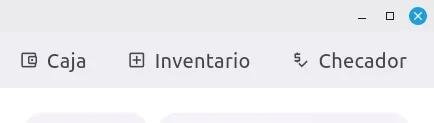
Los tres botones de la barra superior.
Apariencia y botones del carrito
Todos los usuariosHaz que la pantalla de venta se vea y funcione como te acomoda.
-
1
Tamaño de texto y color
En Apariencia, elige el tamaño de texto (Normal, Grande, Muy grande o Extra grande: ideal si la pantalla queda lejos), el color del tema, una imagen de fondo del carrito (se muestra translúcida detrás de los productos) y la posición de los botones A granel, Comunes y Genérico: Arriba o A la derecha del carrito. Todo se aplica al momento.
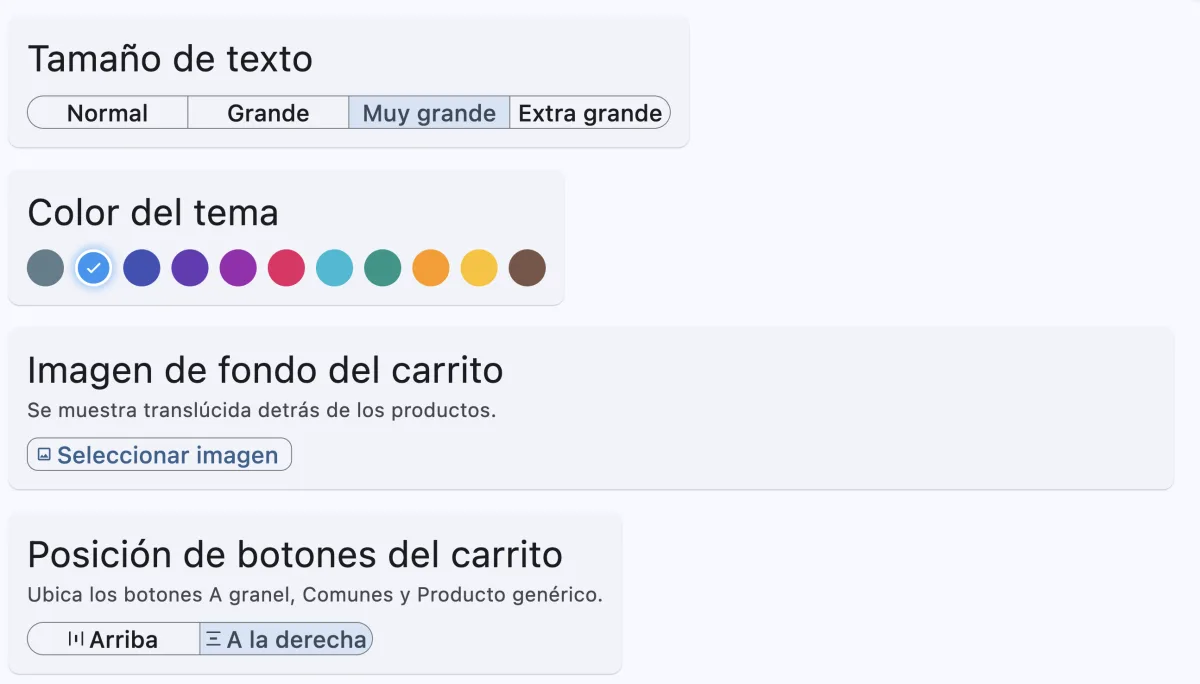
Tamaño de texto, color, fondo y posición de botones. -
2
Qué botones se muestran junto al carrito
En "Botones del carrito" enciende solo los que usas: Producto genérico, Comunes, A granel, Devolver importe e Individual / Paquete. Si apagas Individual / Paquete, los productos siempre se venden individuales.
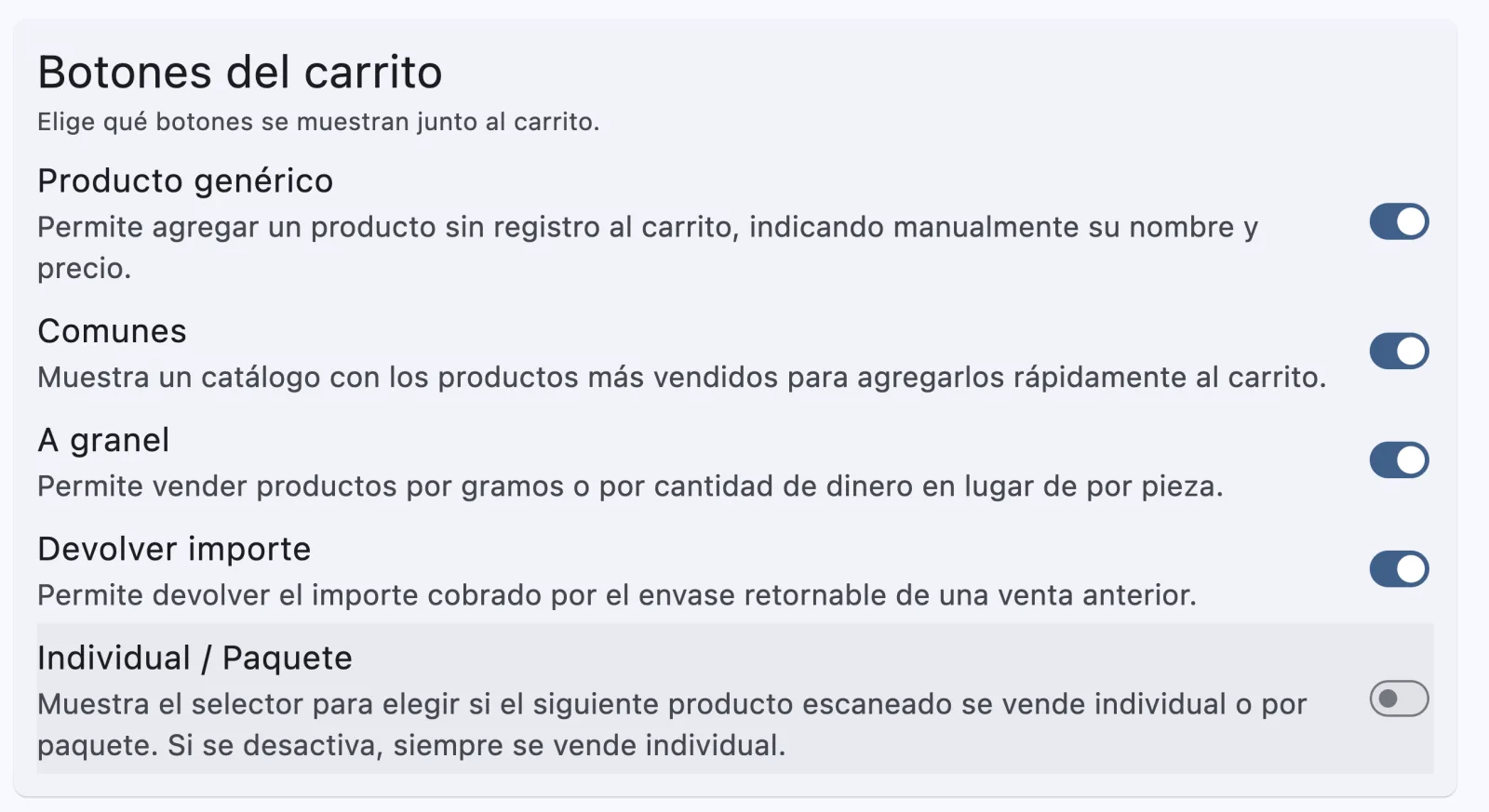
Solo ves los botones que dejes encendidos. -
3
Productos comunes y numeración de ventas
Los productos comunes pueden abrirse en una Ventana o en Pantalla completa, con 2 a 6 productos por fila. La numeración de ventas pone el número de la venta en la pestaña del carrito (en lugar de su posición): Desactivado, Por día o Por turno.
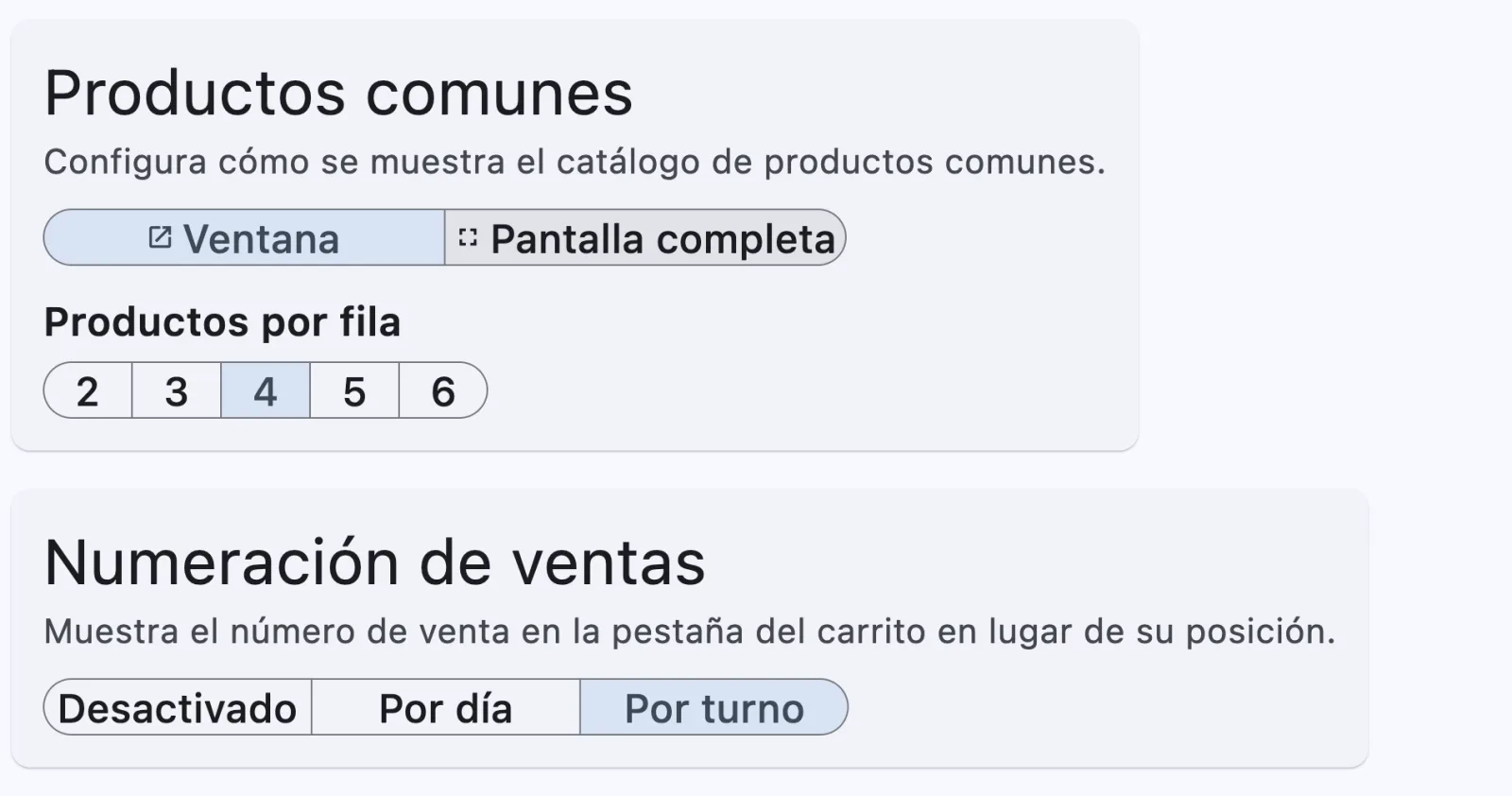
Comunes en ventana, 4 por fila; numeración por turno.
Tu contraseña y los atajos
Todos los usuariosCuida tu cuenta y trabaja más rápido con el teclado.
-
1
Cambia tu contraseña
En Cuenta, escribe tu contraseña actual, la nueva y confírmala. Toca "Actualizar contraseña". El ojito muestra lo que escribes.
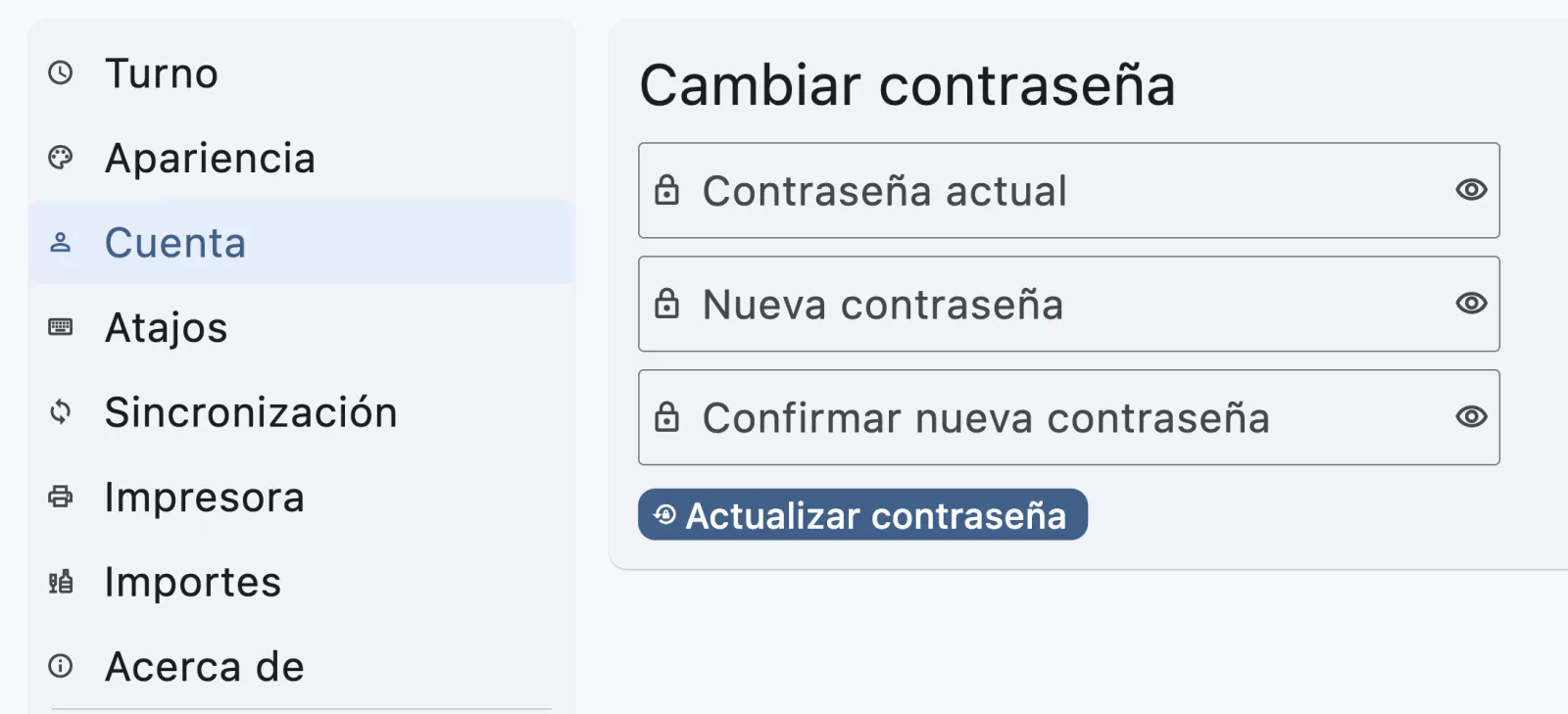
Cambiar tu contraseña. -
2
Atajos de teclado
En Atajos ves todas las combinaciones de teclas de la pantalla de venta y de la de cobro. Para cambiar una, toca "Cambiar" y presiona la nueva combinación. "Restablecer todo" regresa todos a como venían.
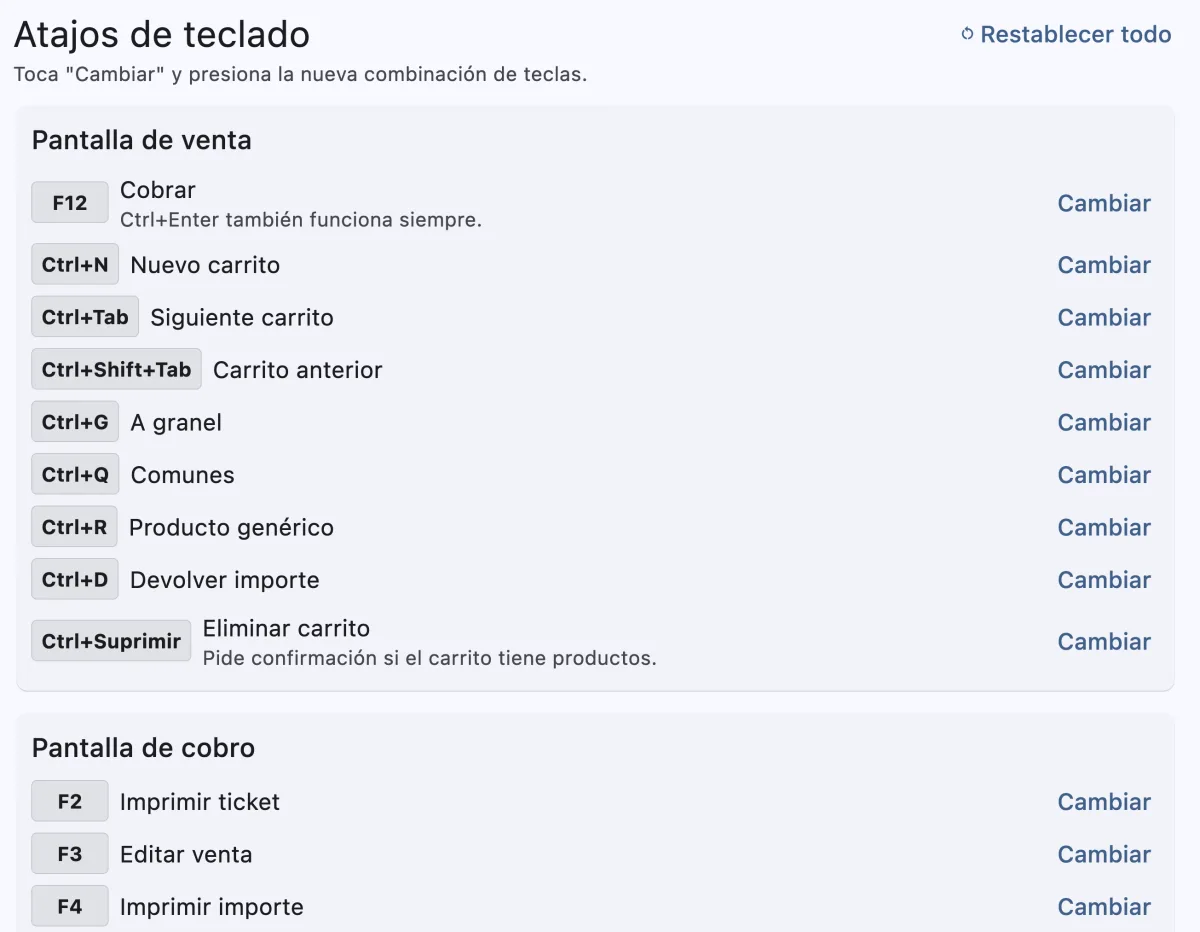
Los atajos de la pantalla de venta y de cobro.
Impresora y ticket
AdministradoresConecta tu impresora de tickets y decide qué dice el ticket.
-
1
Elige la impresora
En Impresora, escribe el dispositivo de tu impresora (en Mac se parece a /dev/cu.BlueToothPrinter) y toca "Aplicar"; la flecha circular vuelve a buscar. Prueba que funcione con "Probar impresora".
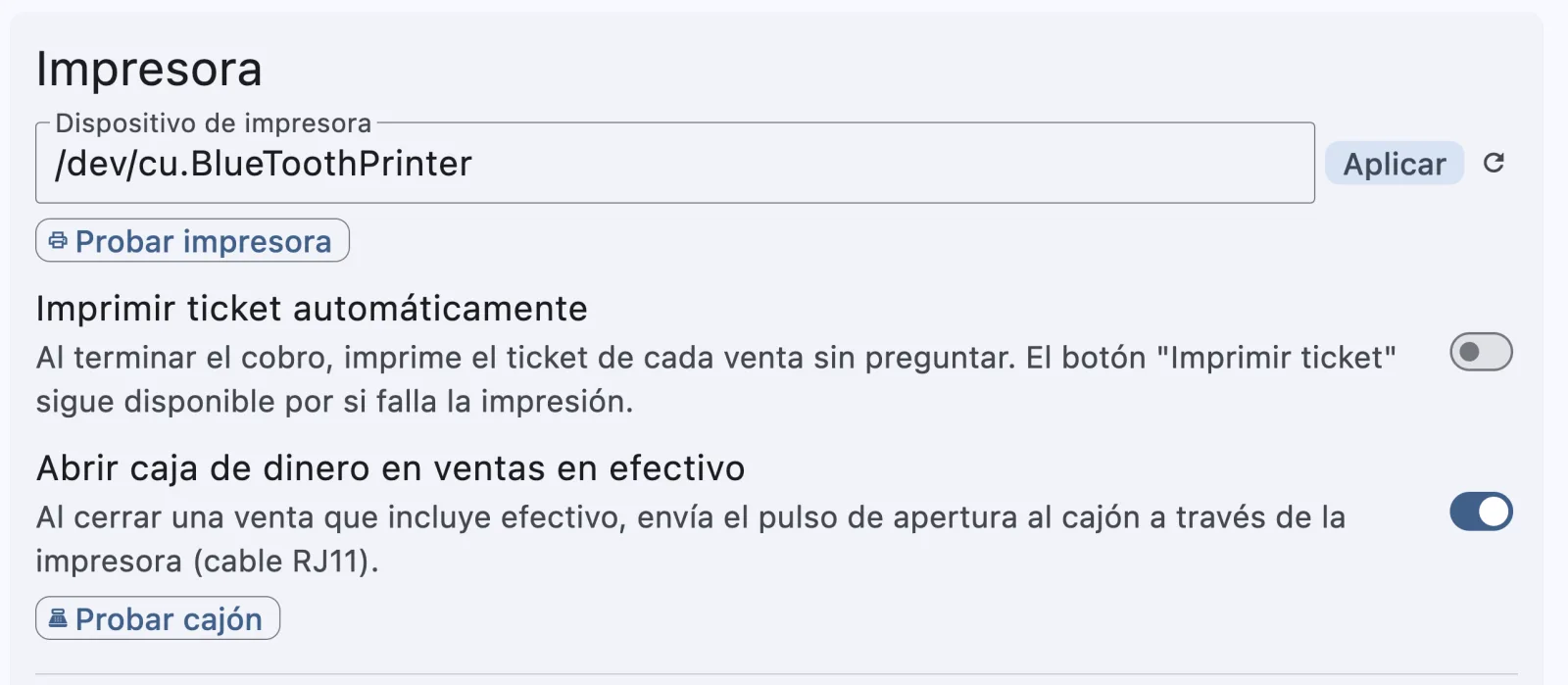
Configuración de la impresora y del cajón. -
2
Imprimir y abrir el cajón automáticamente
Con "Imprimir ticket automáticamente", al terminar un cobro se imprime el ticket sin preguntar (el botón "Imprimir ticket" sigue ahí por si falla). Con "Abrir caja de dinero en ventas en efectivo", el cajón se abre solo al cobrar en efectivo, mediante la impresora (cable RJ11). "Probar cajón" lo comprueba.
-
3
Escribe los datos del ticket
En "Configuración de ticket" captura lo que aparece impreso: nombre del negocio, dirección, teléfono, correo, sitio web, red social, RFC, la política de devolución y el mensaje del pie. Toca "Guardar configuración de ticket".
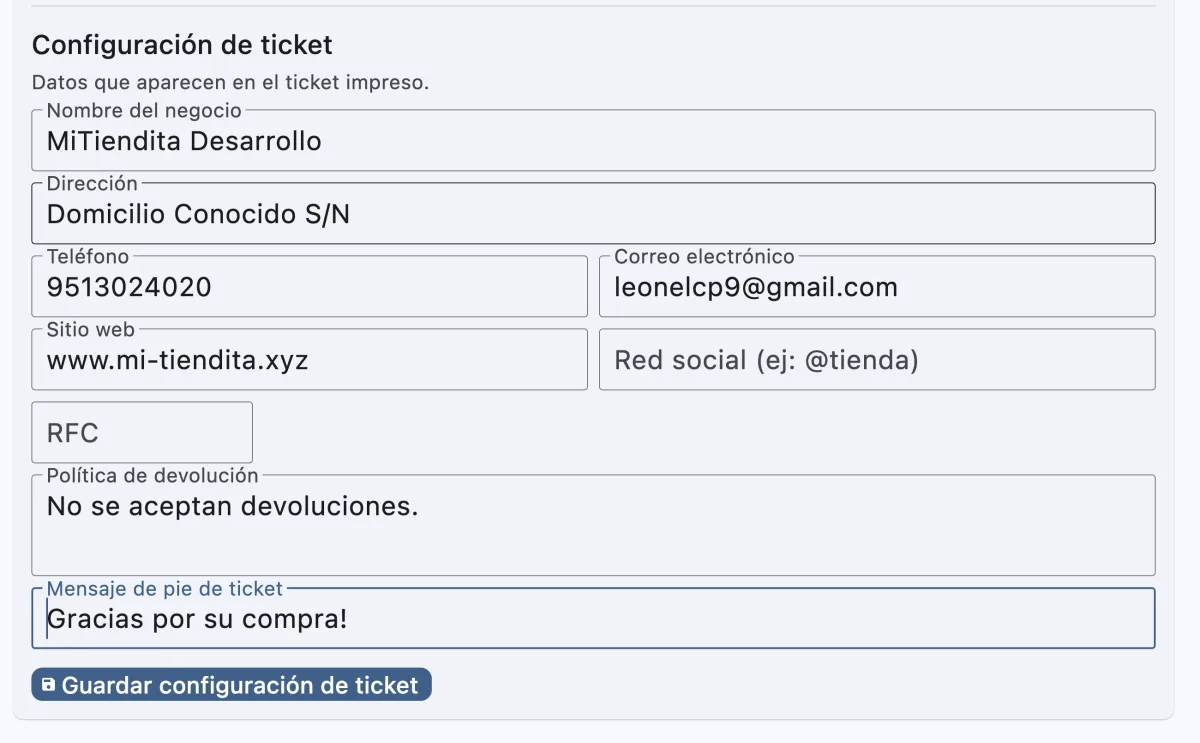
Los datos que aparecen en el ticket.
Sincronización con la nube
App de escritorioMantiene tu información de la tienda respaldada y al día en la nube.
-
1
Enciende la sincronización
En Sincronización, el interruptor "Sincronización habilitada" sincroniza la información al iniciar sesión y al cerrar la app. Con "Sincronización automática cada 15 minutos", además se sincroniza en segundo plano mientras trabajas; es opcional.
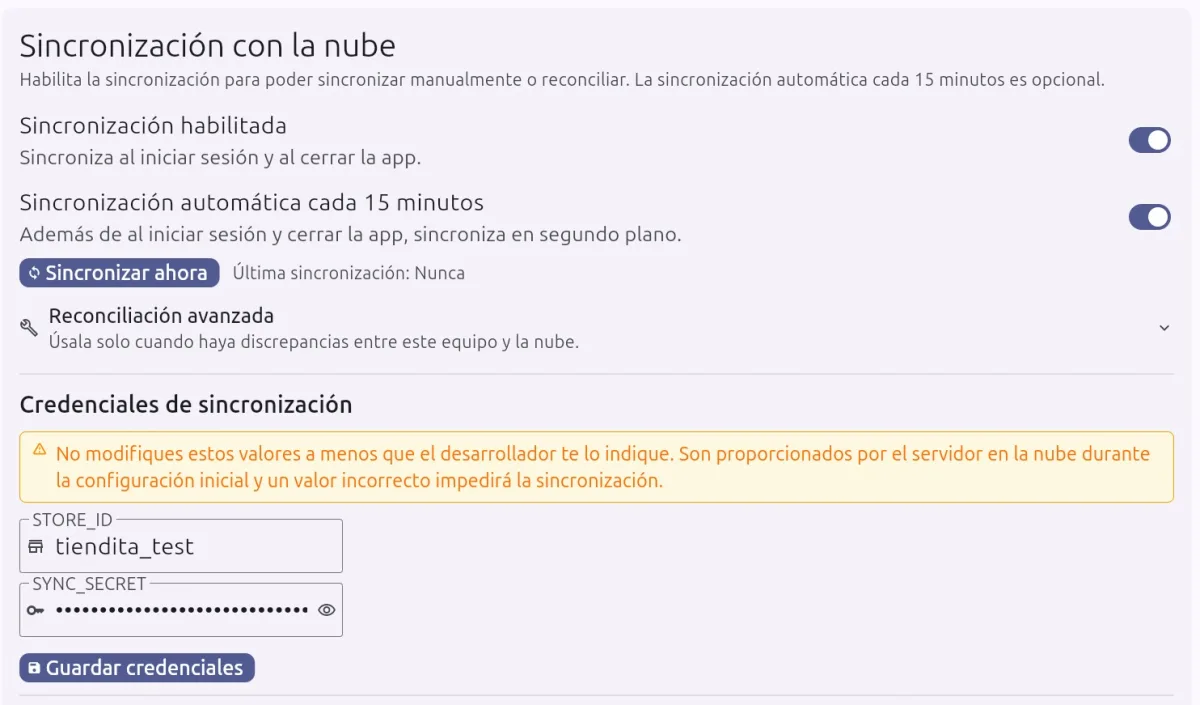
La pantalla de sincronización. -
2
Sincroniza cuando quieras
Toca "Sincronizar ahora" para hacerlo en el momento. Junto al botón, "Última sincronización" te dice cuándo fue la última vez ("Nunca" si todavía no ha sincronizado).
-
3
Reconciliación avanzada y credenciales: no las toques
"Reconciliación avanzada" es solo para cuando haya discrepancias entre este equipo y la nube; si crees que las hay, consúltalo antes con soporte. Las credenciales de sincronización (STORE_ID y SYNC_SECRET) las entrega el servidor en la configuración inicial: no las modifiques a menos que el desarrollador te lo indique, porque un valor incorrecto impide sincronizar.
La app te lo recuerda con un aviso amarillo en esa misma pantalla.
Administración
Solo administradoresReglas de la tienda. Solo los administradores las ven.
-
1
Interruptores de turnos, cobros e inventario
En Administración:
- Requerir conteo de efectivo al cerrar y Requerir monto inicial al abrir turno, y Habilitar fondo de gastos: mira la guía de turnos.
- Permitir editar pago y agregar productos post-venta: activa "Editar pago" y "Editar venta" al cobrar (Cobrar una venta).
- Rastrear inventario en productos nuevos: los productos nuevos nacen con el inventario activado (Crear productos).
- Tengo bodega: cada producto lleva existencia de tienda y de bodega (Bodega).
- Permisos del cajero (sección aparte): decide si el cajero puede crear productos y qué puede hacer con la existencia a mano: agregar y reducir, solo agregar, o sin acceso. Las ventas siempre descuentan existencia.
- Límite de efectivo recibido: el monto máximo que un cajero puede registrar como efectivo recibido en una venta. Sirve para evitar errores de dedo (un cero de más). Toca Guardar después de cambiarlo.
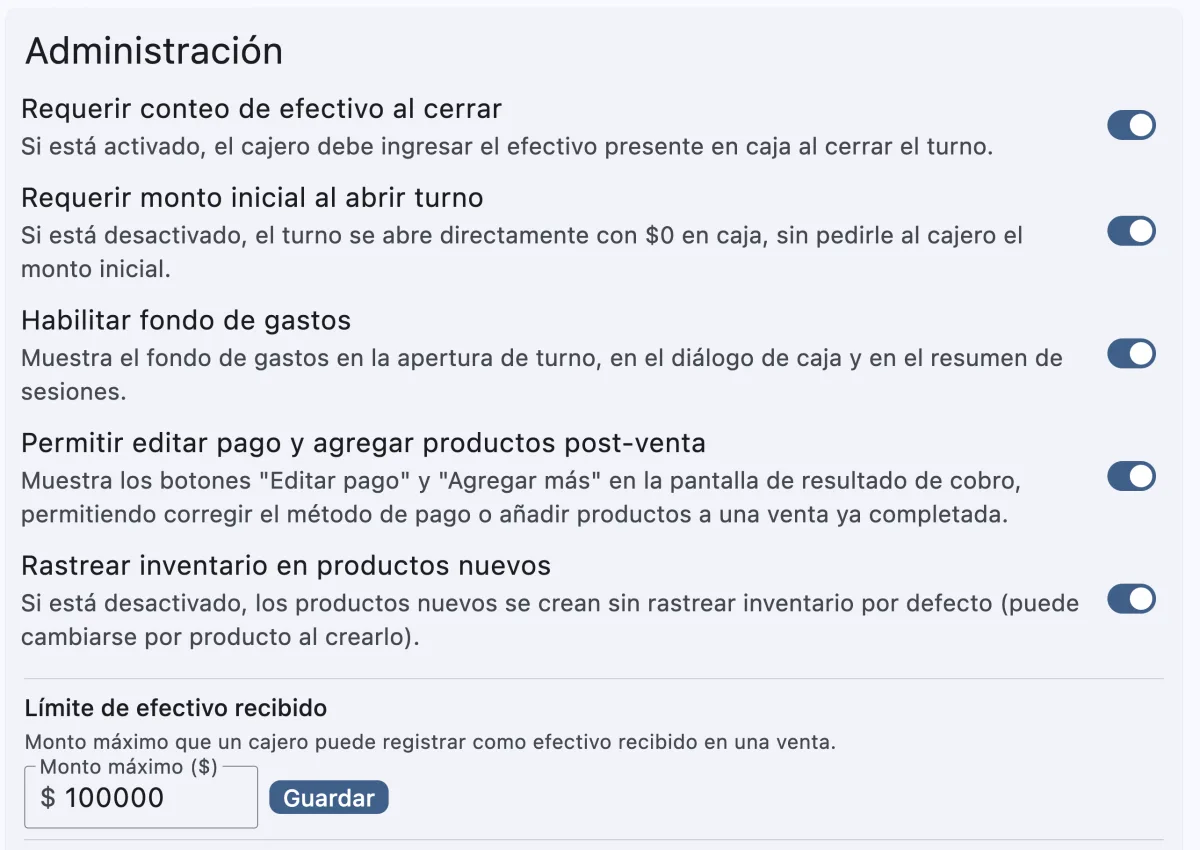
Las reglas de la tienda. -
2
Producto sin nombre y herramientas de catálogo
Más abajo: el nombre por defecto para productos sin registro (el que se usa cuando el cajero no escribe uno), y tres herramientas para tu catálogo:
- Migrar catálogo desde otro sistema: un asistente que trae tus productos y categorías desde un archivo CSV, Excel o SQL de otro punto de venta, paso a paso.
- Actualizar precios e inventario desde archivo: cambia de golpe precios, costos o existencias con una lista de Excel o CSV que tenga el código de barras o SKU. Ves cada cambio antes de guardarlo.
- Exportar catálogo de productos: descarga tus productos a CSV o Excel para llevarlos a otro lugar.
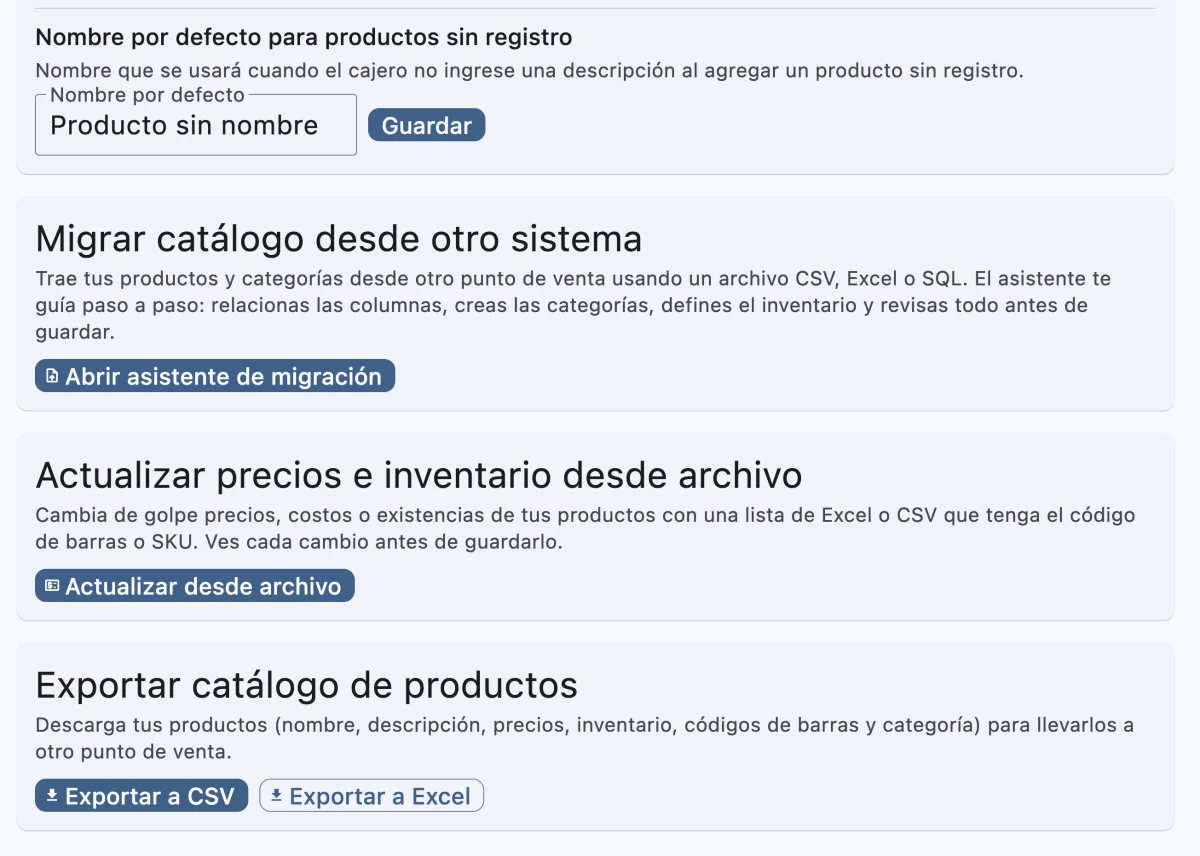
Herramientas para tu catálogo.
Usuarios y correos
Solo administradoresQuién puede usar la caja, y a dónde llegan los cortes.
-
1
Revisa los usuarios
En Usuarios ves la lista de las personas con su rol (Administrador o Cajero) y si están Activas o Inactivas. Busca por nombre y toca uno para ver sus datos.
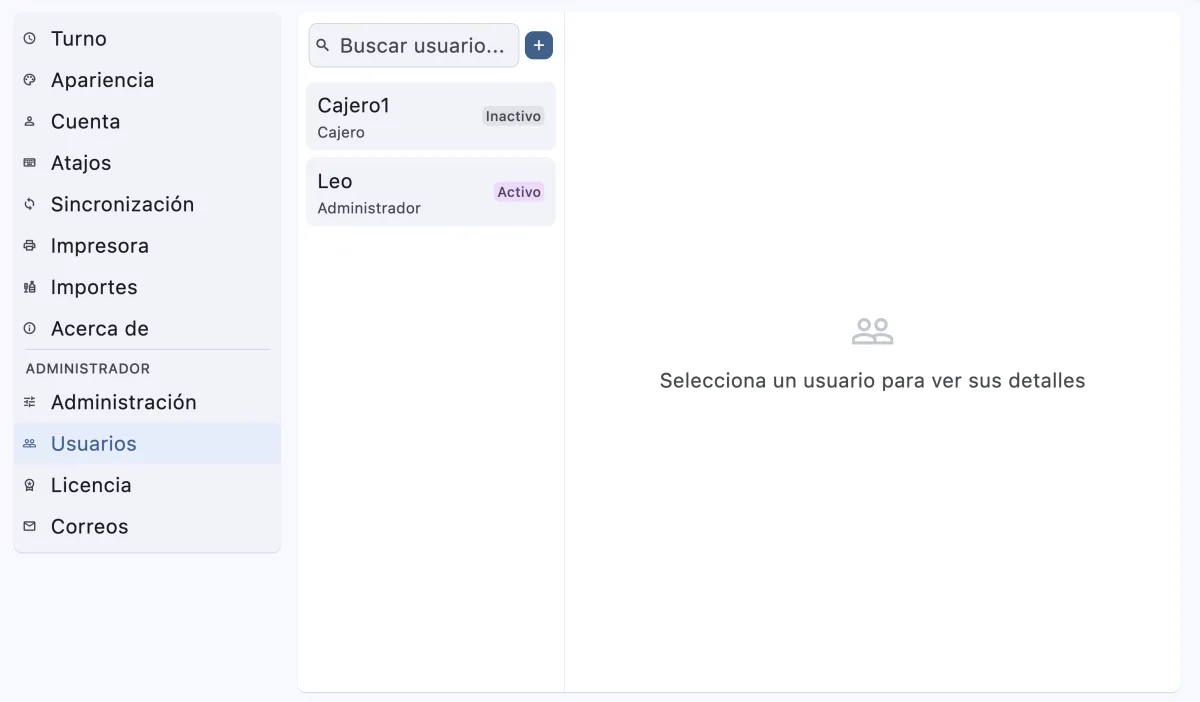
La lista de usuarios. -
2
Crea un usuario
Toca el botón "+", elige si será Cajero o Administrador, escribe su nombre y una contraseña, y toca "Crear". Cada persona debe tener su propio usuario, para saber quién hizo cada venta.
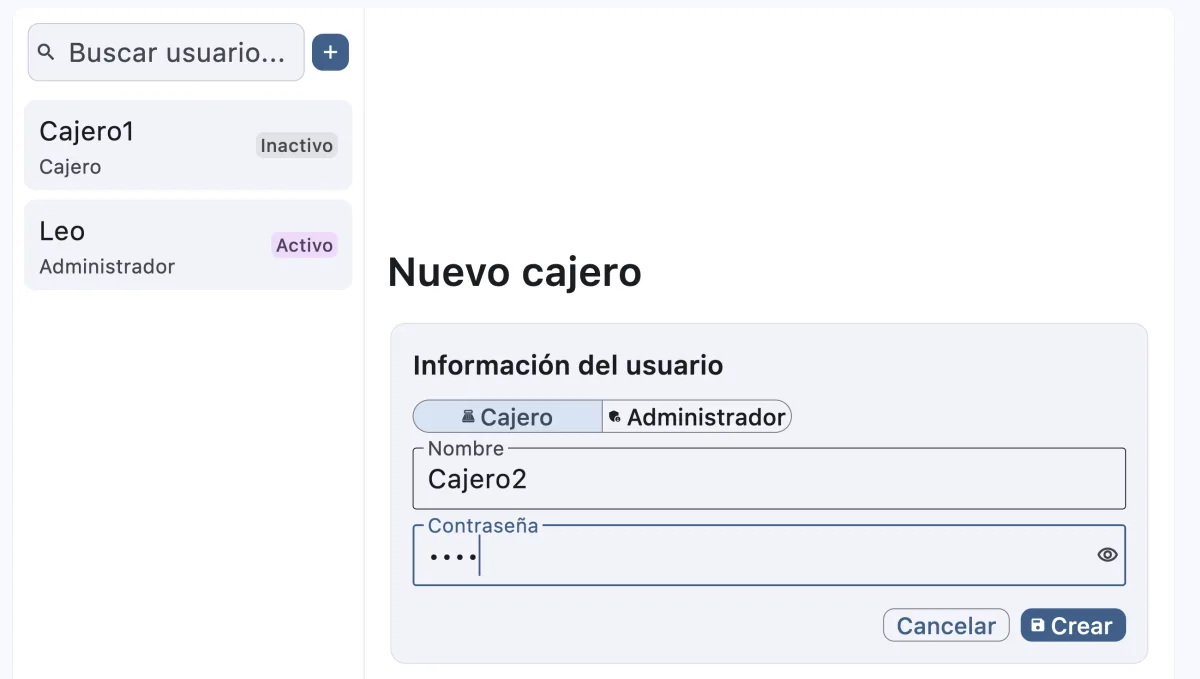
Un cajero nuevo. -
3
Edítalo o desactívalo
El usuario nuevo aparece activo. Al tocarlo puedes cambiar su nombre o rol (Guardar) o desactivarlo: no podrá iniciar turno, pero se conserva su historial y puedes reactivarlo.
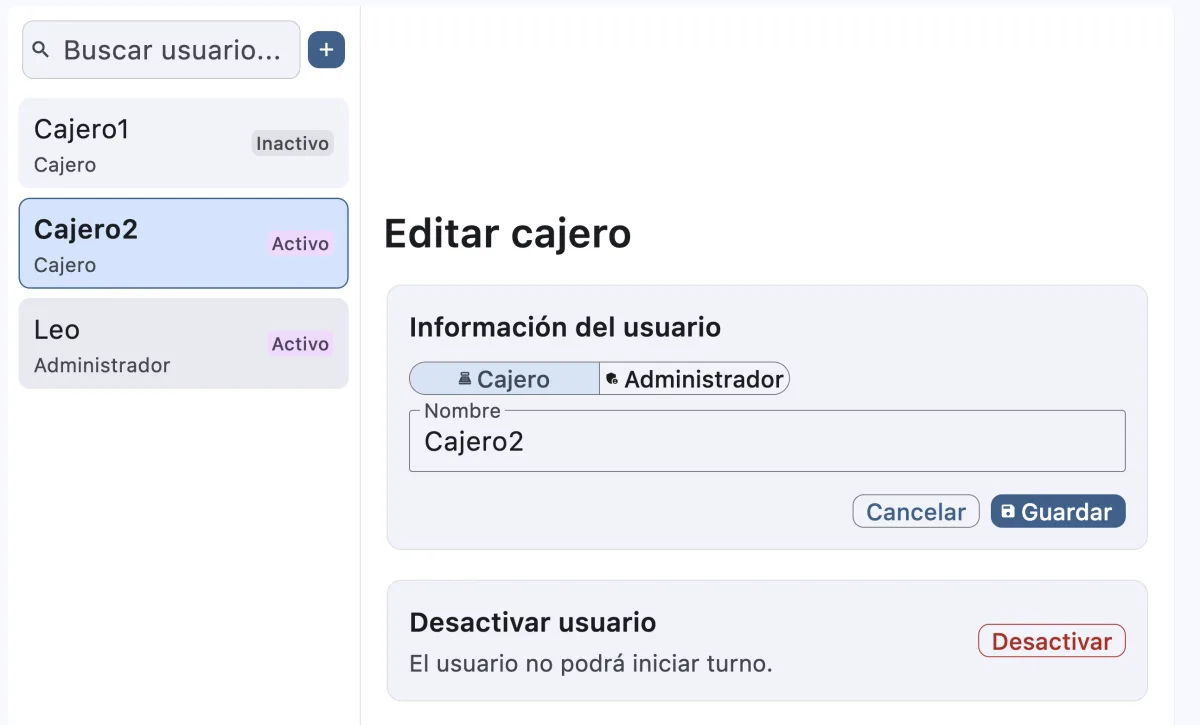
Editar o desactivar un usuario. -
4
Dónde llegan los cortes
En Correos, escribe el correo (o varios, separados por coma) que recibirá el corte del día al cerrar el turno. Toca "Guardar". Estos mismos correos reciben los reportes de Analíticas y del Resumen.
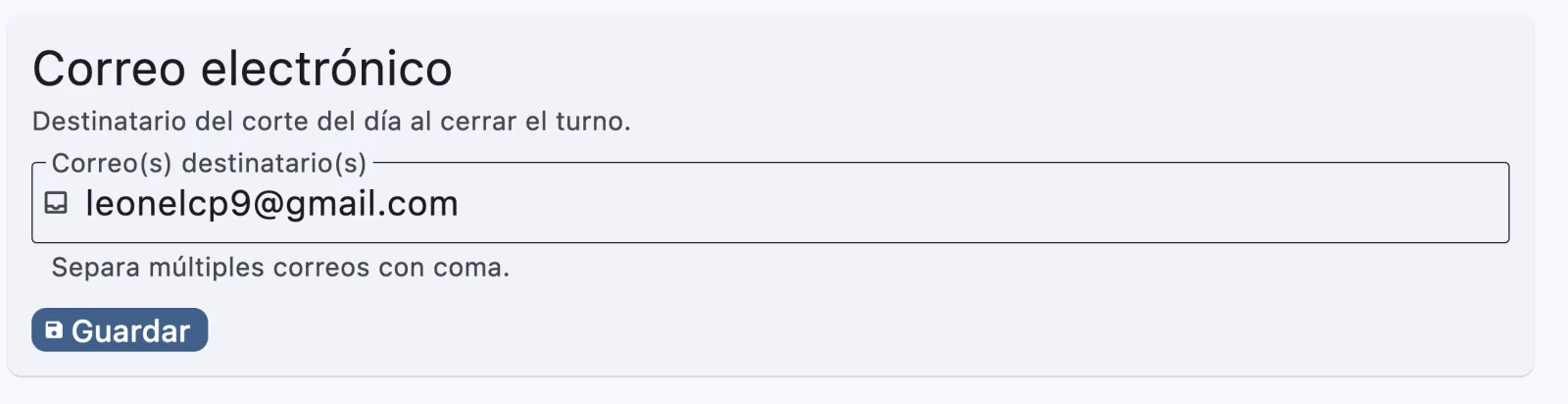
El correo del corte.
En resumen
- Apariencia y botones del carrito: déjalos como tú vendes.
- Impresora y ticket: prueba la impresora y captura los datos de tu negocio.
- Sincronización: déjala habilitada y no cambies las credenciales.
- Administración: reglas de turnos, cobros e inventario, y el límite de efectivo recibido.
- Un usuario por persona; desactiva en lugar de borrar.
- Correos: dónde llegan los cortes y los reportes.