Crear un producto
App de escritorioCada producto que vendes vive en la pestaña Productos. Créalo una sola vez y después solo lo escaneas o lo buscas al vender.
-
1
Abre "Nuevo producto"
Entra a la pestaña Productos. Antes de crear uno, escanea el código o escribe el nombre en la barra de búsqueda para confirmar que no lo tengas ya. Si no existe, toca "+ Nuevo" (arriba a la derecha) o "+ Nuevo producto" (abajo a la derecha).
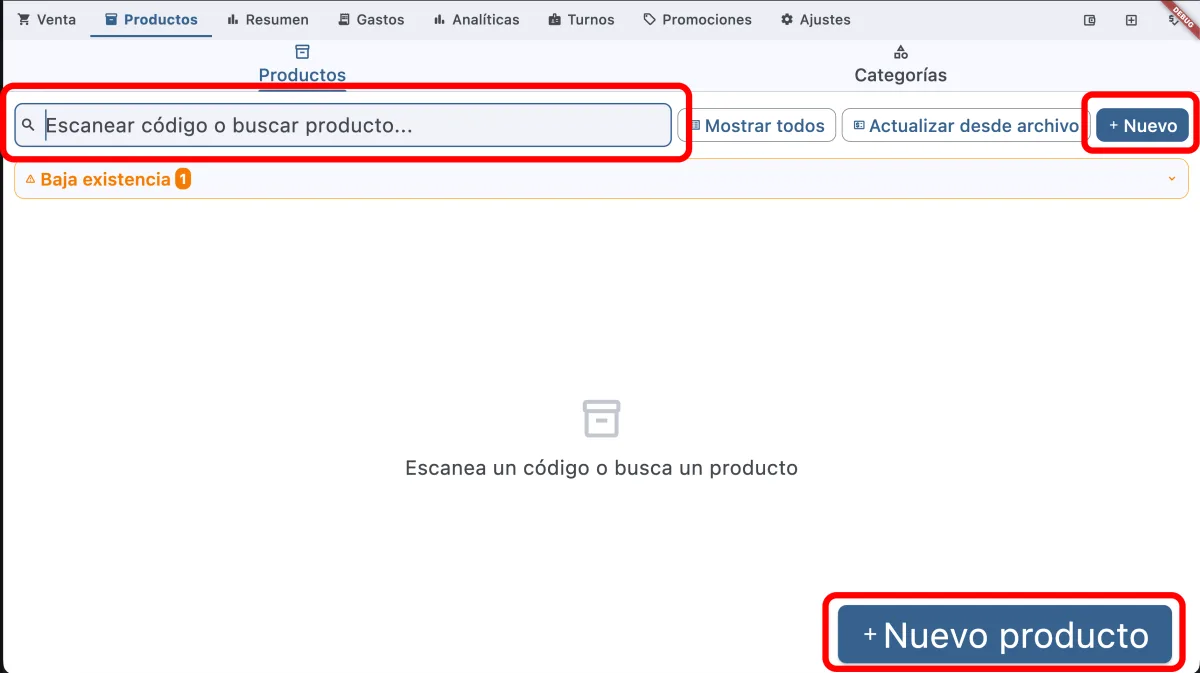
La barra de búsqueda y los dos botones para crear un producto. -
2
Llena la información del producto
Escribe el nombre, elige su categoría y captura el precio de costo (lo que a ti te cuesta) y el precio de venta. La descripción es opcional.
En Código (SKU) escribe o escanea el código de barras y elige el tipo de código (por ejemplo, Barras).
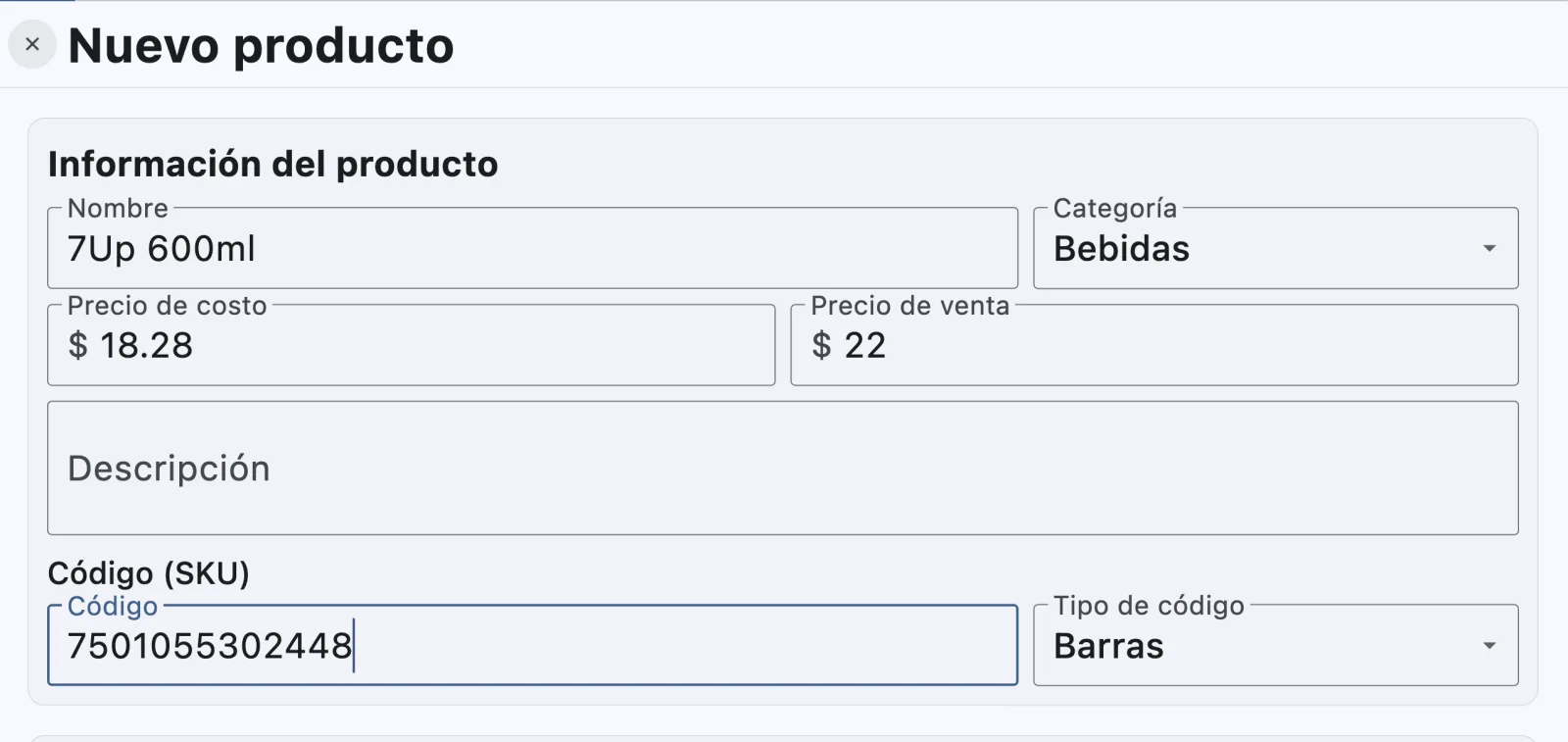
Un refresco con su categoría, precios y código de barras. 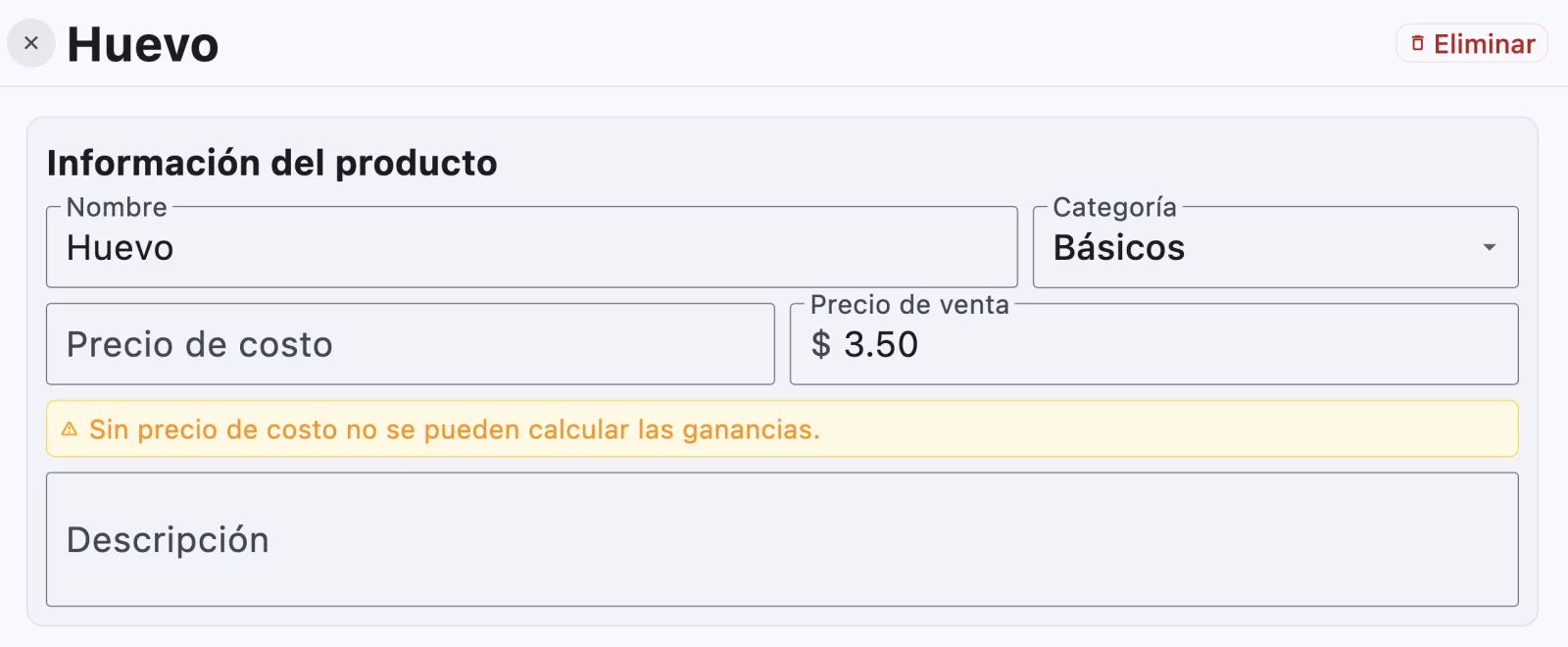
Si dejas vacío el costo, la app te lo recuerda con este aviso. No dejes vacío el precio de costo. Sin él, la app no puede calcular tus ganancias en Analíticas.
-
3
Activa el control de inventario
En la tarjeta Configuración, activa "Rastrear inventario" si quieres que la app lleve la cuenta de cuántas piezas tienes. Entonces captura:
- Existencia mínima: el número a partir del cual quieres que te avise que se está acabando.
- Cantidad inicial: cuántas piezas tienes hoy.
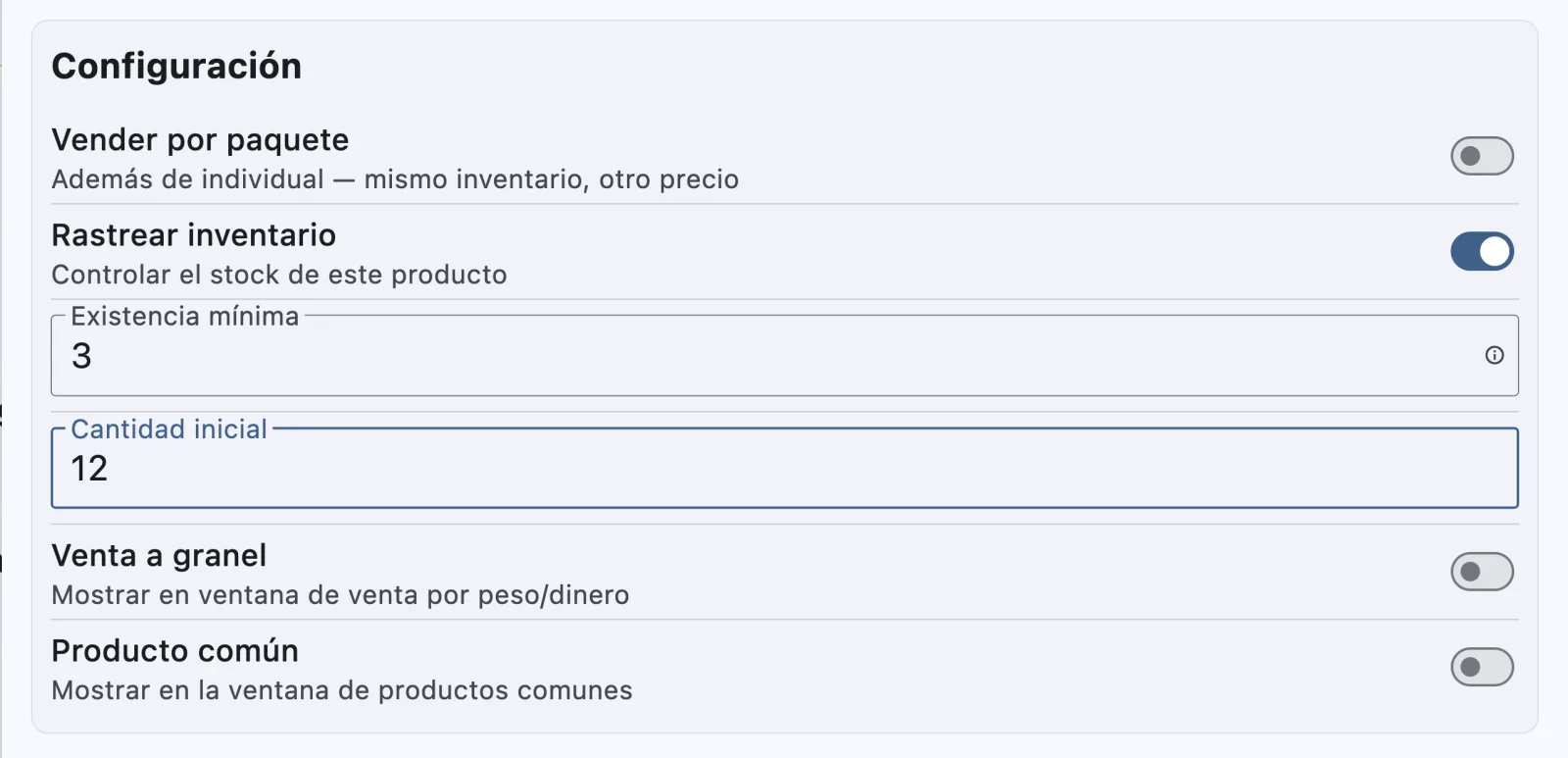
Con "Rastrear inventario" activo aparecen la existencia mínima y la cantidad inicial. ¿Quieres que todos los productos nuevos nazcan con el inventario activado? Ve a Ajustes → Administración y activa "Rastrear inventario en productos nuevos".
-
4
Define los impuestos (opcional)
En la tarjeta Impuestos elige el IVA del producto (Sin definir, 16%, 8% o 0%) y activa "Paga IEPS" si es un producto con impuesto especial, como bebidas azucaradas o botanas. Esto sirve para tu declaración; si no lo defines, en los reportes aparecerá como N/D (no disponible).
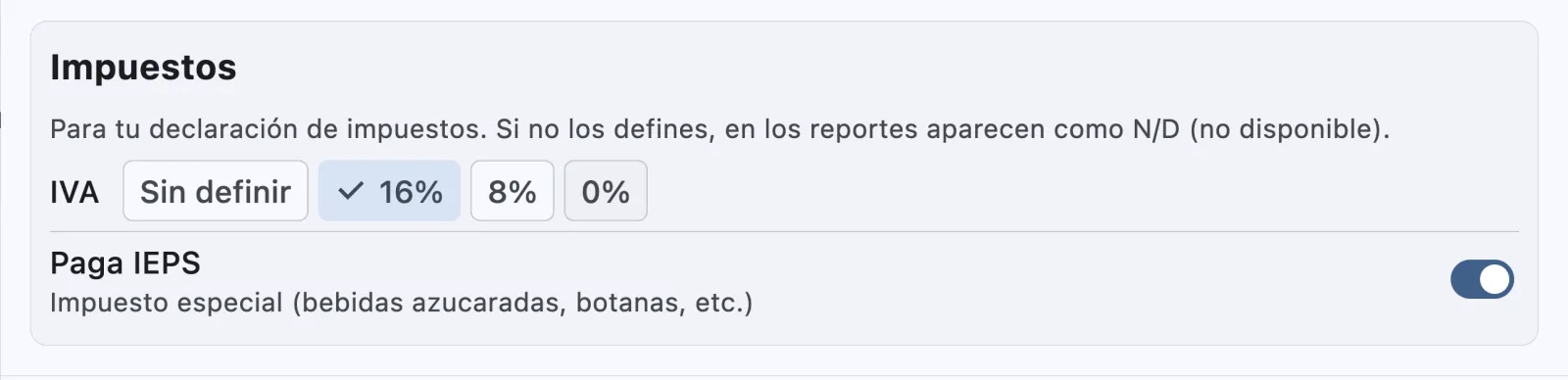
IVA al 16% y IEPS activado para una bebida azucarada. -
5
Guarda y confirma
Al final de la pantalla toca el botón "Crear" para guardar el producto. Si en cambio estás editando uno que ya existe, el botón dice "Guardar". Después, búscalo por nombre: aparece con su categoría, su precio y su existencia.
Producto nuevo: botón "Crear". 
Producto existente: botón "Guardar". 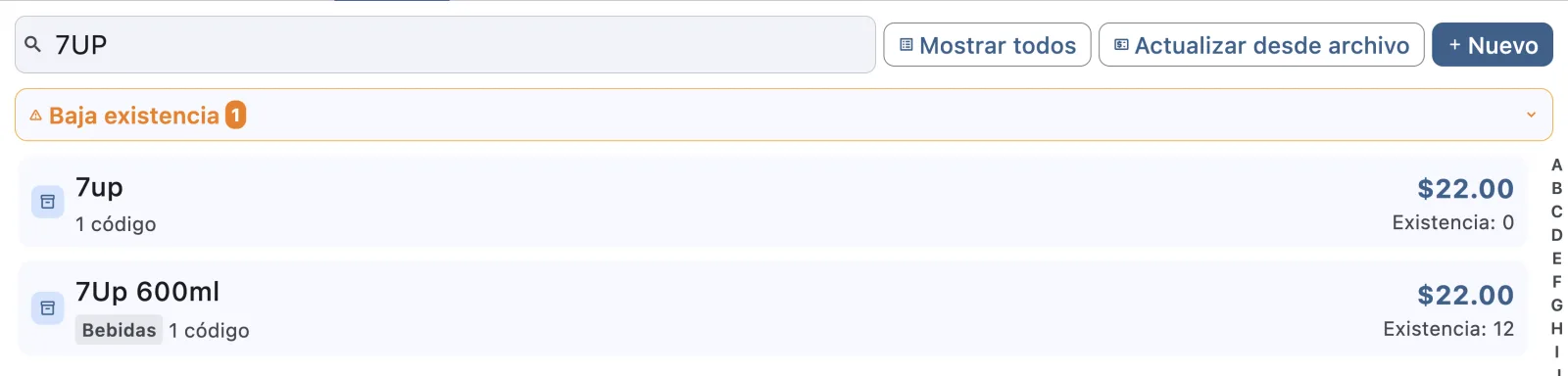
El producto nuevo aparece en la lista con su precio y su existencia.
Categorías
App de escritorioLas categorías agrupan tus productos (Bebidas, Botanas, Limpieza…) y se usan en reportes como “Ventas por categoría”.
-
1
Abre la pestaña "Categorías"
Dentro de Productos, toca la pestaña Categorías (arriba, junto a Productos). A la izquierda ves tu lista de categorías; al tocar una, a la derecha puedes editar su nombre y descripción (con Guardar) o Eliminarla, y ver cuántos productos tiene.
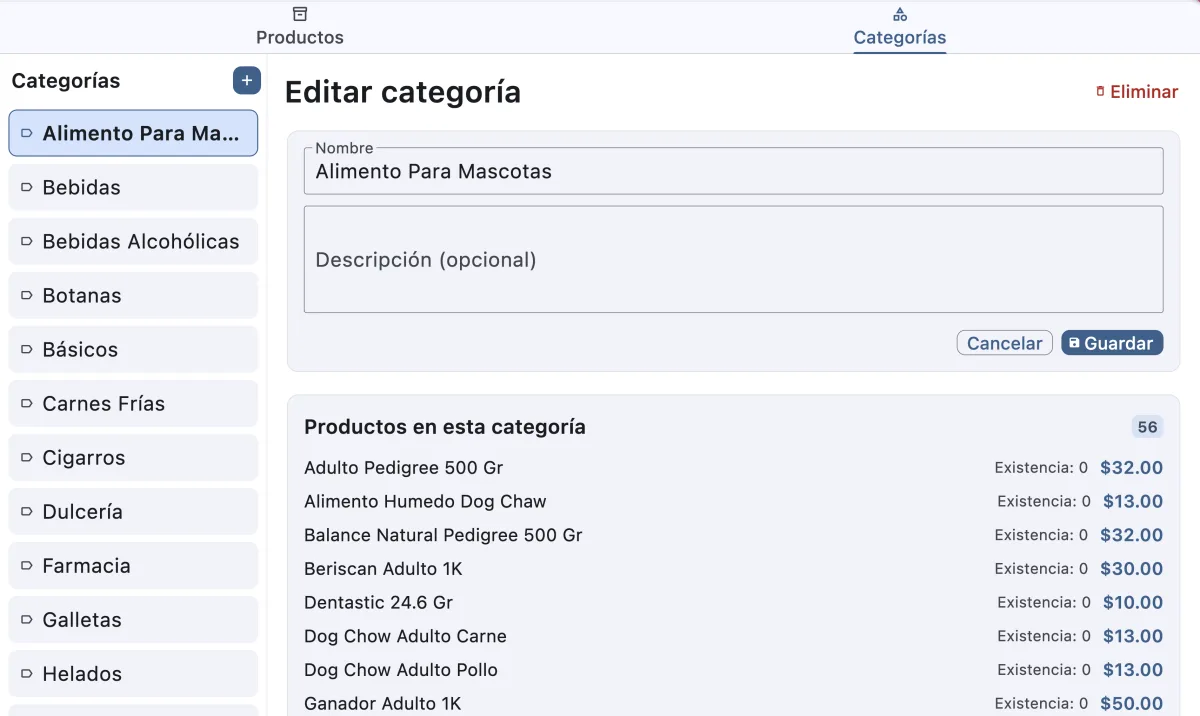
Categorías a la izquierda; al tocar una, su detalle y sus productos. -
2
Crea una categoría nueva
Toca el botón "+" junto al título Categorías, escribe el nombre (la descripción es opcional) y toca "Crear".
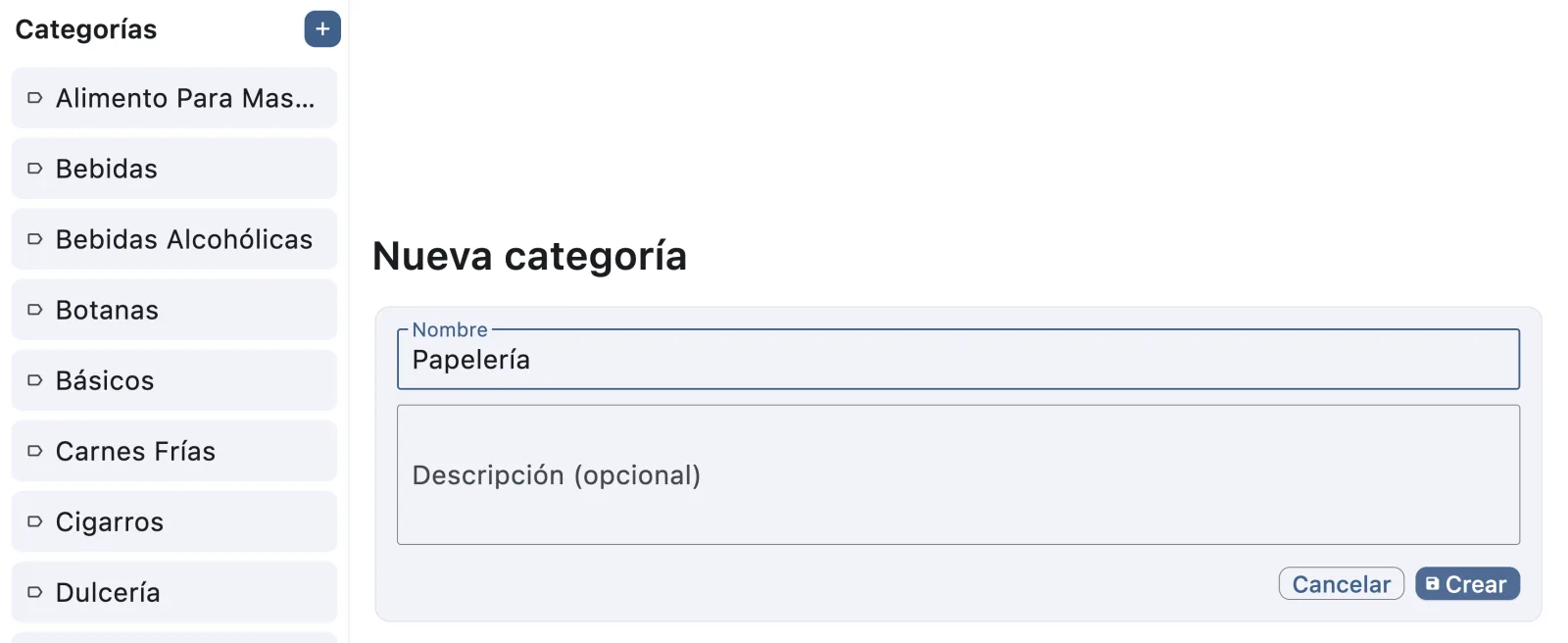
Una categoría nueva: «Papelería». -
3
Confirma que se creó
La categoría nueva aparece en la lista de la izquierda y se abre su pantalla de edición. Todavía no tiene productos ("No hay productos en esta categoría"); con Guardar cambias su nombre y con Eliminar la borras.
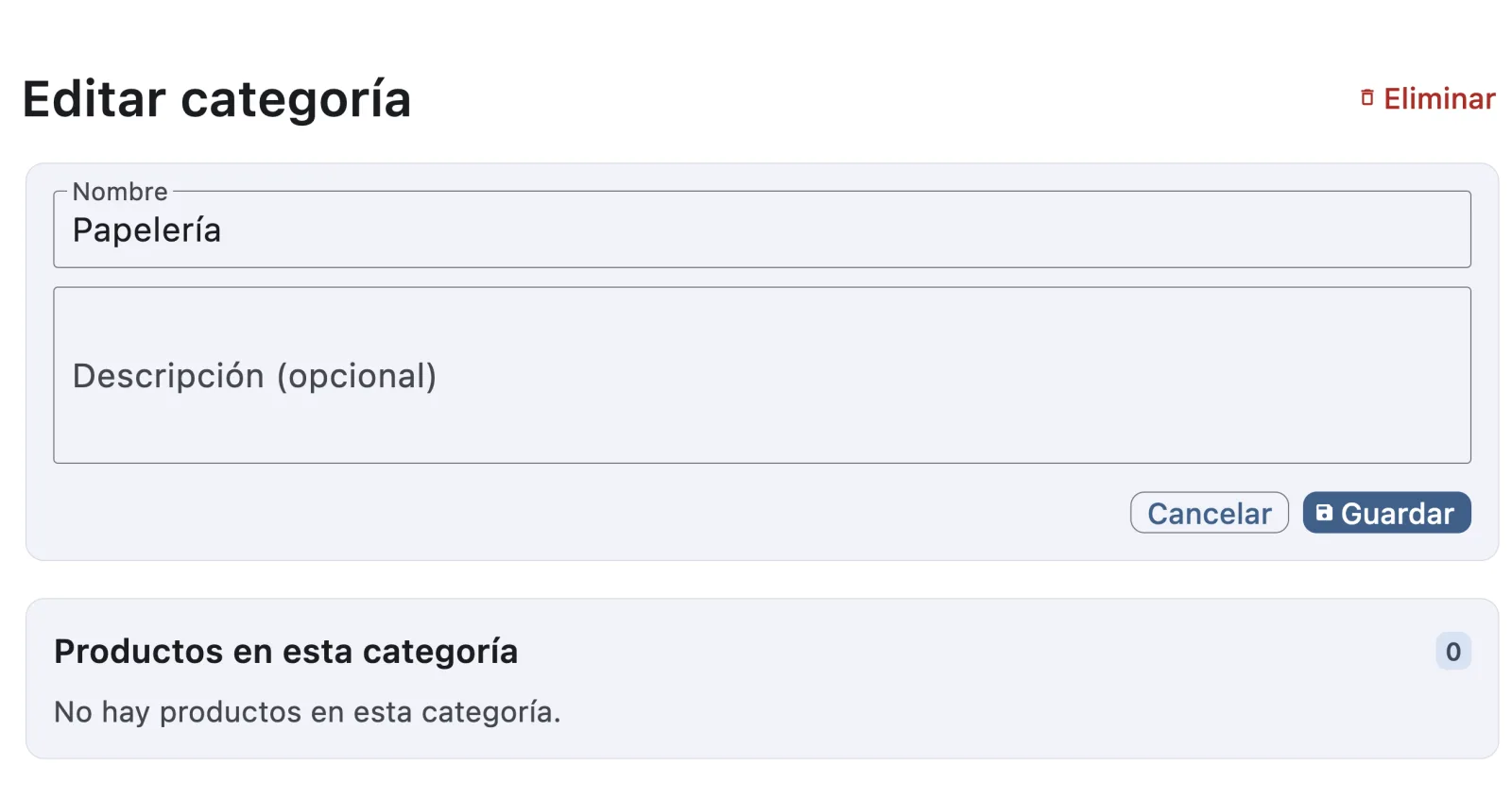
La categoría «Papelería» quedó creada, sin productos todavía. -
4
Úsala en tus productos
Al crear o editar un producto, elige la categoría en el campo Categoría. En la pestaña Productos, el botón "Mostrar todos" lista todo tu catálogo (con el índice A–Z a la derecha para saltar a una letra) y cada producto muestra su categoría en una etiqueta gris debajo del nombre.
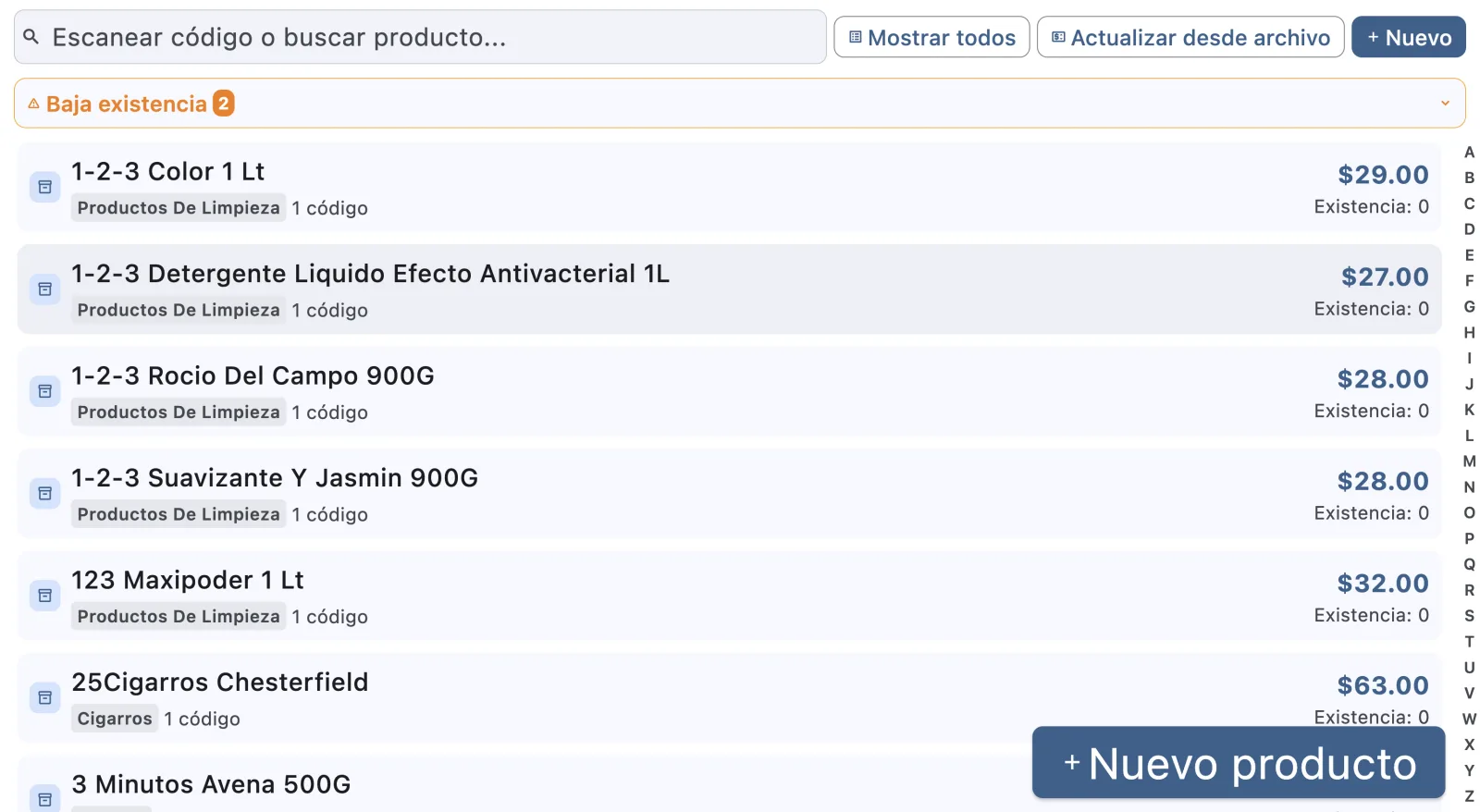
"Mostrar todos": cada producto con su categoría.
Subcategorías
App de escritorioDentro de una categoría puedes separar tus productos aún más: en Bebidas Alcohólicas, por ejemplo, Cerveza y Corona.
-
1
Abre la categoría
En Productos → Categorías, toca la categoría. Abajo del nombre y la descripción hay una tarjeta "Subcategorías". Un producto puede tener varias subcategorías de su categoría.
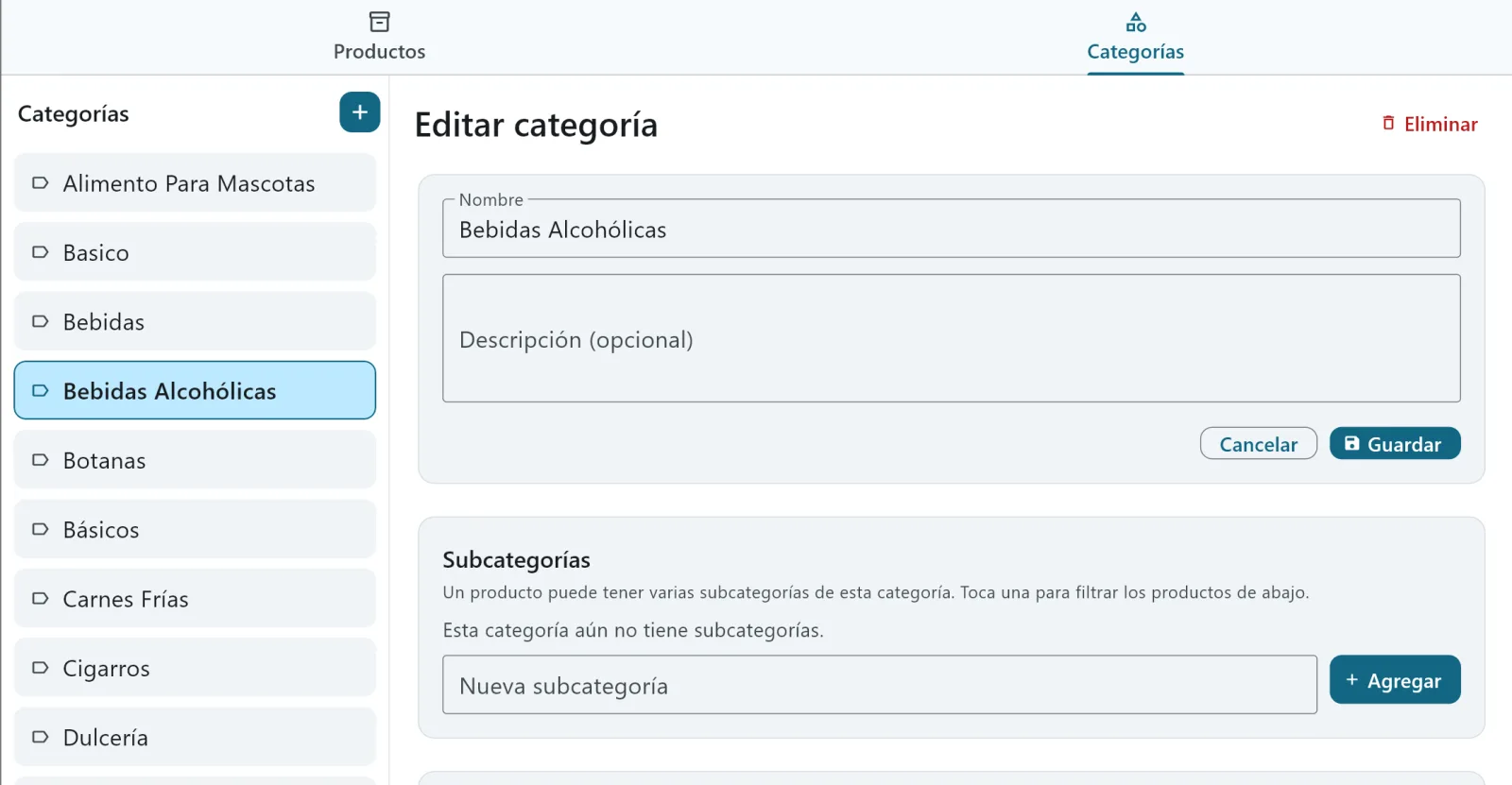
La tarjeta "Subcategorías" de una categoría. -
2
Crea una subcategoría
Escribe el nombre en "Nueva subcategoría" y toca "+ Agregar". Aparece en la lista con su número de productos.
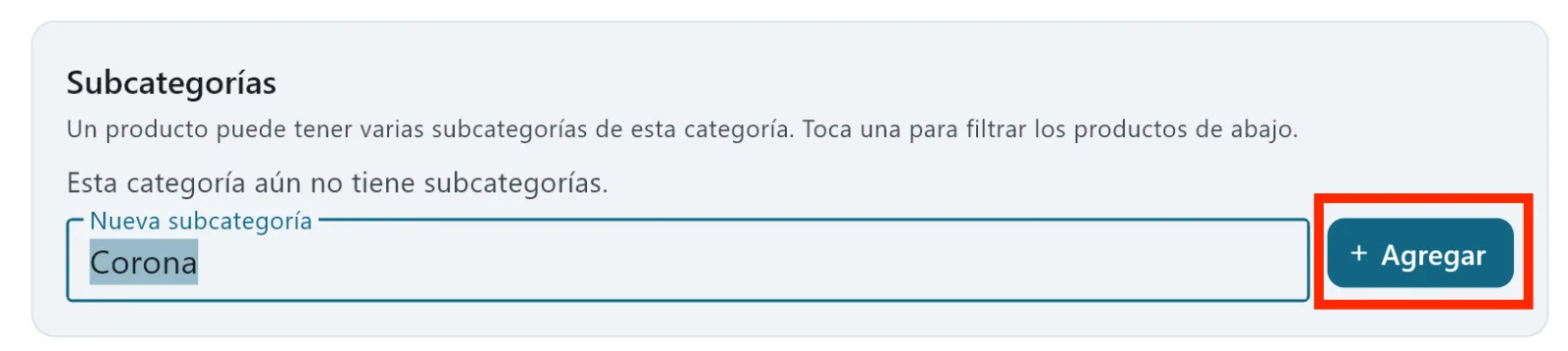
Escribe el nombre y toca "Agregar". 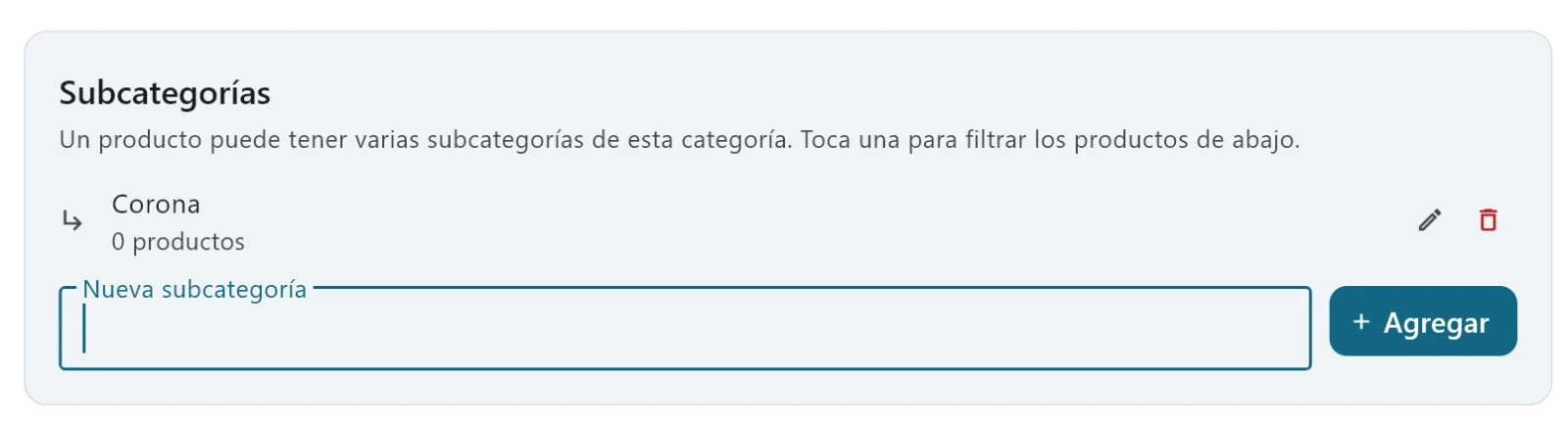
Corona, recién creada. -
3
Crea todas las que necesites
Agrega tantas como quieras. El lápiz las renombra y el bote de basura las elimina.
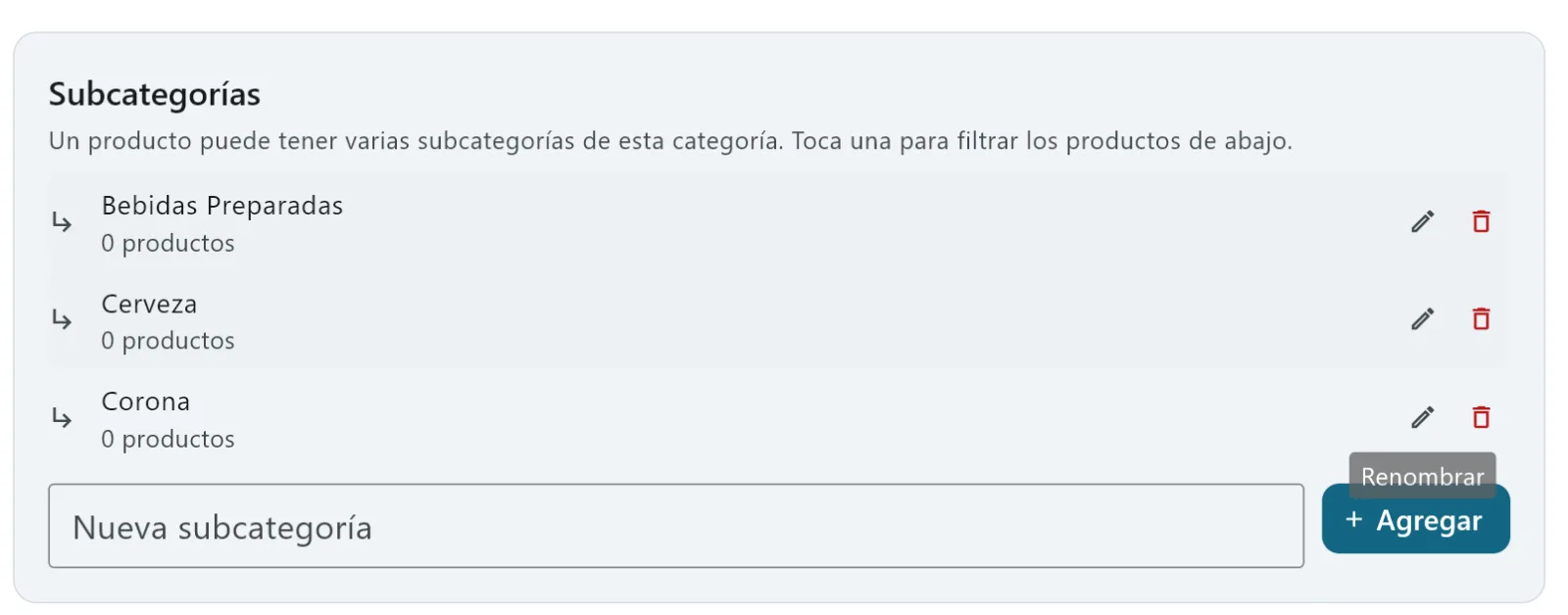
Varias subcategorías en la misma categoría. -
4
Elígelas en el producto
Al abrir un producto, debajo de su categoría aparecen las subcategorías de esa categoría. Toca las que le correspondan; las elegidas quedan con una palomita. Puedes elegir más de una.
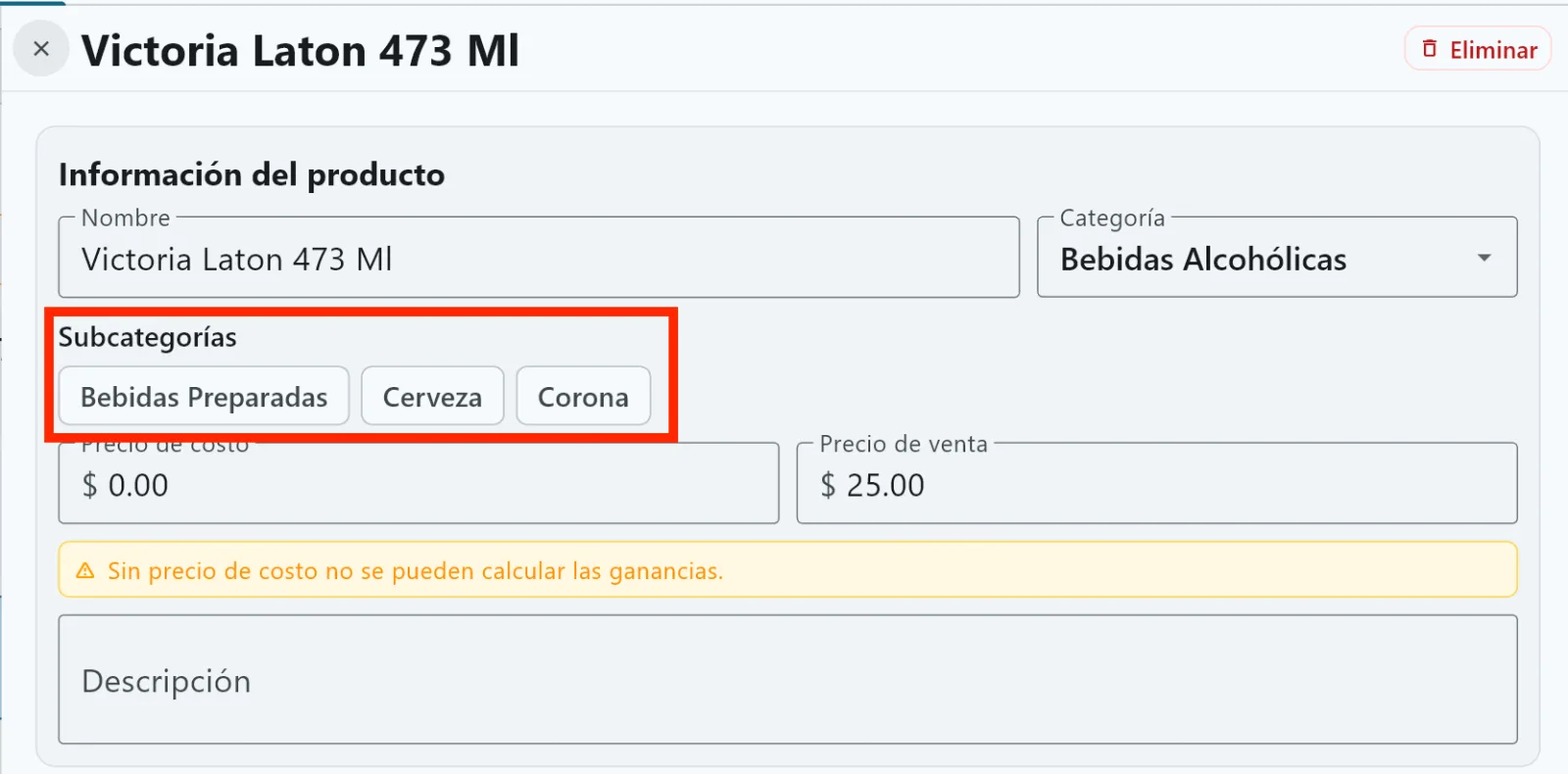
Las subcategorías disponibles. 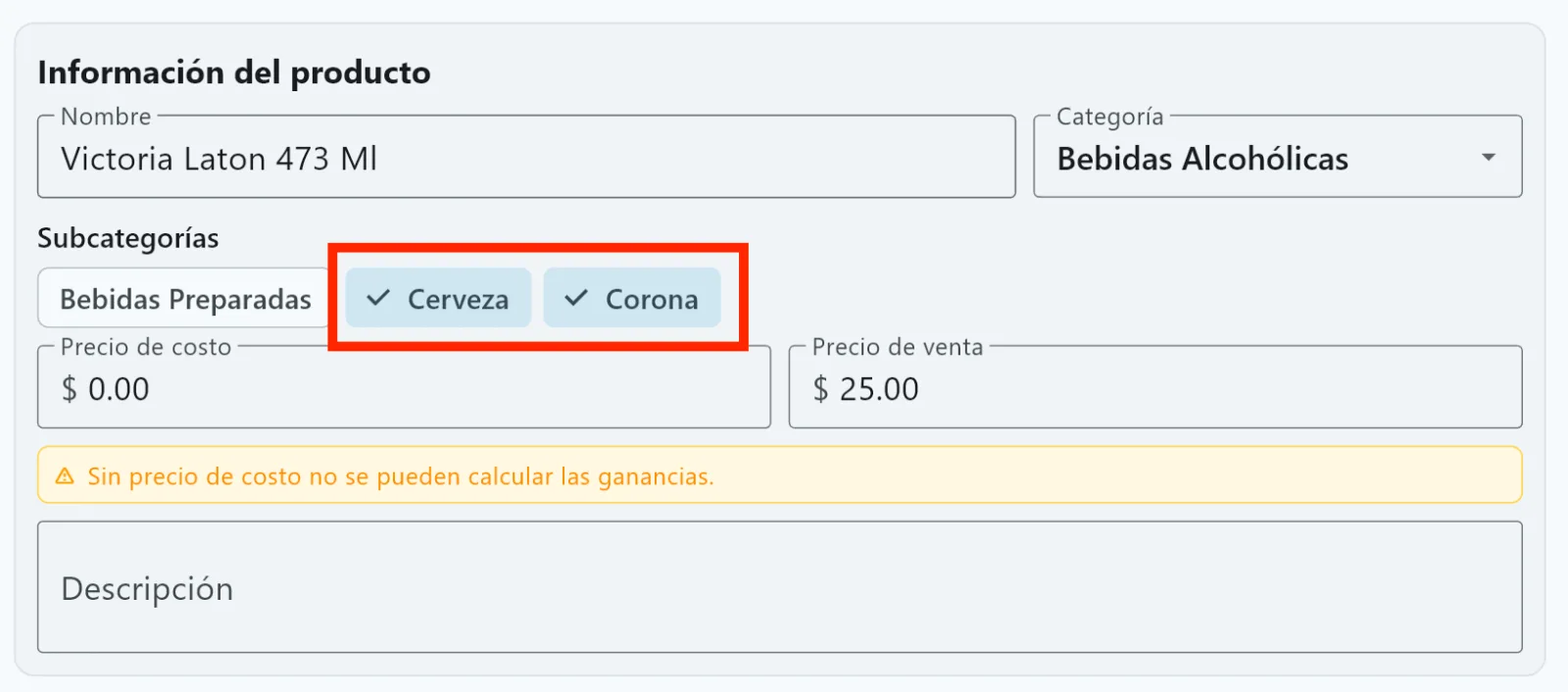
Cerveza y Corona elegidas. -
5
Filtra por subcategoría
En la categoría, toca una subcategoría para ver solo sus productos: aquí, los 12 productos de Cerveza (la subcategoría elegida lleva un embudo). Y en la pestaña Productos, el campo "Categoría" filtra toda la lista por categoría; con "Todas" ves el catálogo completo.
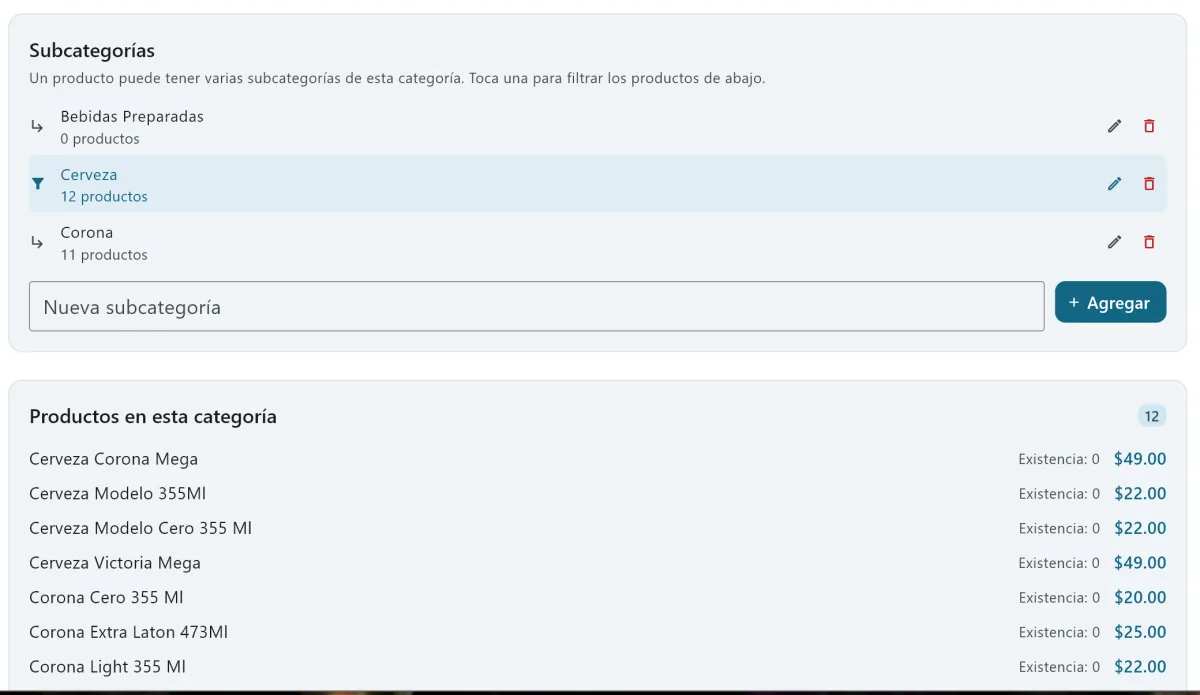
Cerveza: 12 productos; Corona: 11. 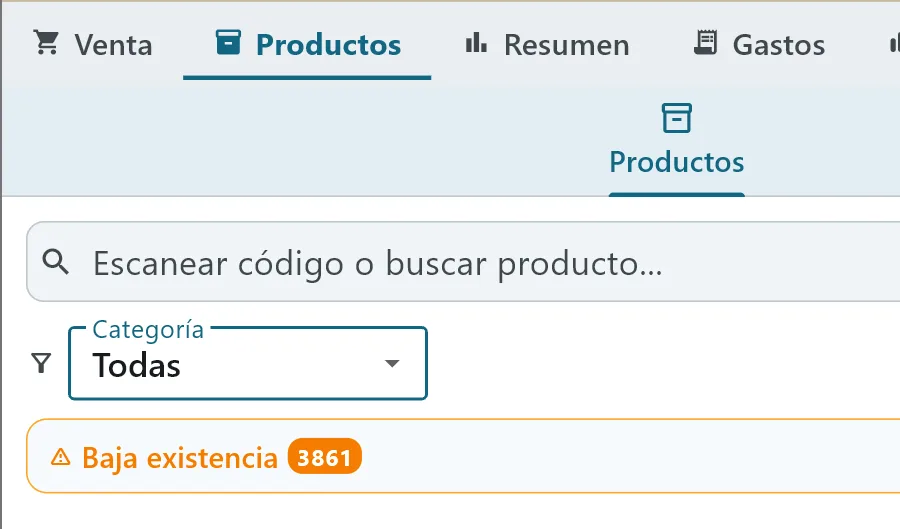
Filtro por categoría en la pestaña Productos. Las subcategorías también se pueden usar en el reporte de inventario.
Controlar el inventario
App de escritorioCuando entra mercancía, se pierde una pieza o haces un conteo, ajusta la existencia desde el propio producto.
-
1
Abre el producto
Búscalo en la pestaña Productos y tócalo para abrirlo. Baja hasta la tarjeta "Controlar inventario".
-
2
Ajusta la existencia
El número que dice "Existencia" es lo que la app cree que tienes. Escribe una cantidad (o toca un atajo: 1, 5, 10 o 25) y elige:
- Agregar: suma esas piezas (llegó mercancía).
- Quitar: resta esas piezas (se dañaron, se caducaron).
- Fijar: deja la existencia exactamente en esa cantidad (por ejemplo, después de contar el estante).
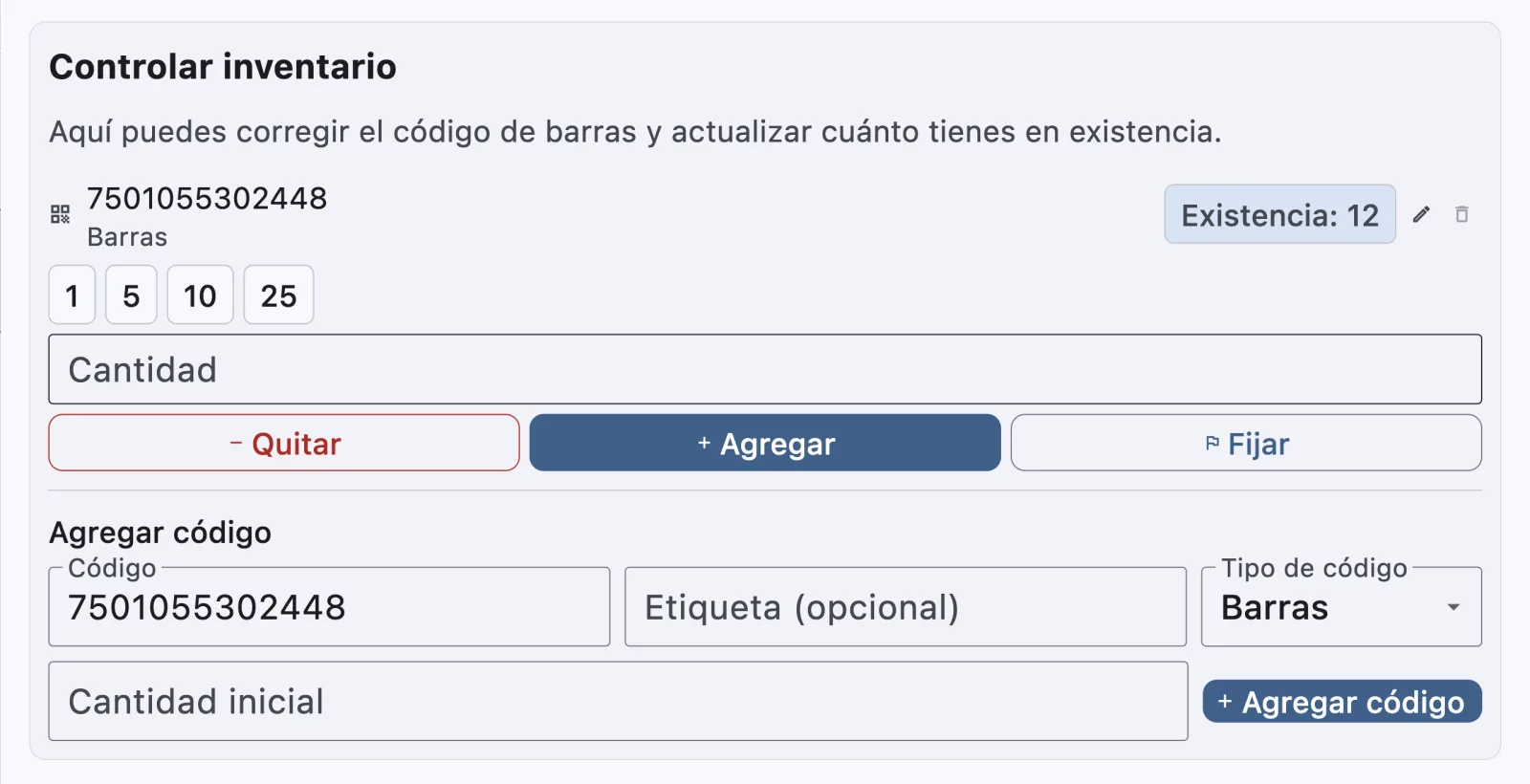
Los botones Quitar, Agregar y Fijar ajustan la existencia. -
3
Agrega otro código al mismo producto
En la parte de abajo de esa misma tarjeta, "Agregar código" te deja registrar otro código de barras para el mismo producto (por ejemplo, el de otra presentación), con una etiqueta opcional y su cantidad inicial. El lápiz y el bote de basura junto a un código sirven para corregirlo o eliminarlo.
Si el producto se vende por paquete, la existencia se lleva en piezas sueltas. Mira la guía Vender por paquete para ver cómo se lee y se ajusta.
-
4
Otra forma: la ventana "Actualizar inventario"
Cuando llega mercancía y quieres sumarla rápido, no hace falta abrir cada producto. Toca el botón "Inventario" (el icono de cuadro con +) en la barra de arriba, a la derecha: está disponible desde cualquier pestaña. Escanea el código de barras o escribe parte del nombre.
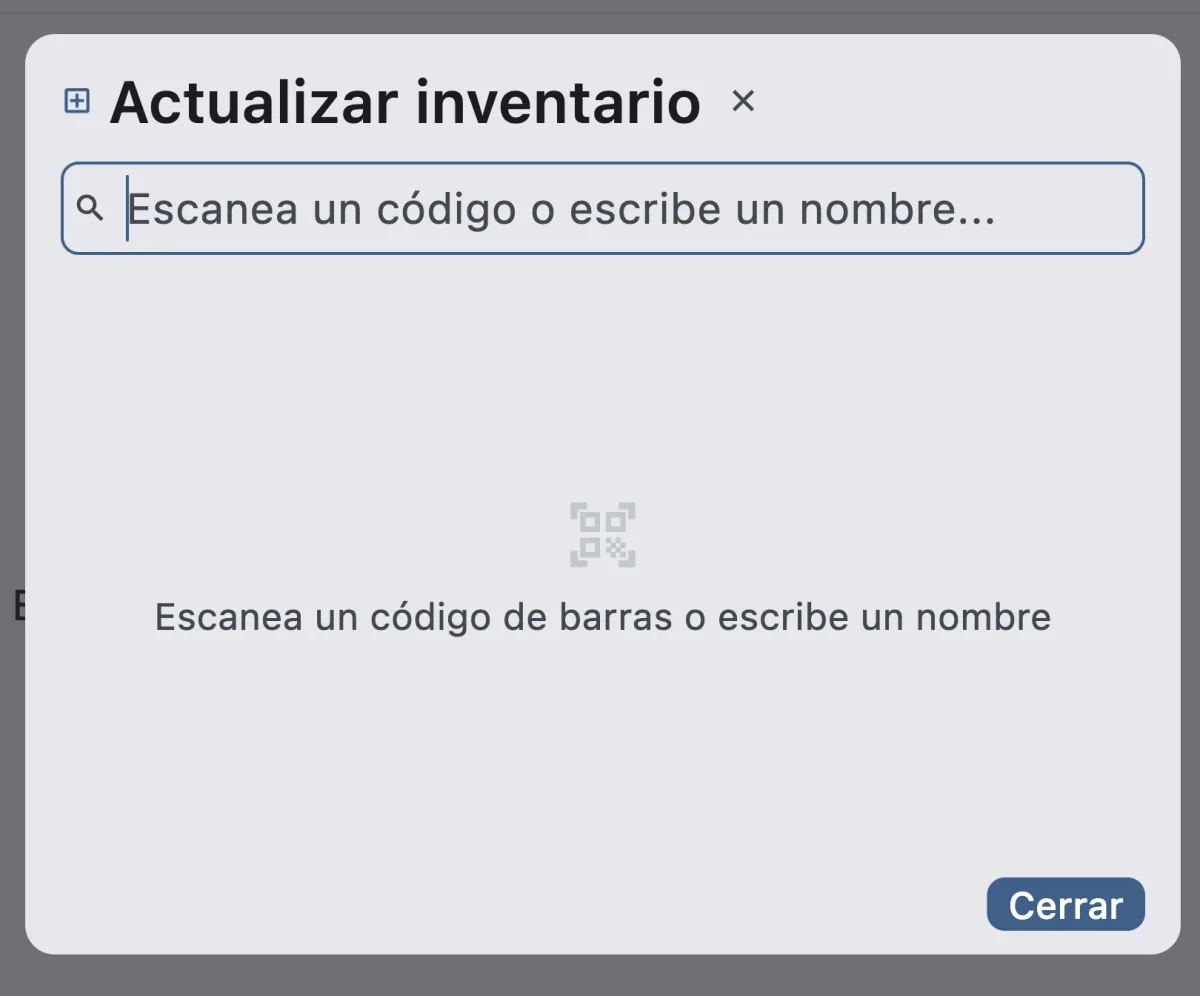
La ventana "Actualizar inventario". Si buscas por nombre, la lista muestra el precio y la existencia de cada producto. Los que dicen "Sin control" no llevan inventario.
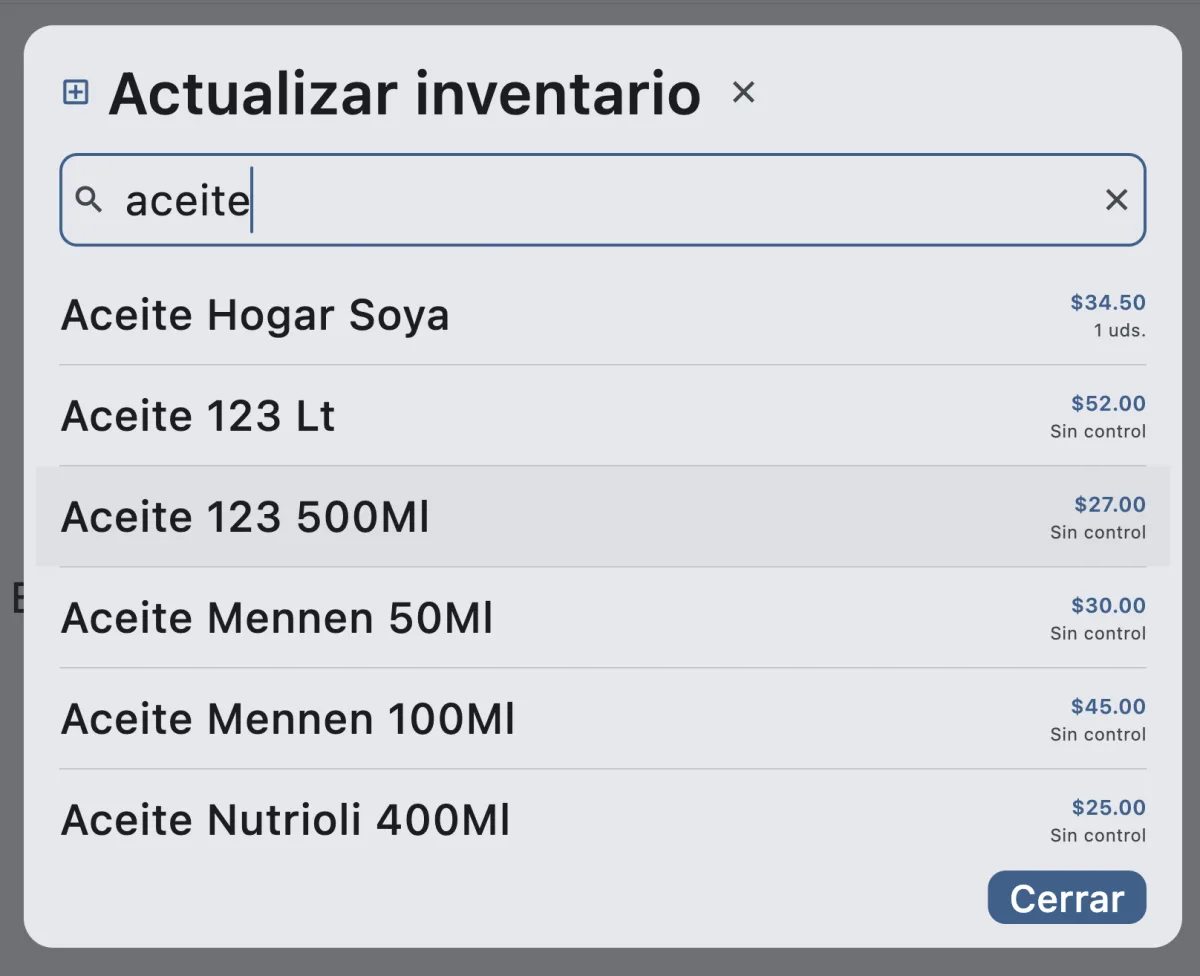
Buscando por nombre. Elige el producto: verás su precio, costo, existencia y código. Escribe en "Cantidad a agregar" las piezas que llegaron y toca "Agregar al inventario" (con "Buscar otro" regresas a la búsqueda).
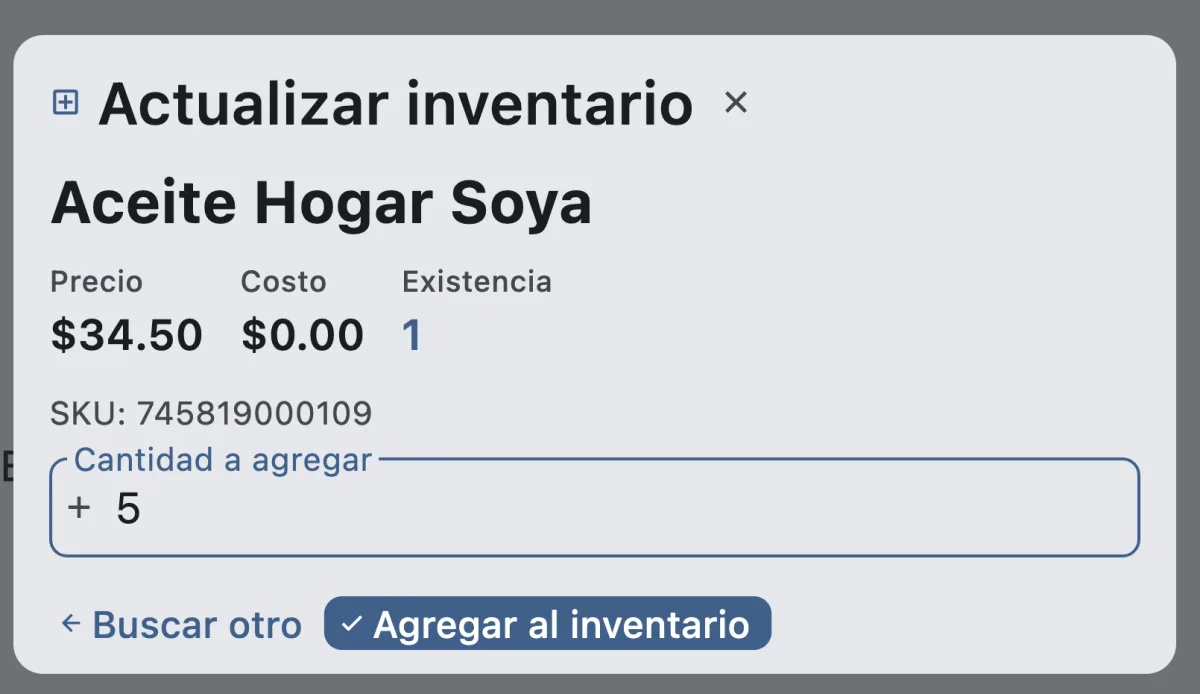
Sumando 5 piezas a un producto con existencia 1. La ventana confirma con el mensaje "Inventario actualizado" y la nueva existencia, y queda lista para el siguiente producto.
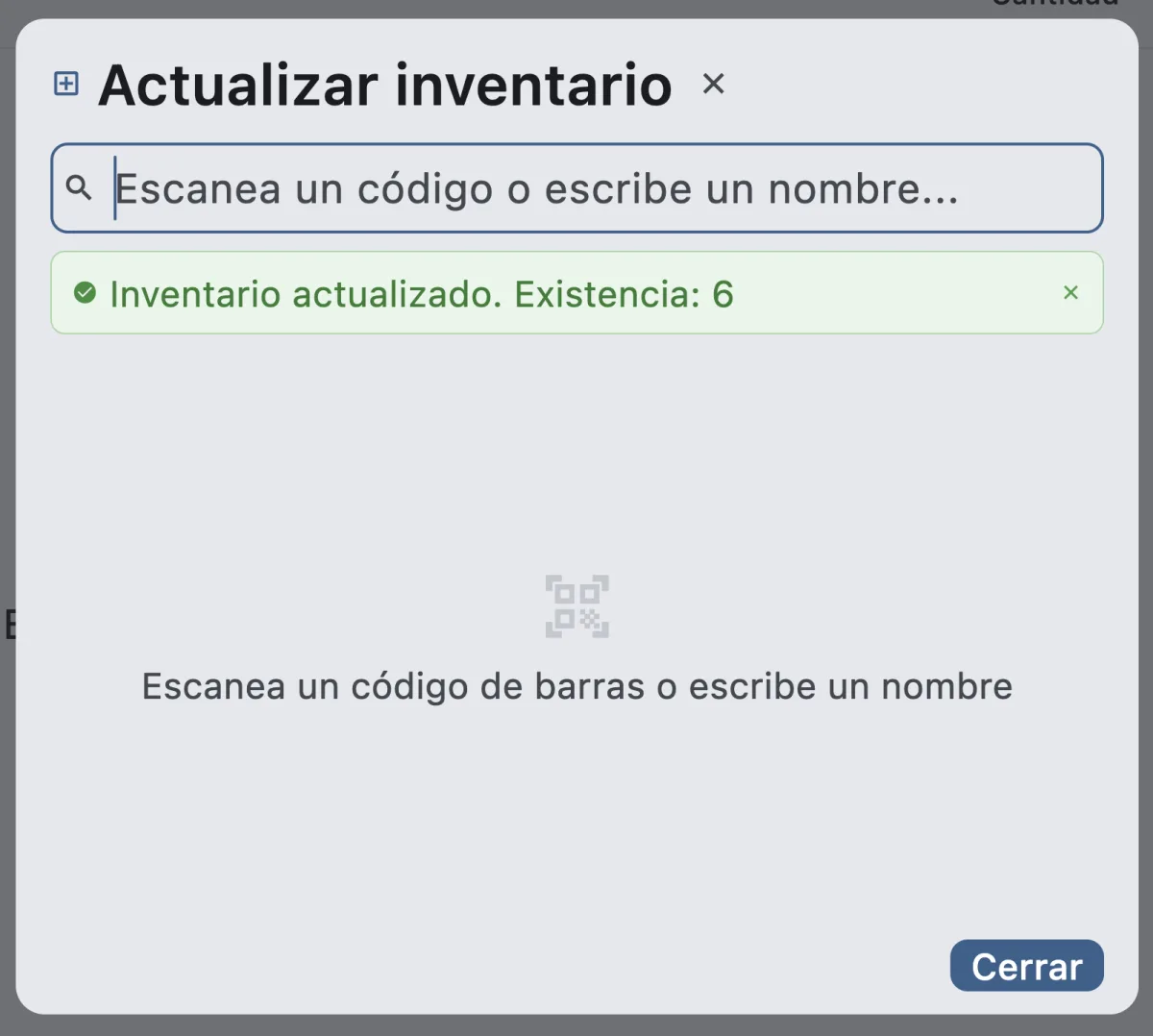
Confirmación: la existencia ahora es 6. Esta ventana agrega piezas (y, si tu tienda usa bodega, las mueve entre tienda y bodega). Para quitar o fijar la existencia en una cantidad exacta, usa la tarjeta "Controlar inventario" del producto.
-
5
Si el producto no controla inventario
Cuando eliges un producto que no rastrea inventario, la ventana te avisa y trae un interruptor para activar "Rastrear inventario" ahí mismo.
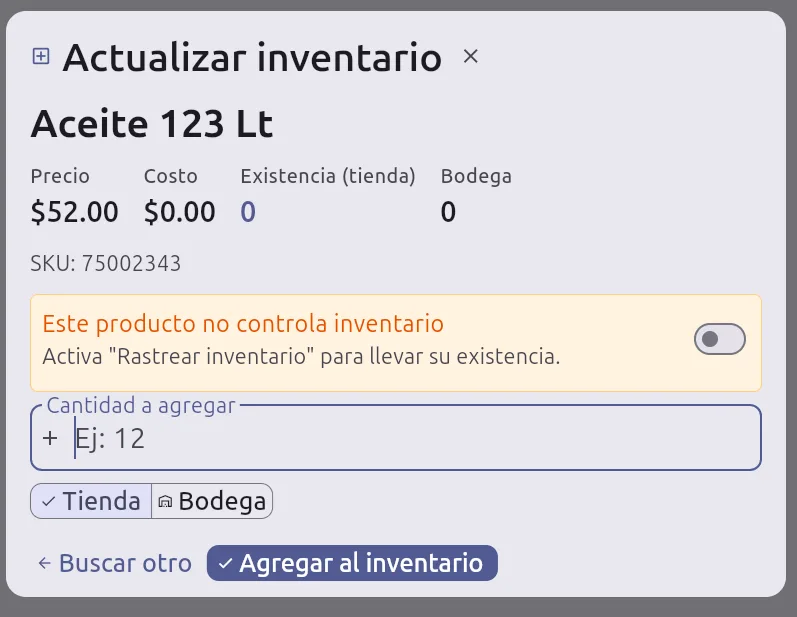
El aviso "Este producto no controla inventario". Al activarlo aparece la existencia mínima (la alerta para cuando se esté acabando); captúrala, escribe la cantidad a agregar y toca "Agregar al inventario".
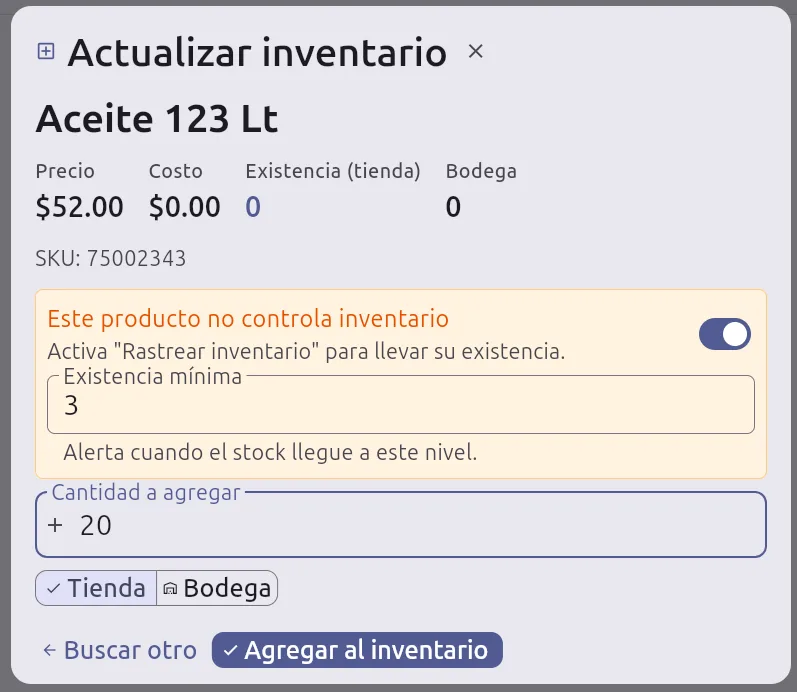
Rastreo activado, mínimo 3 y 20 piezas a agregar. -
6
Revisa lo que se está acabando
En la lista de Productos, la franja naranja "Baja existencia" te dice cuántos productos están en o debajo de su existencia mínima. Tócala para desplegar la lista: cada producto muestra su existencia actual sobre su mínimo (por ejemplo, 0 / 3).

La franja "Baja existencia" desplegada.
Bodega: existencia en tienda y en bodega
App de escritorioSi guardas mercancía en un cuarto aparte, Mi Tiendita puede llevar dos existencias por producto: la que está en la tienda (la que se vende) y la que está en la bodega.
-
1
Activa "Tengo bodega"
Un administrador entra a Ajustes → Administración y activa "Tengo bodega". Desde entonces, cada producto con inventario muestra su existencia de tienda y su existencia de bodega. Al crear un producto nuevo también puedes capturar su existencia inicial de bodega.
-
2
Controla las dos existencias
En el detalle del producto, la tarjeta "Controlar inventario" muestra "Existencia (tienda): 0 · Bodega: 0". Los botones Quitar, Agregar y Fijar cambian solo la existencia de la tienda (la tarjeta lo dice). Para la bodega hay cuatro botones, cada uno con su explicación:
- A bodega: llegó mercancía nueva; suma piezas a la bodega.
- Mover a tienda: surte el estante; saca de la bodega y agrega a la tienda.
- Mover a bodega: guarda lo que sobra; saca de la tienda y agrega a la bodega.
- Quitar de bodega: corrige un error o merma; resta de la bodega sin pasarlo a la tienda.
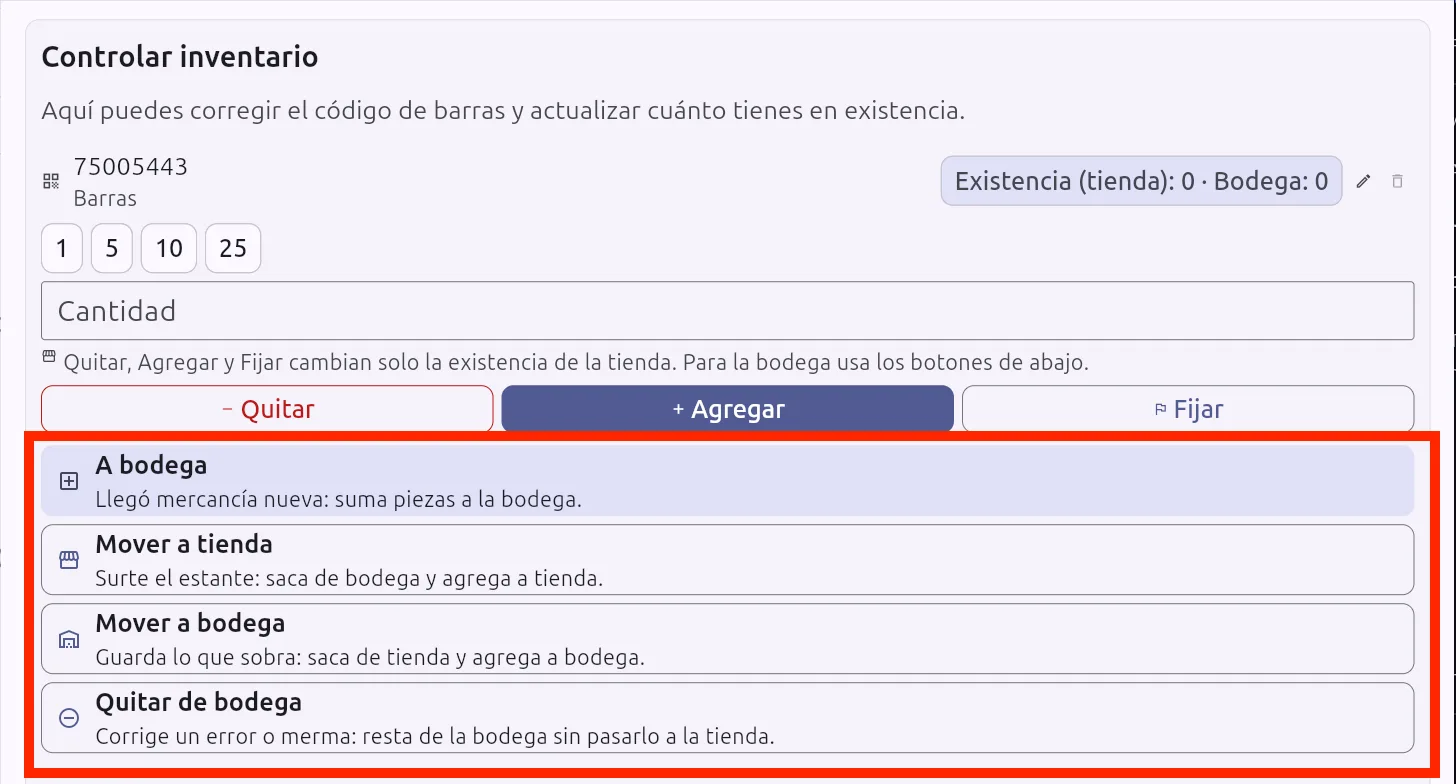
Los botones de bodega, con su explicación. -
3
Agrega o mueve piezas
Cada botón abre una ventana pequeña: escribe la cantidad y verás cómo quedarán las existencias antes de confirmar.
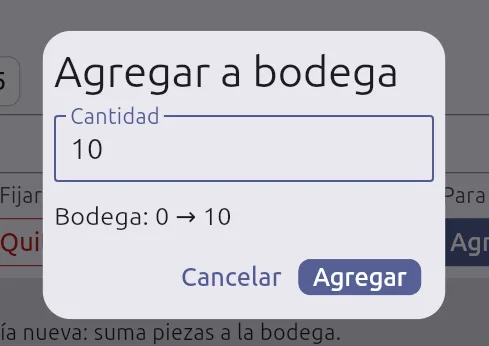
A bodega: de 0 a 10. 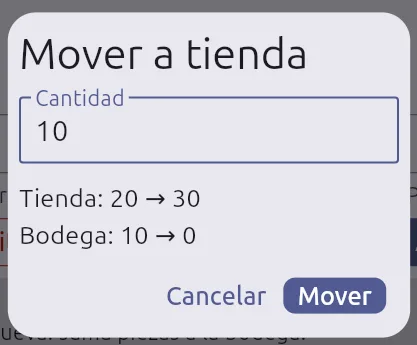
Mover a tienda: la tienda sube y la bodega baja. -
4
Agrega a la tienda
Con el campo Cantidad y "Agregar" sumas piezas a la existencia de la tienda, como siempre. Así queda un producto con piezas en los dos lugares:
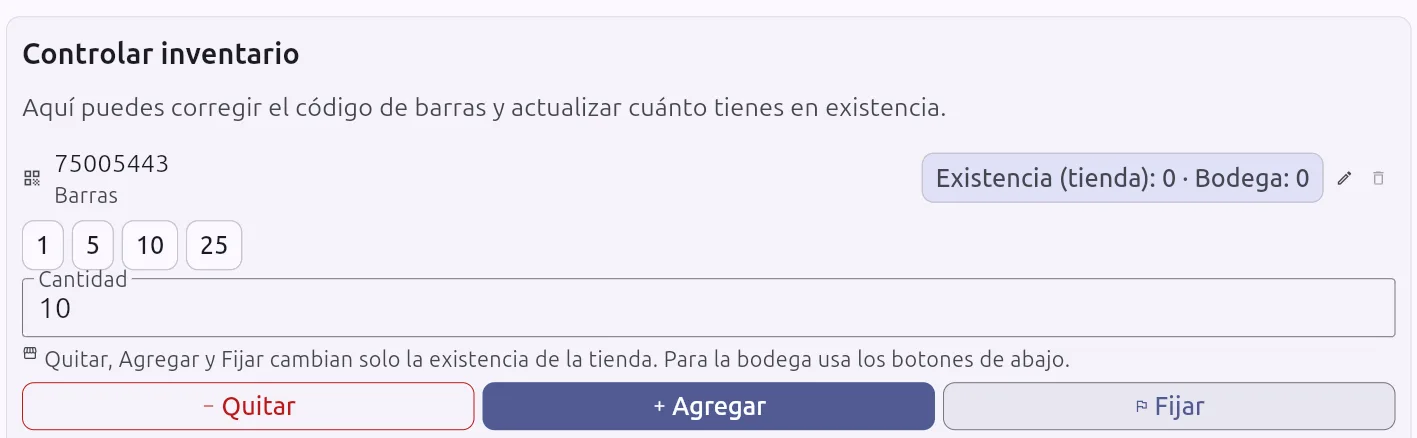
Agregar, Quitar y Fijar afectan solo a la tienda. 
Tienda: 20 · Bodega: 10. -
5
En "Actualizar inventario"
La ventana Actualizar inventario también entiende la bodega: un selector Tienda | Bodega decide a dónde se agrega la cantidad (Ctrl + T y Ctrl + B lo cambian con el teclado), y abajo, en "Mover entre tienda y bodega", están los botones para mover piezas.
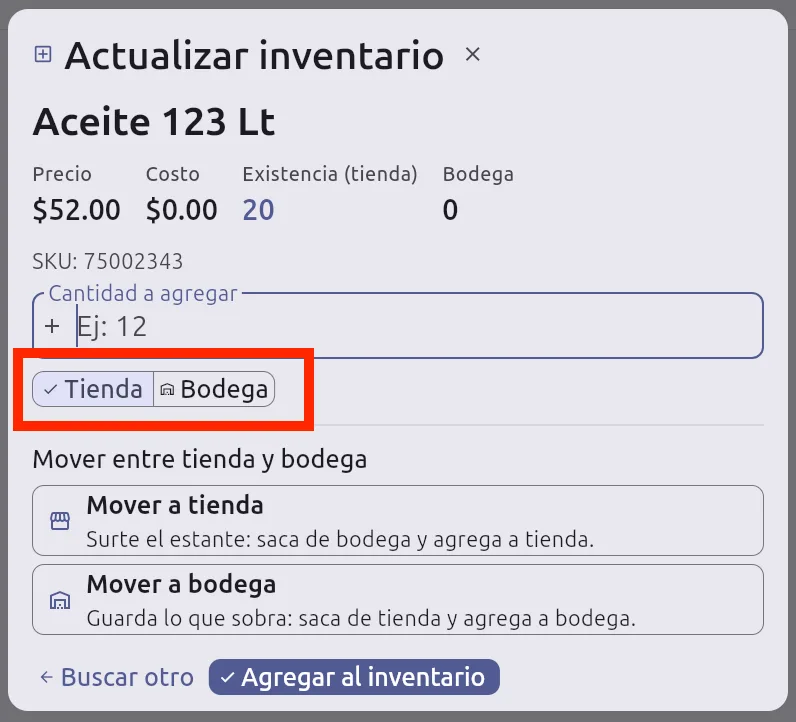
El selector para elegir dónde agregar. Cuando la tienda se queda sin piezas, la venta te avisa si todavía hay en bodega ("hay N en bodega"), para que surtas el estante.
Productos especiales
App de escritorioDentro de Configuración hay tres interruptores que cambian cómo se vende un producto en la pantalla de venta.
-
1
Venta a granel (por peso o por dinero)
Activa "Venta a granel" en productos como queso, frijol o jamón. En el precio de venta captura el precio por kilo (por ejemplo, $168 el kilo). Estos productos aparecen en la ventana A granel del punto de venta, donde se venden por gramos o por monto.
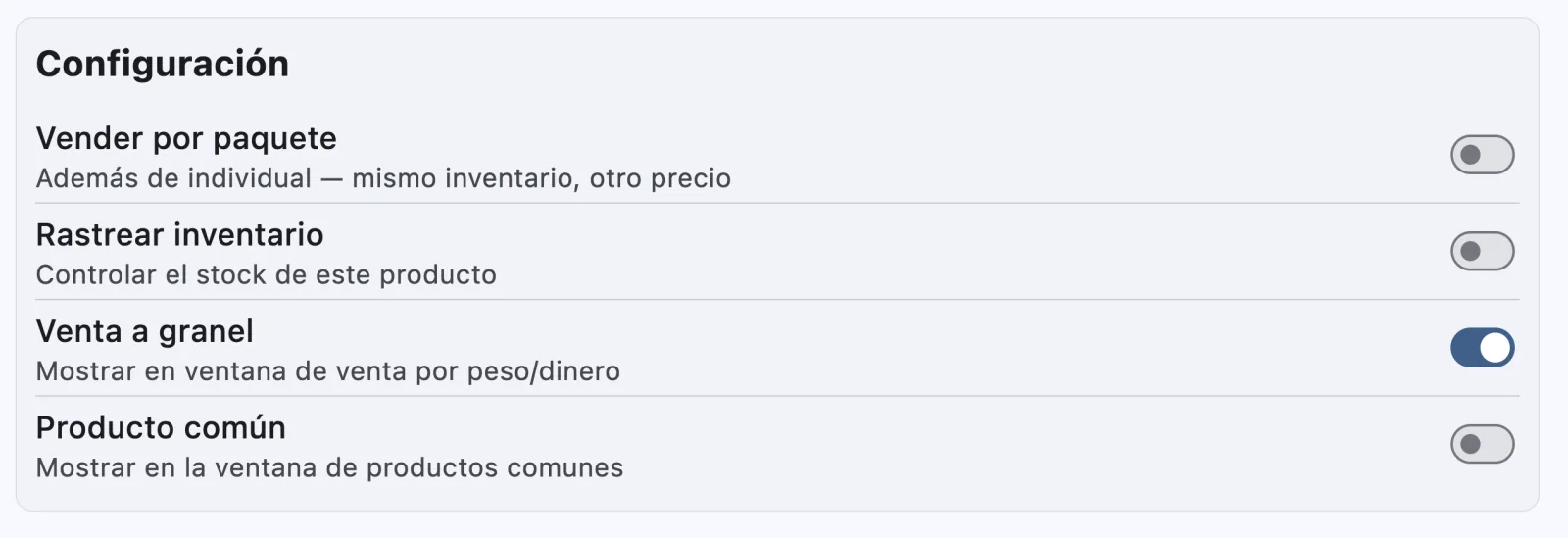
Interruptor "Venta a granel" activado. Cómo se vende después: Venta a granel.
-
2
Producto común (acceso rápido)
Activa "Producto común" en lo que más vendes (huevo, refrescos, pan…). Quedan en una ventana de botones grandes para agregarlos con un toque, sin escanear ni buscar. Puedes combinarlo con otras opciones: el huevo del ejemplo también se vende por paquete.
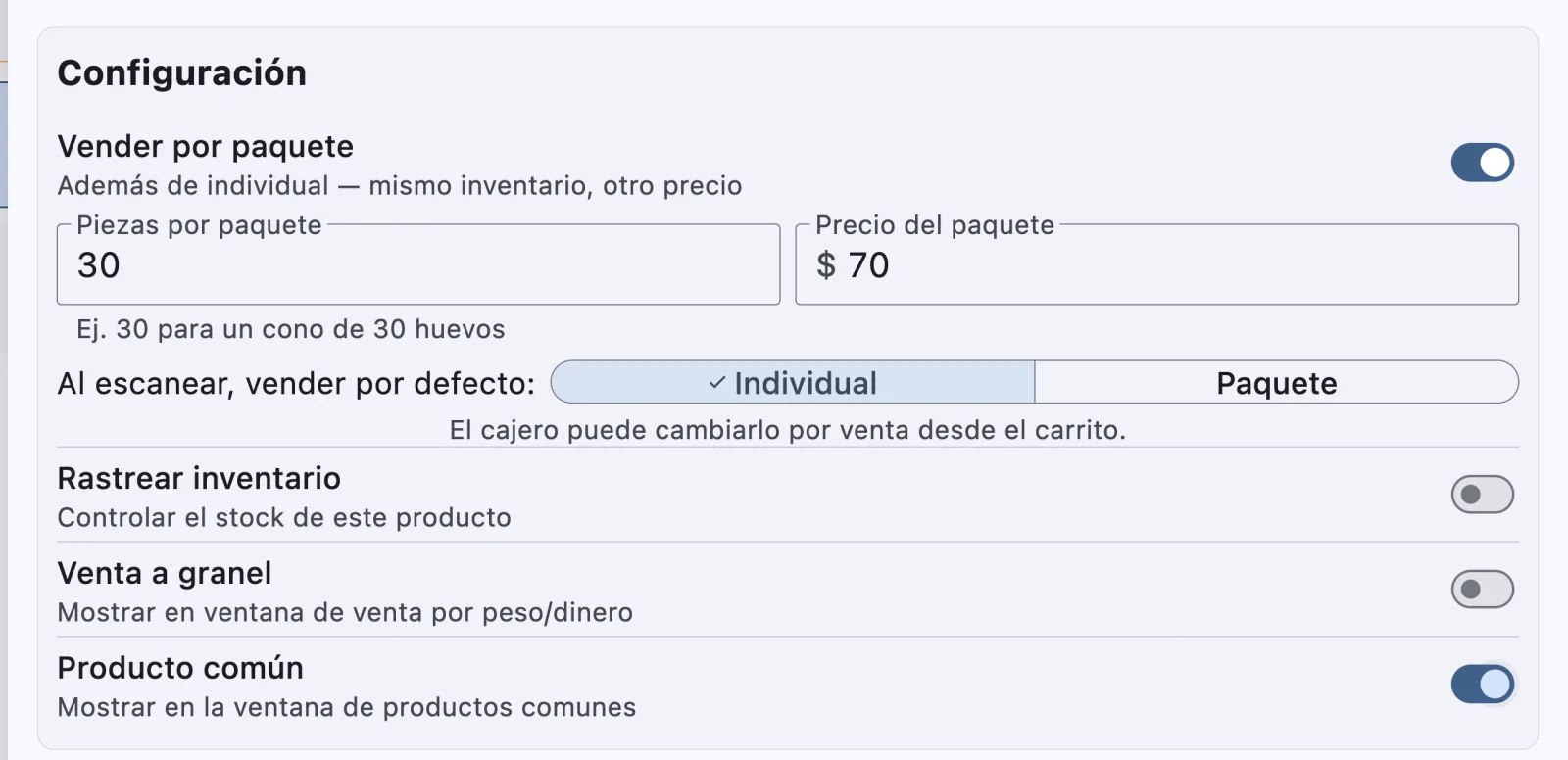
Interruptor "Producto común" activado. Cómo se usa: Productos comunes.
-
3
Vender por paquete
Activa "Vender por paquete" si un mismo producto se vende suelto y en paquete (huevo por pieza o por cono de 30). Indica las piezas por paquete, el precio del paquete y si, al escanear, debe venderse por defecto Individual o Paquete (el cajero puede cambiarlo desde el carrito).
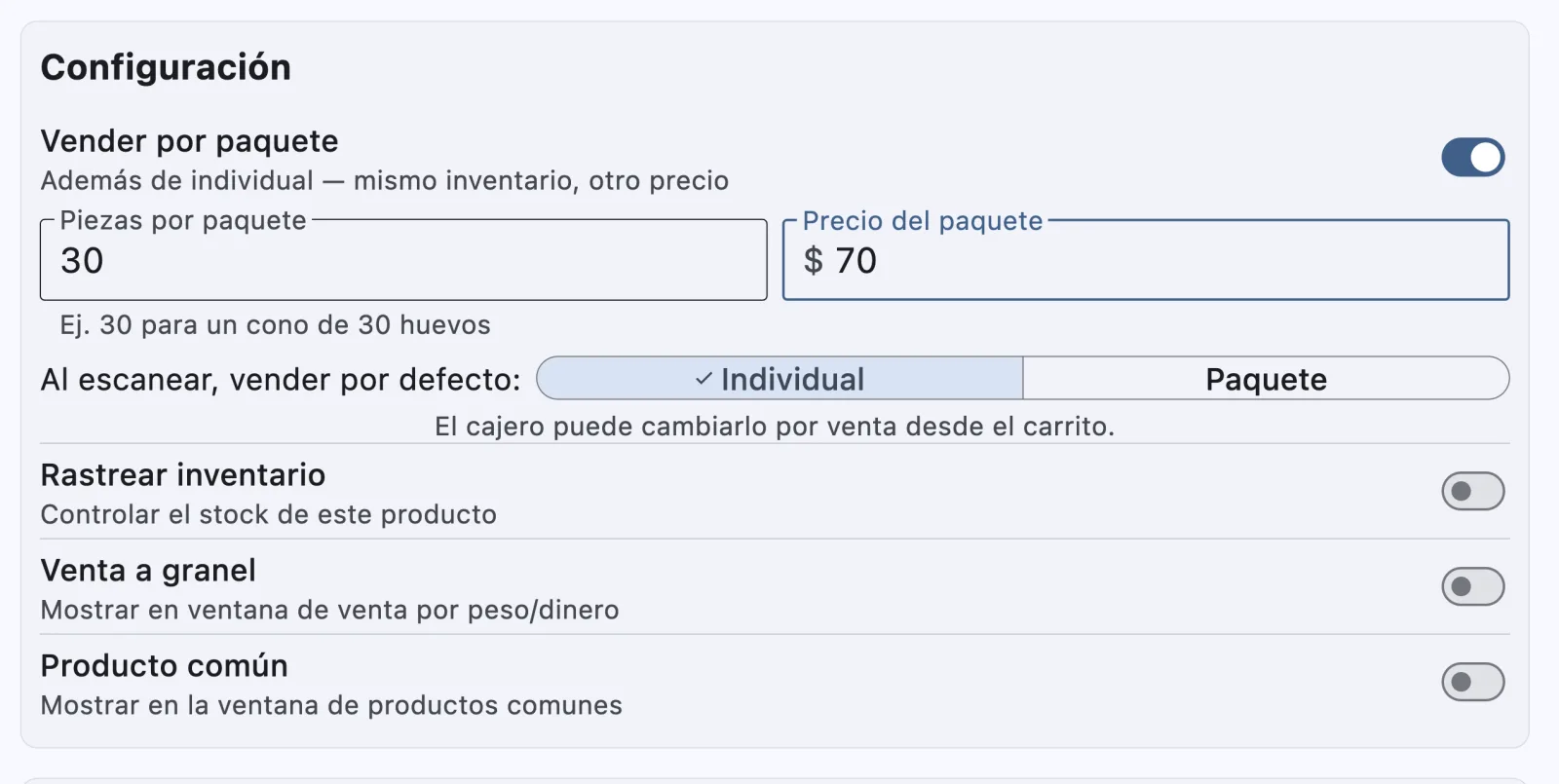
Un cono de 30 huevos a $70, con venta individual por defecto. Hay una guía completa de este tema: Vender un producto por paquete.
En resumen
- Busca antes de crear — escanea o escribe el nombre para no duplicar productos.
- Captura siempre el costo — sin él, no se pueden calcular las ganancias.
- Rastrear inventario te avisa cuando algo se acaba (franja naranja "Baja existencia"); ajusta con Agregar, Quitar o Fijar.
- Bodega: con "Tengo bodega" cada producto lleva existencia de tienda y de bodega, y puedes mover piezas entre ellas.
- Categorías y subcategorías ordenan tu catálogo y alimentan los reportes; un producto puede tener varias subcategorías.
- Granel, común y paquete se activan con un interruptor en Configuración y cambian cómo se vende el producto.