Agregar productos al carrito
App de escritorioLa pestaña Venta es tu caja registradora: aquí armas el carrito de cada cliente.
-
1
Escanea o busca el producto
Con el cursor en la barra de búsqueda, escanea el código de barras o escribe parte del nombre. La lista de sugerencias muestra el precio y la existencia de cada producto; elígelo con el mouse o con las flechas y Enter.
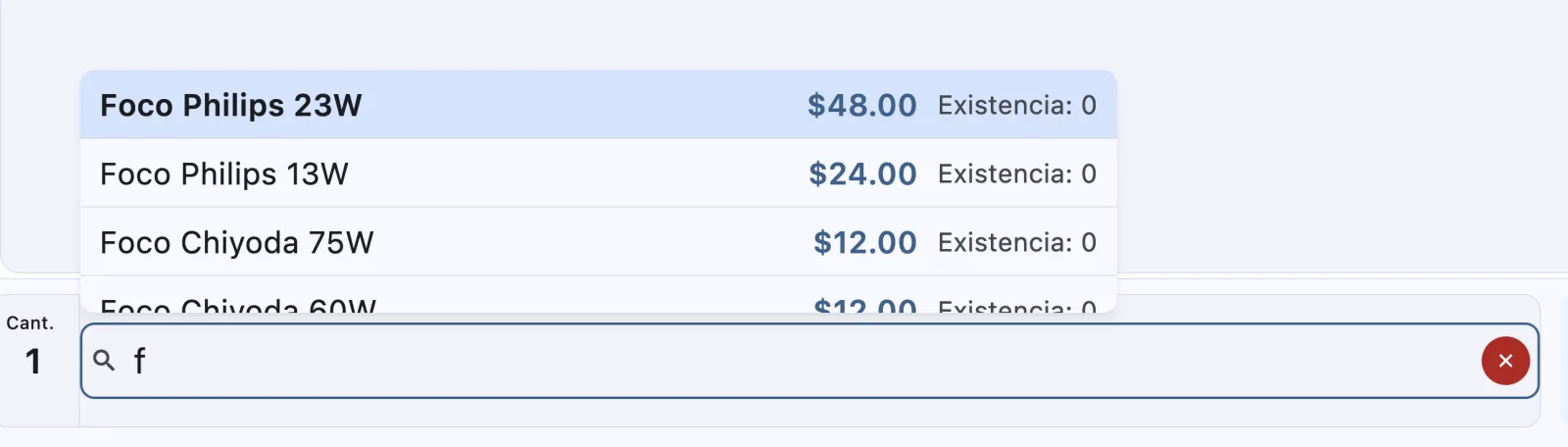
Las sugerencias muestran precio y existencia. -
2
Cambia la cantidad
Toca el número de la columna Cantidad para abrir un teclado numérico en pantalla. Escribe la cantidad y confirma con la palomita azul. Con la × roja quitas el producto del carrito.
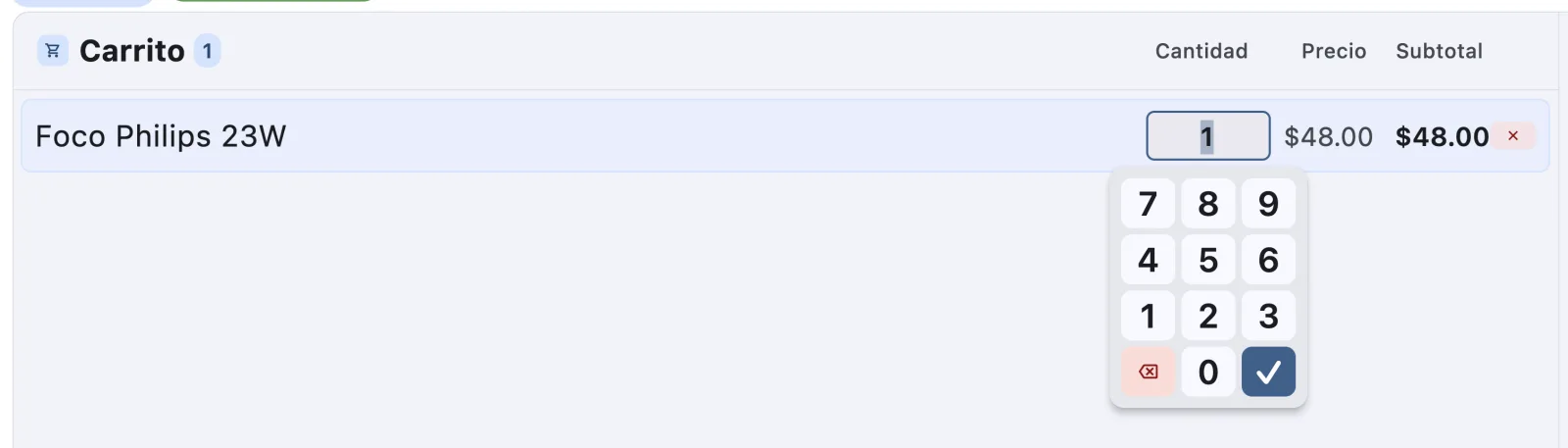
Teclado numérico para editar la cantidad. -
3
Cobra
Cuando el carrito esté listo, toca Cobrar (o presiona Ctrl + Enter). Mira la guía Cobrar una venta para ver cada forma de pago.
-
4
Atiende a varios clientes a la vez
Con "Nuevo carrito" (Ctrl + N) abres otra venta sin perder la primera. Así puedes dejar un carrito en espera mientras atiendes a alguien más.
En el lado derecho de la pantalla están los botones A granel, Comunes, Genérico y Devolver importe. Las siguientes secciones explican cada uno.
Venta a granel
App de escritorioPara productos que se pesan: el cliente pide por gramos (“250 gramos de queso”) o por dinero (“$100 de queso”).
-
1
Abre "A granel"
Toca el botón A granel del lado derecho o presiona Ctrl + G.
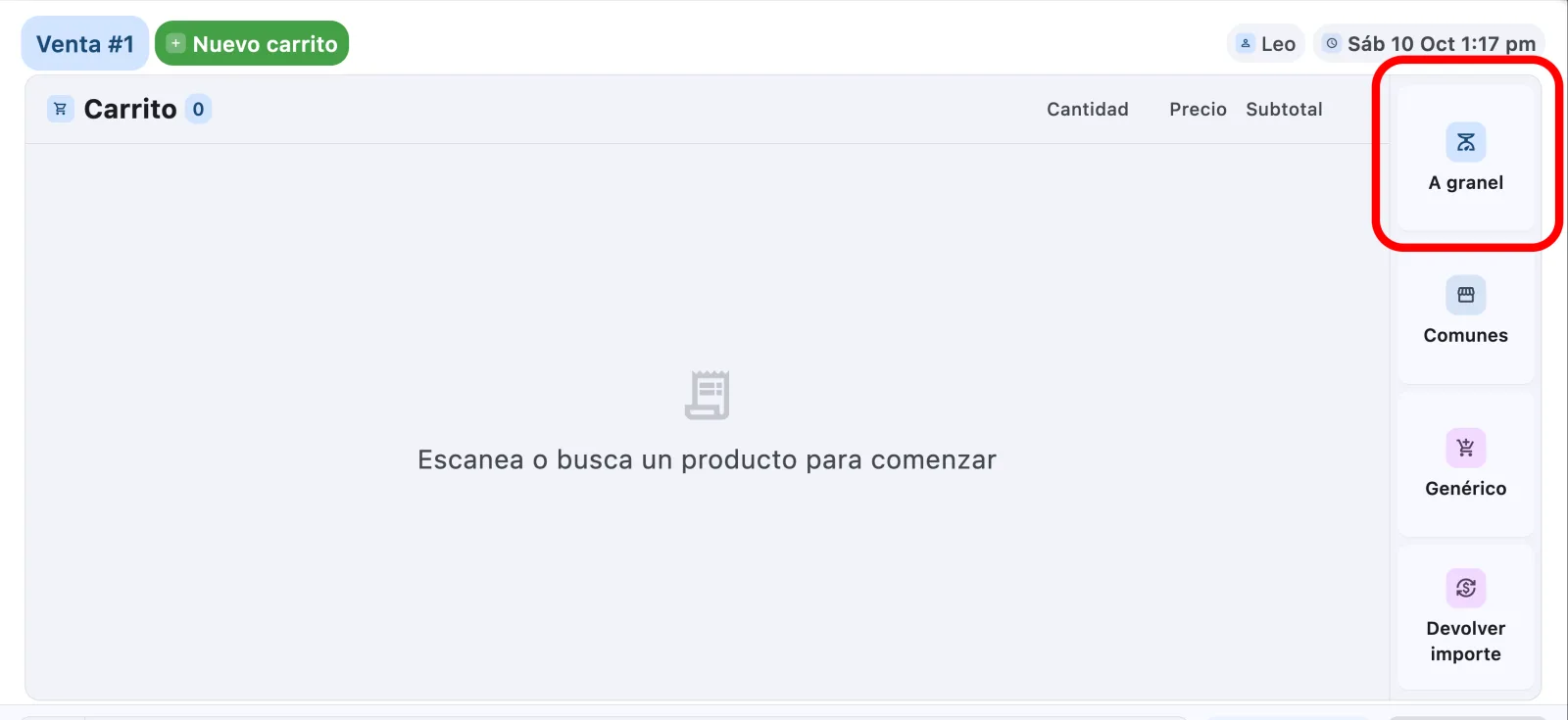
El botón "A granel". -
2
Elige el producto y cómo venderlo
A la izquierda aparecen los productos marcados como granel (puedes buscarlos por nombre) con su precio por kilo. Arriba a la derecha elige "Por gramos" o "Por monto".
-
3
Vende por gramos
Toca un atajo (50 g, 100 g, 250 g… 1 kg) o "Otro…" para escribir los gramos exactos. Abajo ves el resultado antes de agregar, por ejemplo: Quesillo · 250 g = $42.00.
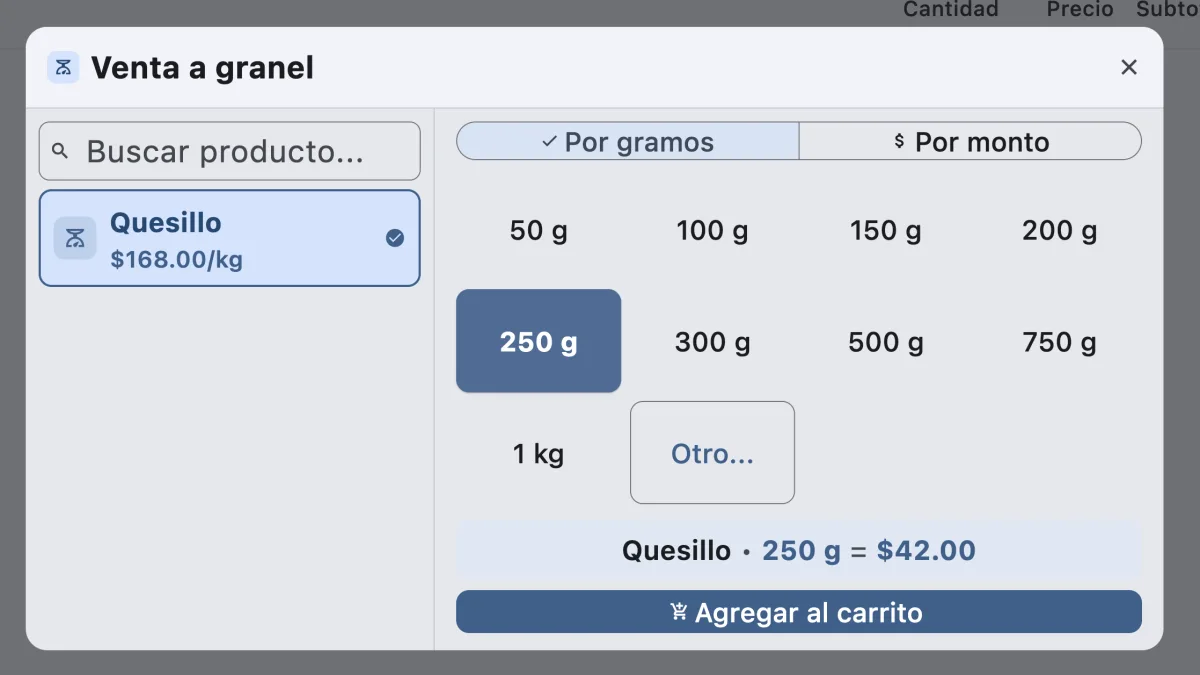
Un atajo: 250 g = $42.00. 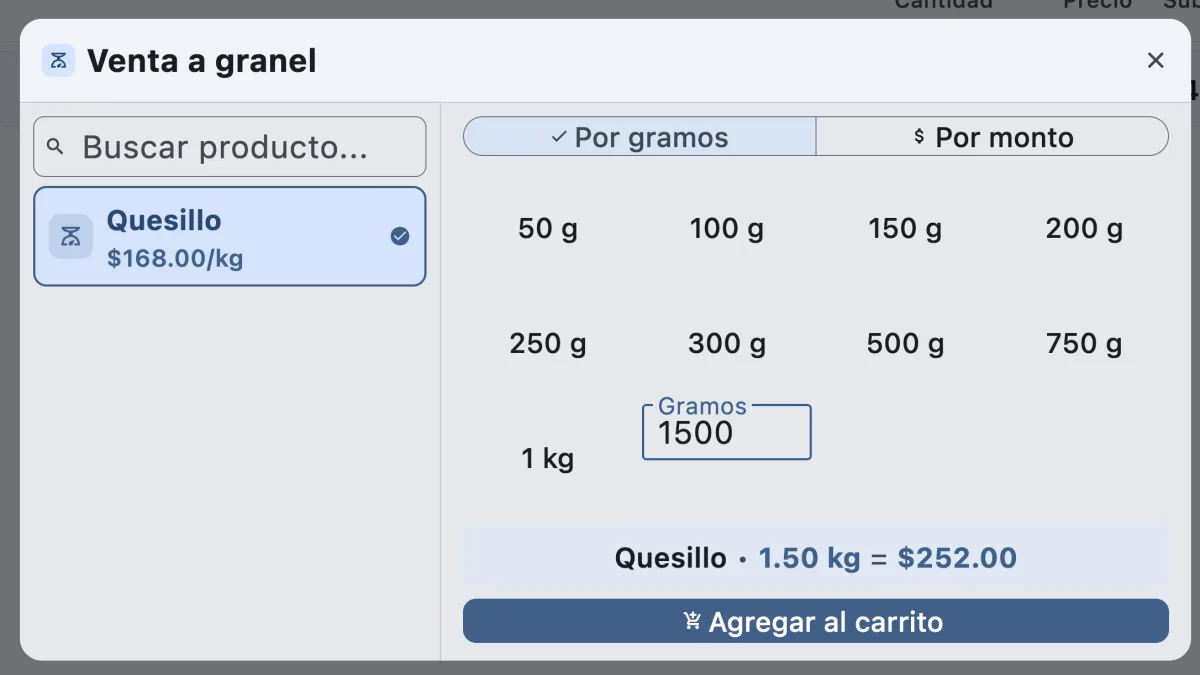
Con "Otro…": 1,500 g = $252.00. -
4
Vende por monto
Si el cliente dice cuánto quiere gastar, elige "Por monto": toca $10, $20… $100, o "Otro…" para escribir cualquier cantidad. La app calcula cuántos gramos le tocan.
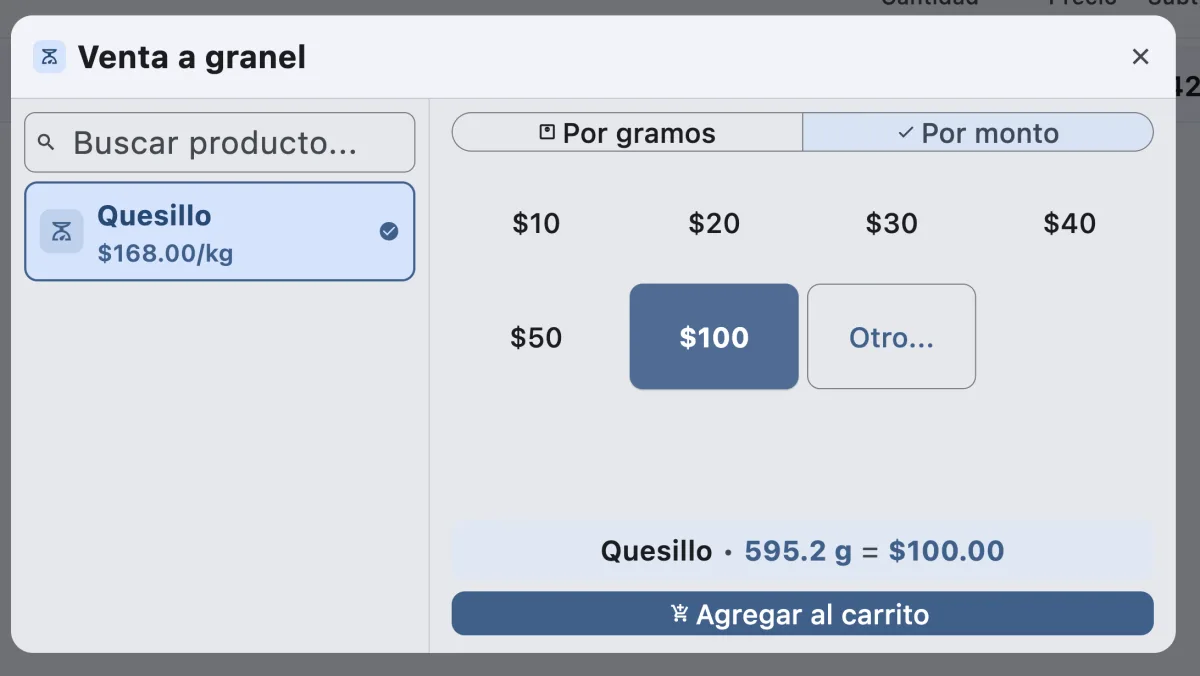
Un atajo: $100 = 595.2 g. 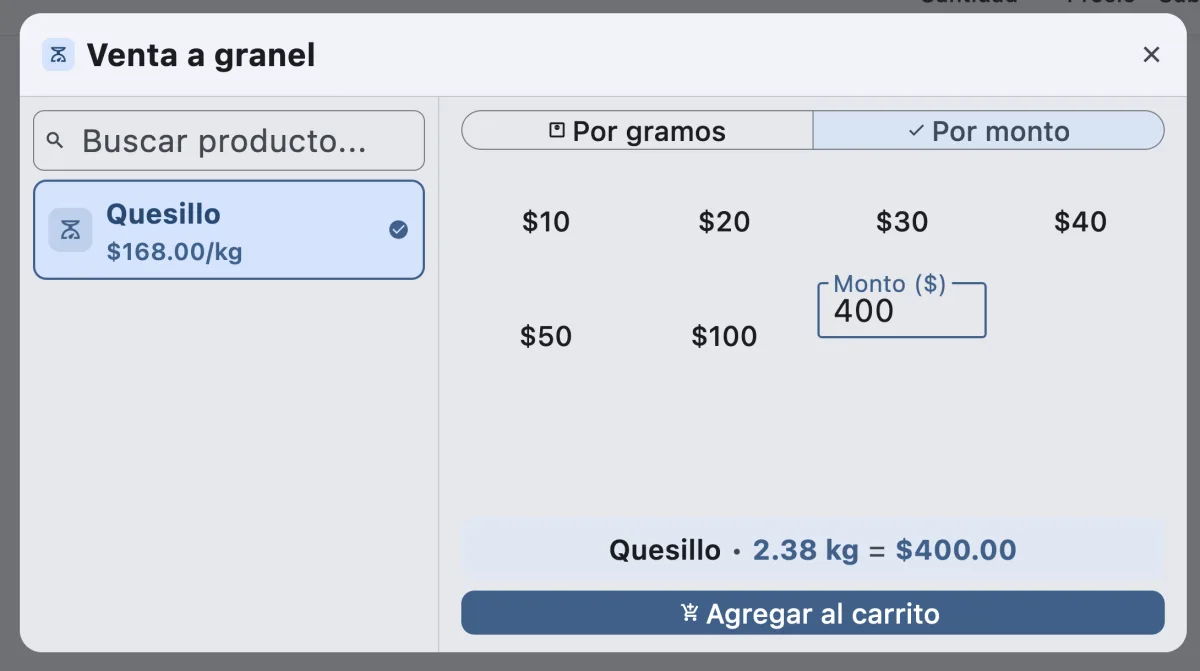
Con "Otro…": $400 = 2.38 kg. -
5
Agrégalo al carrito
Toca "Agregar al carrito". En el carrito la cantidad aparece en kilos (0.25 = 250 gramos) y el subtotal ya viene calculado.

Quesillo: 0.25 kg a $168 el kilo = $42.00.
Productos comunes
App de escritorioLos productos que más vendes, a un toque de distancia.
-
1
Abre "Comunes"
Toca el botón Comunes del lado derecho o presiona Ctrl + Q.
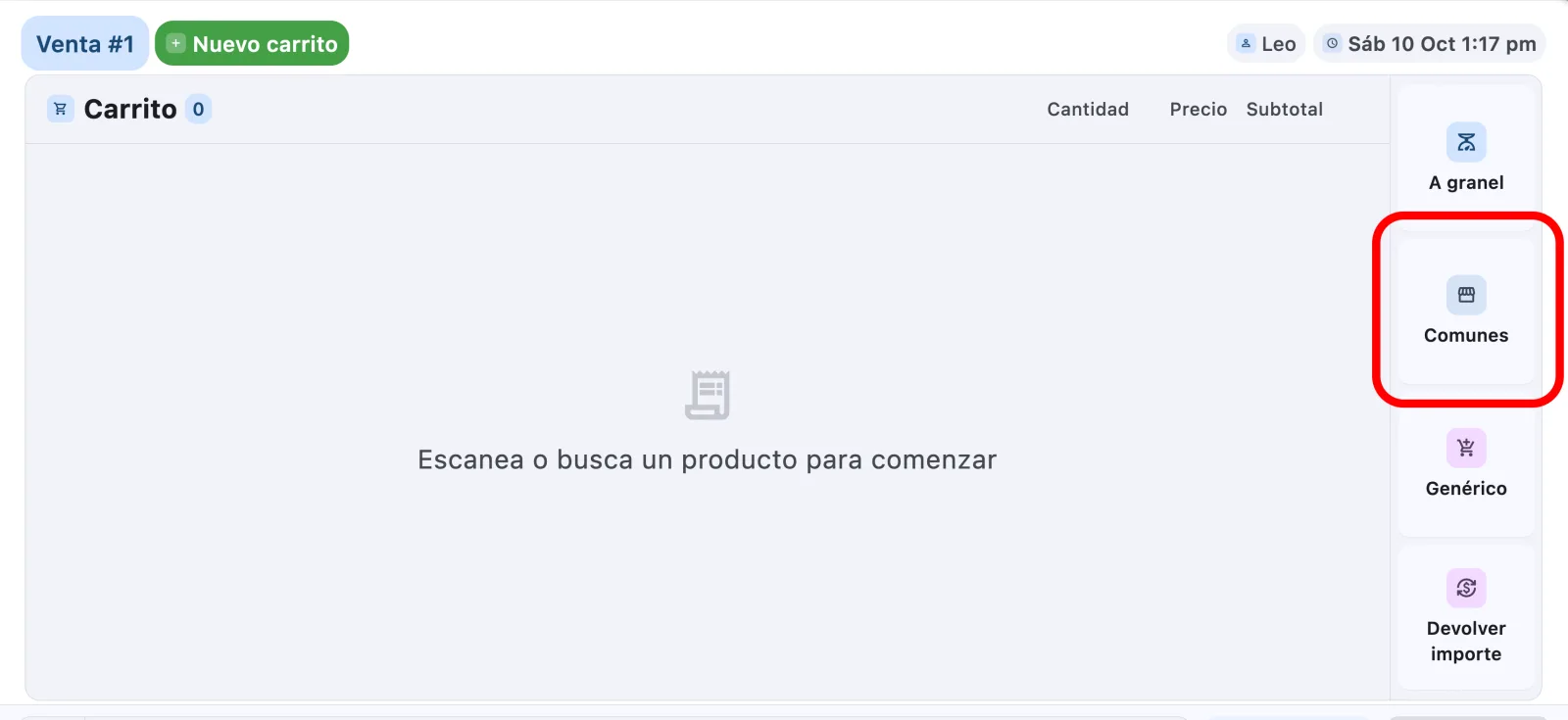
El botón "Comunes". -
2
Toca el producto para agregarlo
Se abre una ventana con un botón por producto, con su nombre y su precio. Un toque lo agrega al carrito. Con "+ Agregar" sumas más productos a esta lista y con "Reordenar" cambias su orden; "Cerrar" la cierra.
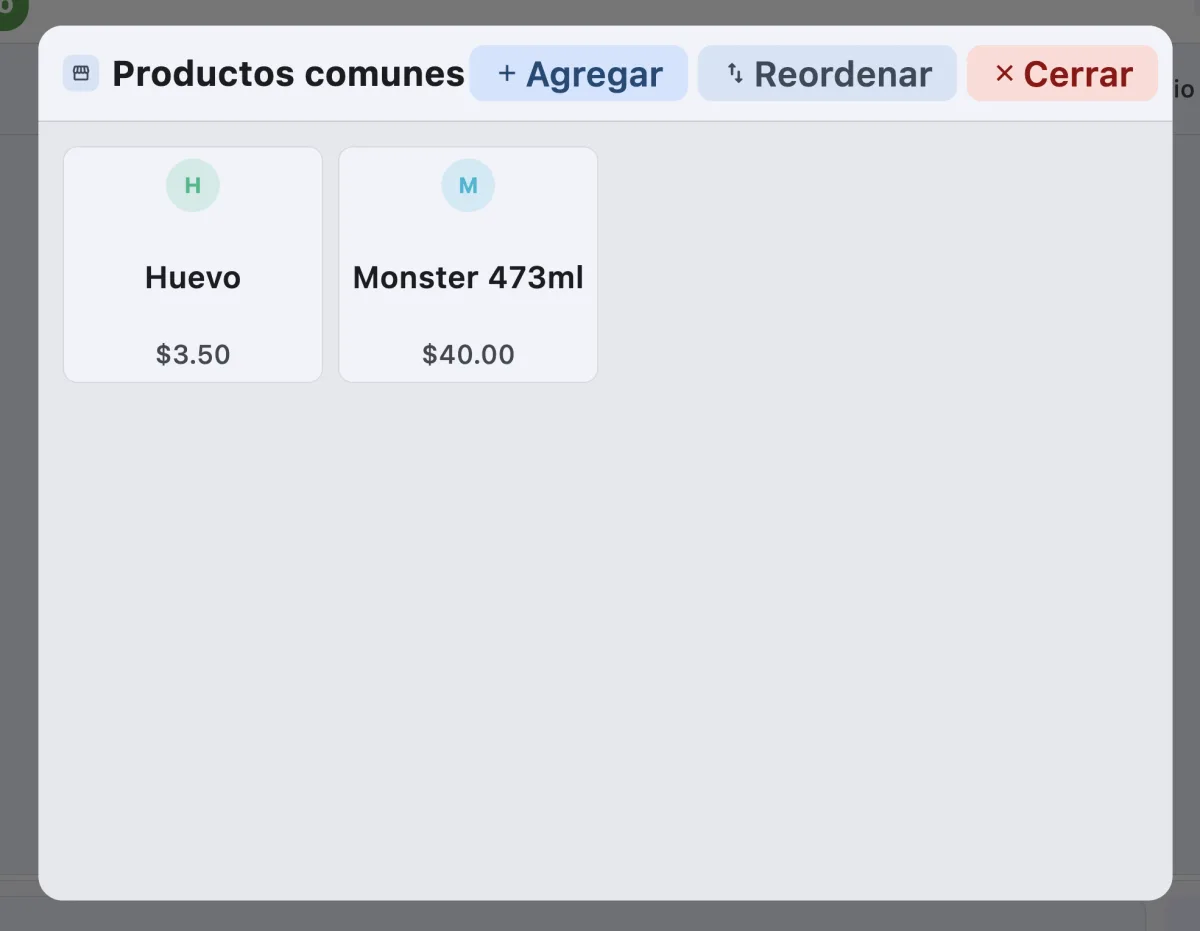
Ventana de productos comunes. ¿Cómo llega un producto aquí? Se marca con "Producto común" al crearlo o editarlo. Mira la guía Crear y configurar productos.
Producto genérico (sin registro)
App de escritorioPara cobrar algo que no tienes dado de alta en tu catálogo: un artículo suelto, un servicio, un favor.
-
1
Abre "Genérico"
Toca el botón Genérico del lado derecho o presiona Ctrl + R.
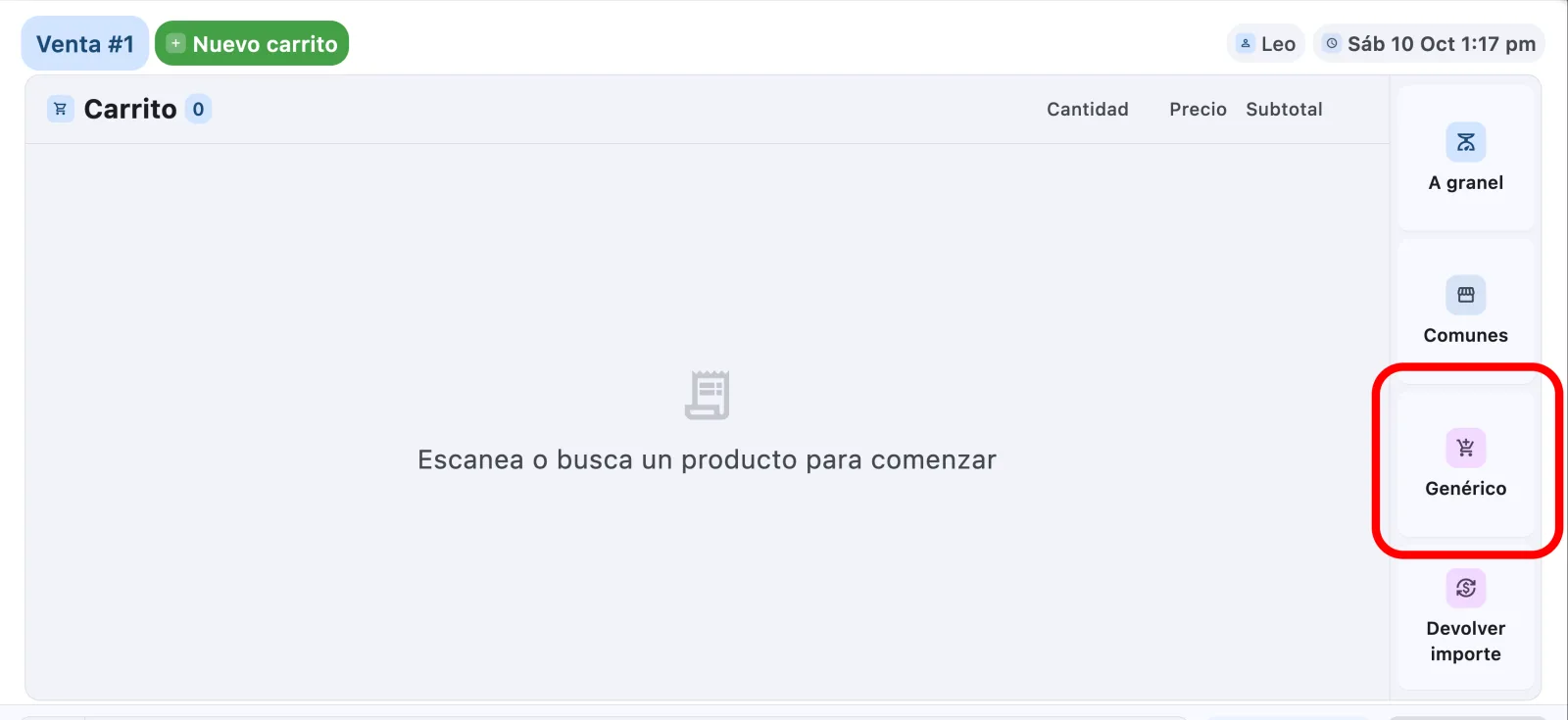
El botón "Genérico". -
2
Escribe el nombre, el precio y la cantidad
En la ventana "Producto sin registro" escribe la descripción (para que aparezca en el ticket), el precio y la cantidad, y toca "Agregar al carrito".
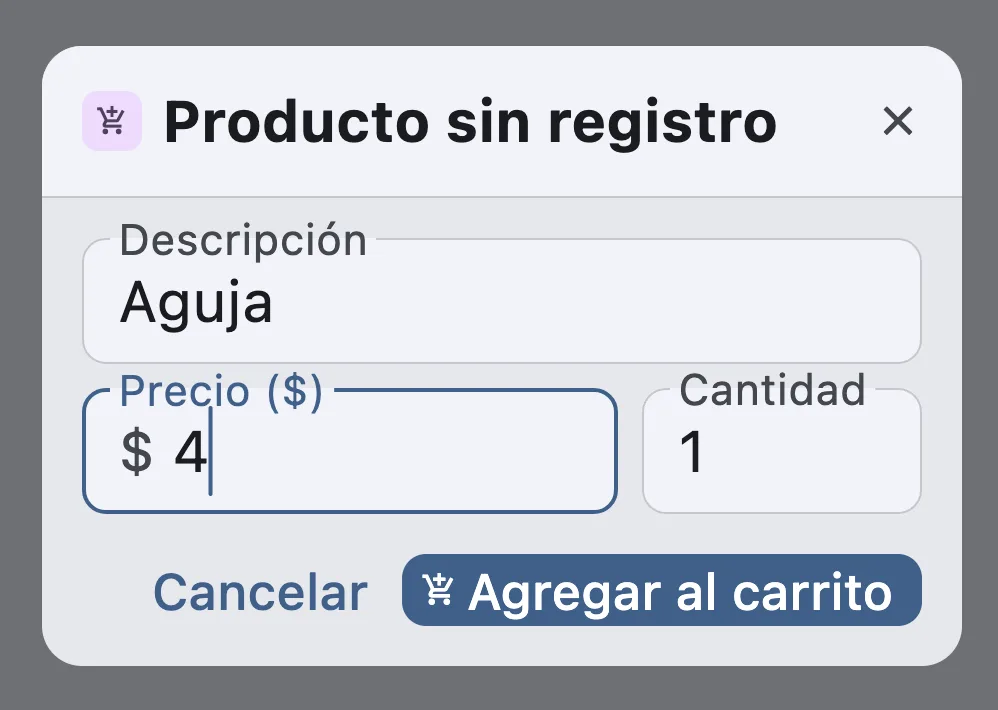
Con nombre: «Aguja». 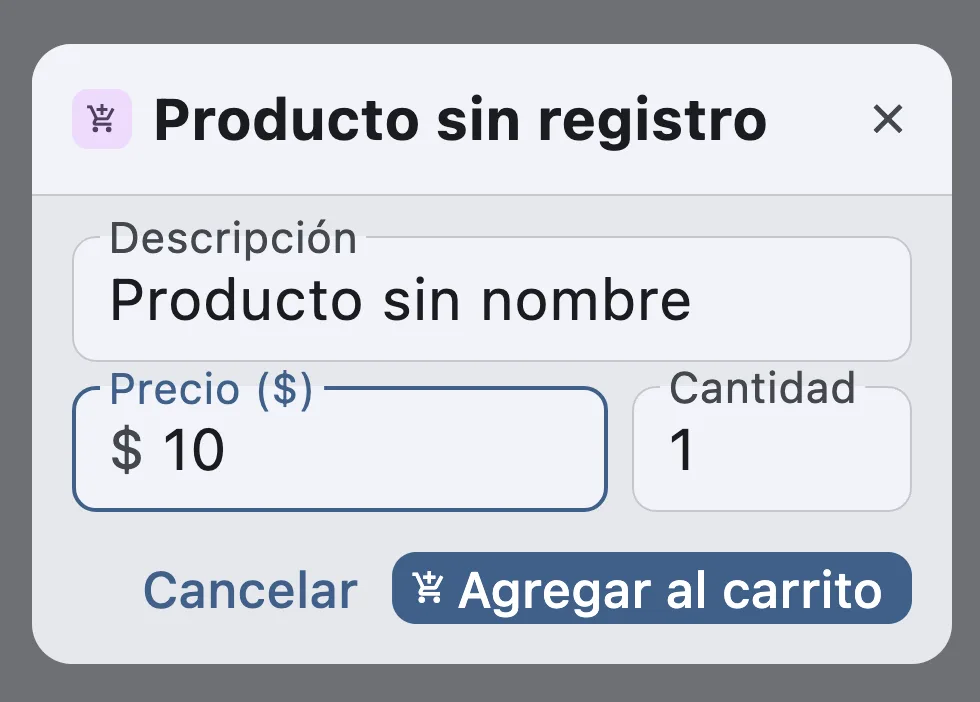
Sin cambiar el nombre. -
3
Revisa el carrito
El producto aparece con el nombre que escribiste. Si no lo cambias, se queda como "Producto sin nombre".

Con nombre. 
Sin nombre. Un producto genérico no existe en tu catálogo, así que no lleva control de existencia. Si lo vas a vender seguido, mejor dalo de alta como producto.
Individual o paquete
App de escritorioSi un producto se vende suelto y en paquete, puedes cambiar el modo sin volver a escanearlo.
-
1
Mira cuál modo está seleccionado
En el carrito, debajo del nombre, aparecen las dos opciones con su precio: Individual y Paquete. La que está resaltada es la que se está cobrando.

Modo Individual: $3.50 la pieza. -
2
Cámbialo al otro modo
Toca la otra opción, o presiona * para alternar. El precio y el subtotal se actualizan al momento.

Modo Paquete: $70 el cono de 30. Más detalles en Vender un producto por paquete.
En resumen
- Escanea o busca — las sugerencias muestran precio y existencia.
- A granel (Ctrl+G) vende por gramos o por monto; Comunes (Ctrl+Q) agrega con un toque; Genérico (Ctrl+R) cobra lo que no está en el catálogo.
- Varios carritos con Ctrl+N para atender a más de un cliente.
- Para devolver el importe de un envase, mira la guía Importes.