Cobrar en efectivo
App de escritorioEl caso más común: el cliente paga con billetes y la app te dice cuánto cambio darle.
-
1
Abre la pantalla de cobro
Con el carrito listo, toca Cobrar (o Ctrl + Enter). Arriba verás el Total y lo que está Pendiente de pagar. Por defecto el método es Efectivo.
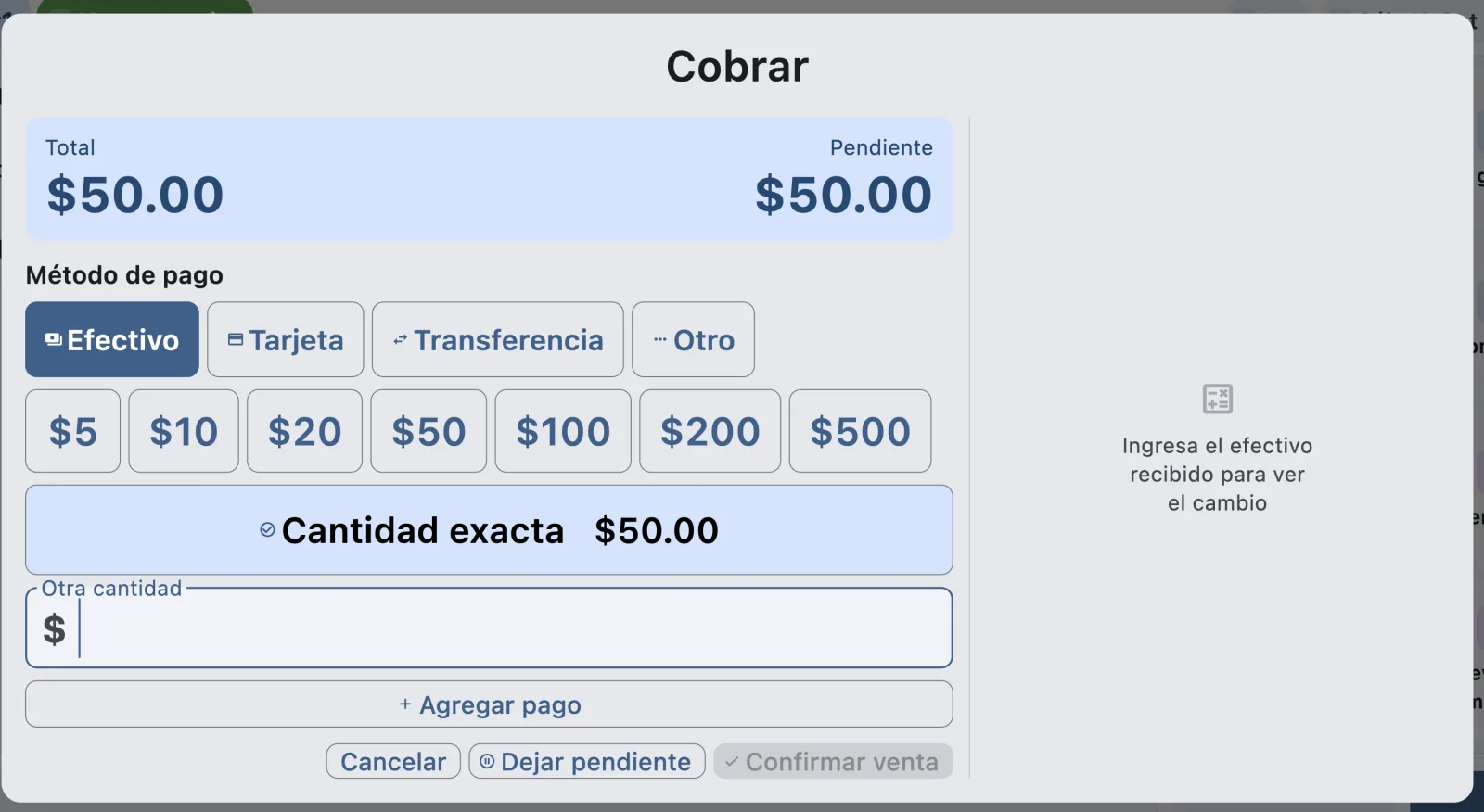
La pantalla Cobrar. -
2
Indica cuánto te dieron
Toca el billete que recibiste ($5, $10, $20, $50, $100, $200 o $500). Si pagó justo, toca "Cantidad exacta". Si fue otra cantidad, escríbela en "Otra cantidad". A la derecha aparece el cambio que debes dar.
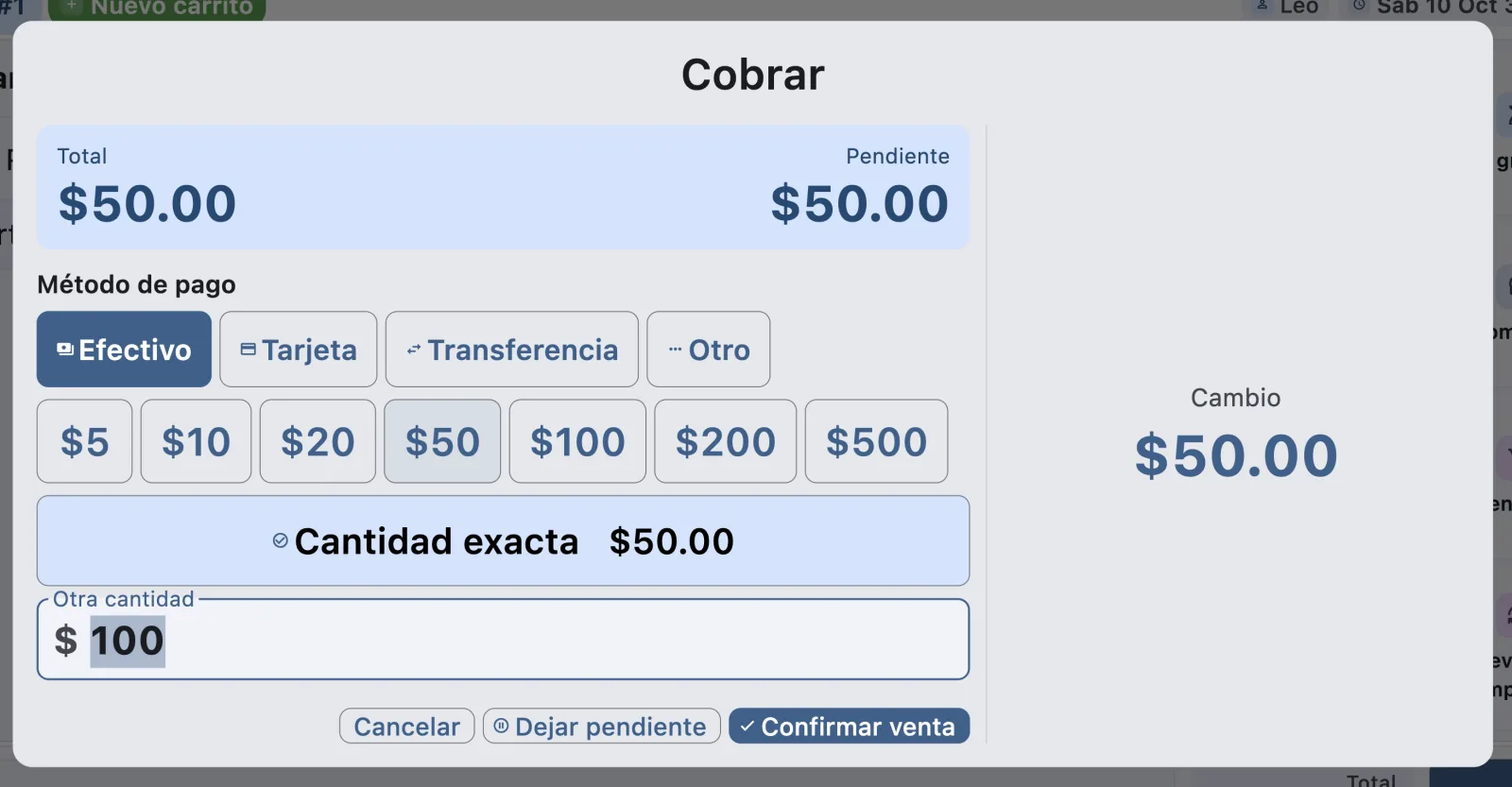
Pago de $100 por una venta de $50: cambio $50. Con "Cantidad exacta" la app escribe por ti el total en el campo, y el mensaje cambia a "Sin cambio".
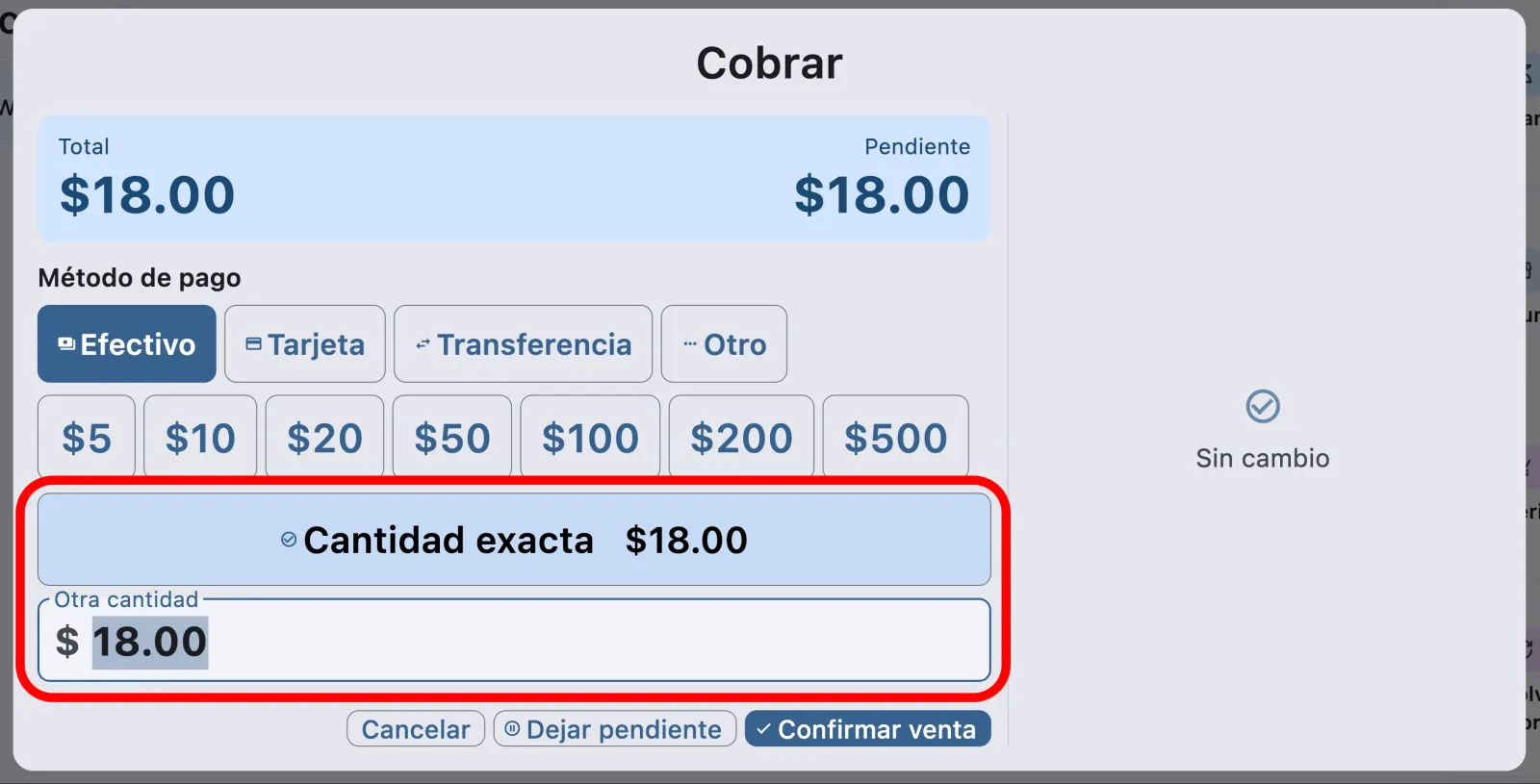
"Cantidad exacta": el cliente paga justo y no hay cambio. -
3
Confirma la venta
Toca "Confirmar venta". La venta queda registrada y aparece la pantalla de resultado con el cambio y estos botones:
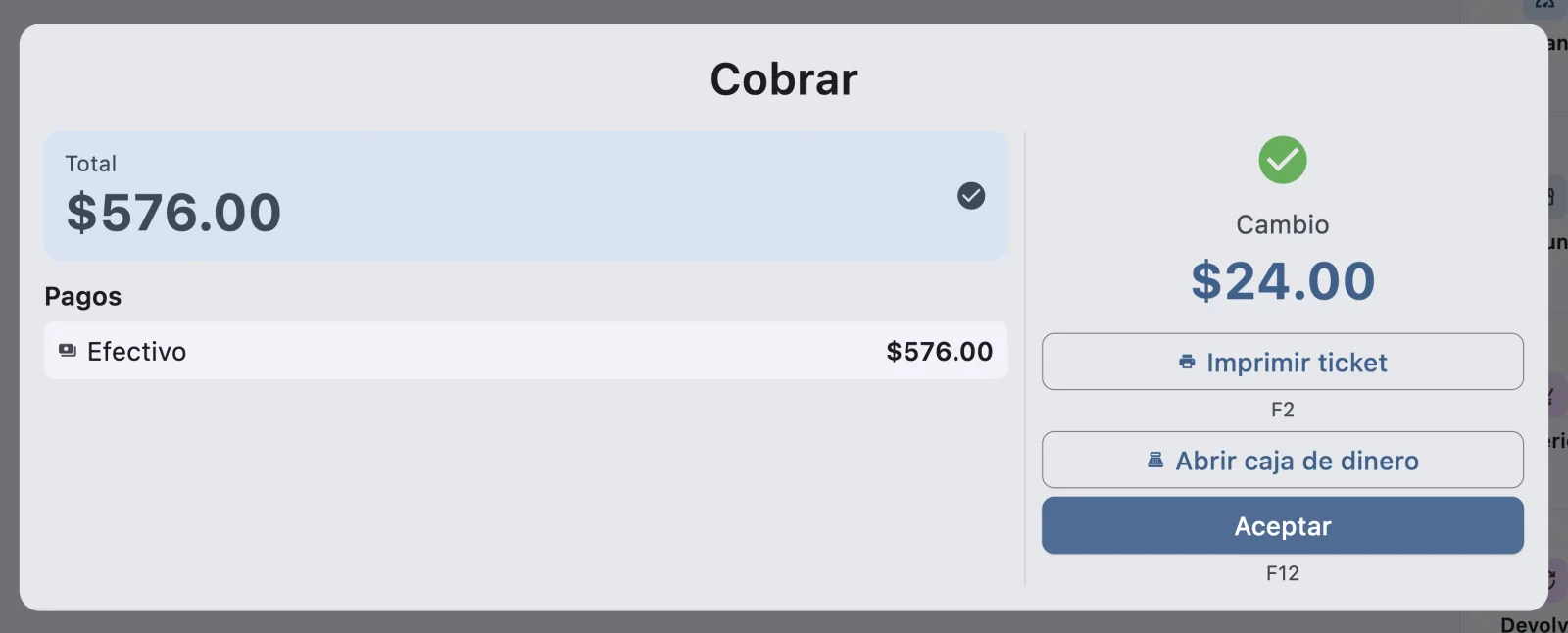
Cambio $24.00 y listo para cerrar la venta. - Imprimir ticket (F2): imprime el ticket del cliente.
- Abrir caja de dinero: abre el cajón para dar el cambio.
- Aceptar (F12): cierra la ventana y deja el carrito limpio para el siguiente cliente.
Si prefieres que el ticket se imprima y el cajón se abra solos, actívalo en Ajustes → Impresora.
Cobrar con tarjeta, transferencia u otro
App de escritorioElige el método y confirma. No hay cambio que calcular.
-
1
Elige el método de pago
En la pantalla Cobrar toca Tarjeta, Transferencia u Otro. La app muestra "Se cobrará por Tarjeta" con el total completo y el mensaje "Sin cambio".
-
2
Confirma la venta
Cobra en tu terminal, o recibe la transferencia, y toca "Confirmar venta".
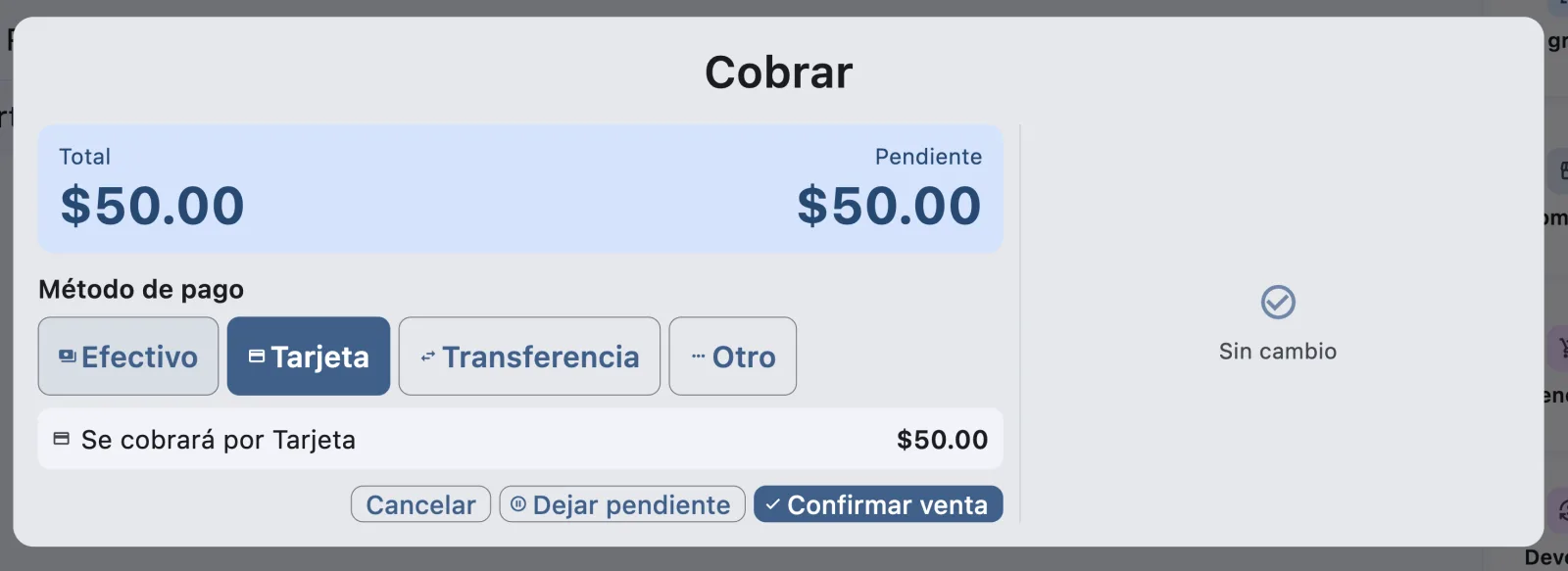
Cobro de $50 con tarjeta.
Pago combinado
App de escritorioCuando el cliente paga una parte en efectivo y otra con tarjeta (o con cualquier mezcla de métodos).
-
1
Registra primero el efectivo
Escribe en "Otra cantidad" lo que pagó en efectivo (por ejemplo, $5) y toca "+ Agregar pago". A la derecha aparece cuánto falta por cobrar.
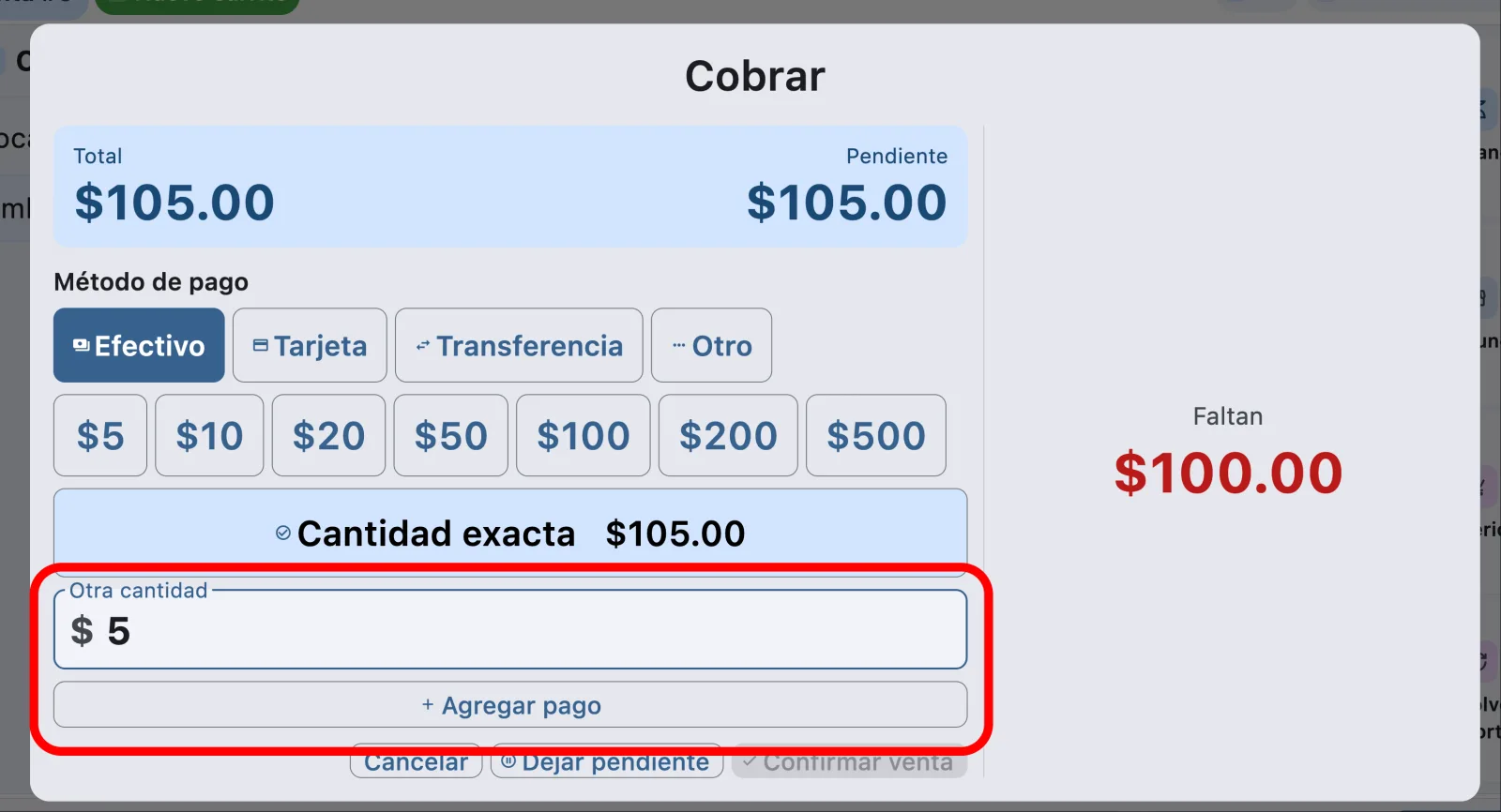
Venta de $105: se registran $5 en efectivo y faltan $100. -
2
Elige el segundo método
El pago en efectivo queda en la lista Pagos (con una × por si te equivocaste). Ahora toca el siguiente método, por ejemplo Tarjeta: la app propone cobrar el resto, $100.
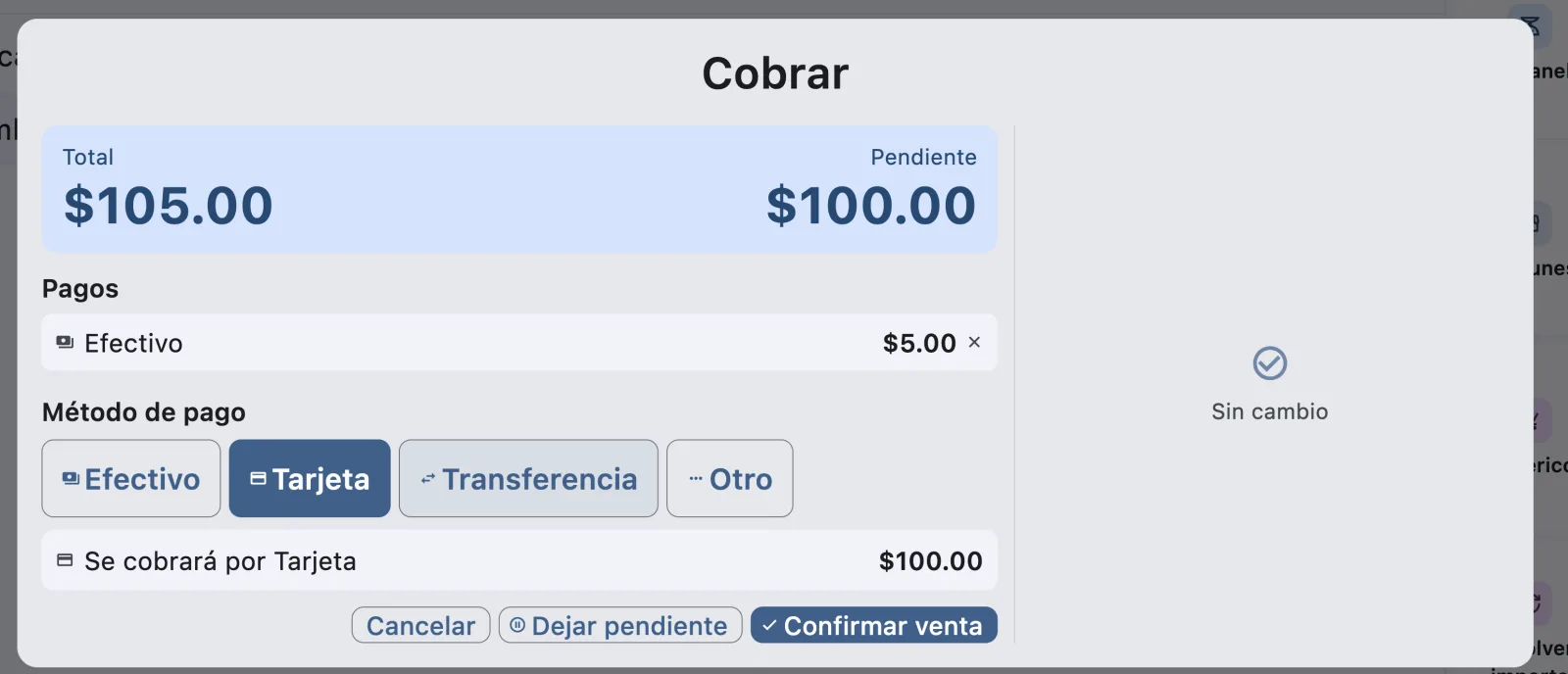
El resto se cobra con tarjeta. -
3
Confirma
Toca "Confirmar venta". En el resultado ves cada pago por separado, y en la venta quedan guardados los dos métodos.
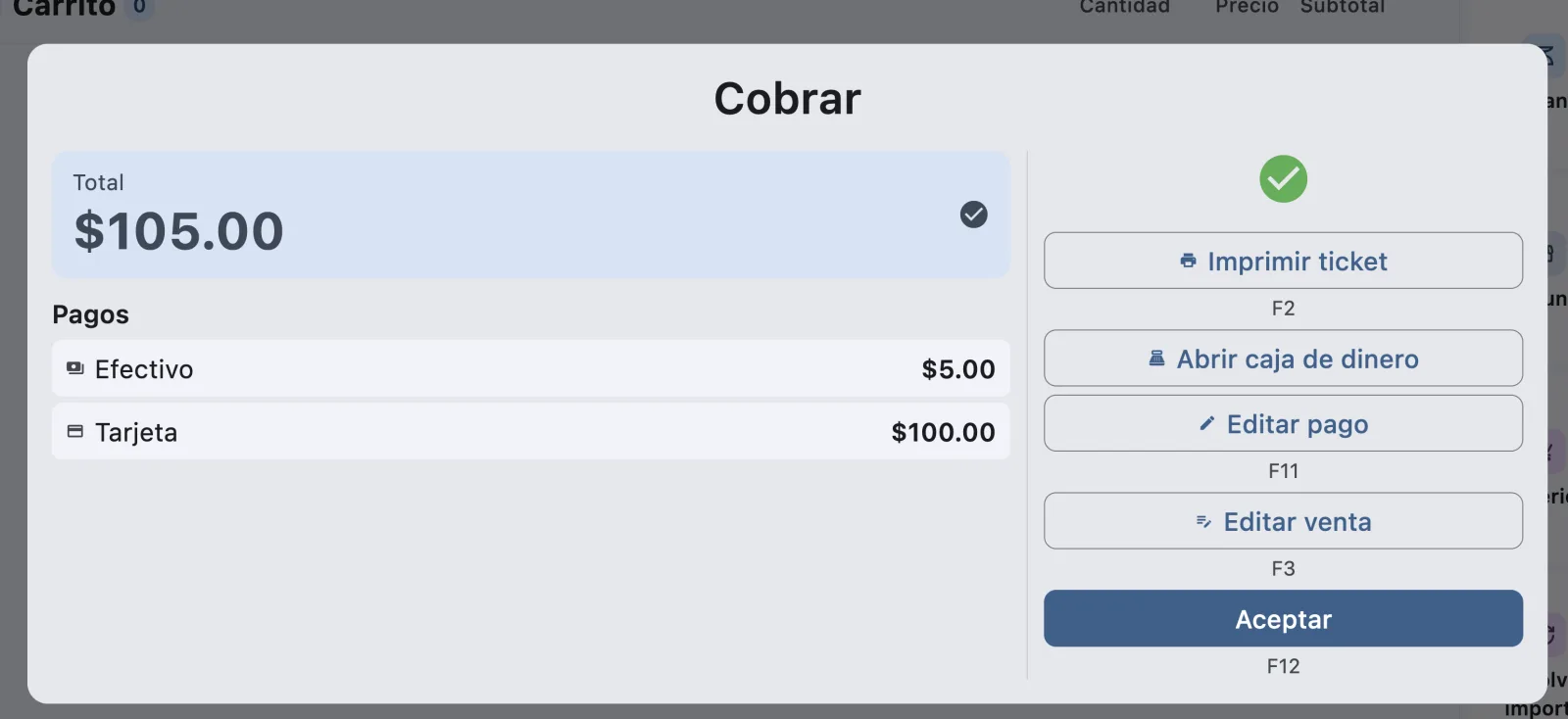
La venta quedó pagada con efectivo y tarjeta.
Dejar una venta pendiente
App de escritorioPara cuando el cliente se llevó la mercancía pero aún no te paga (o va por el dinero) y quieres cobrar después.
-
1
Toca "Dejar pendiente"
En la pantalla Cobrar, en lugar de cobrar, toca "Dejar pendiente".
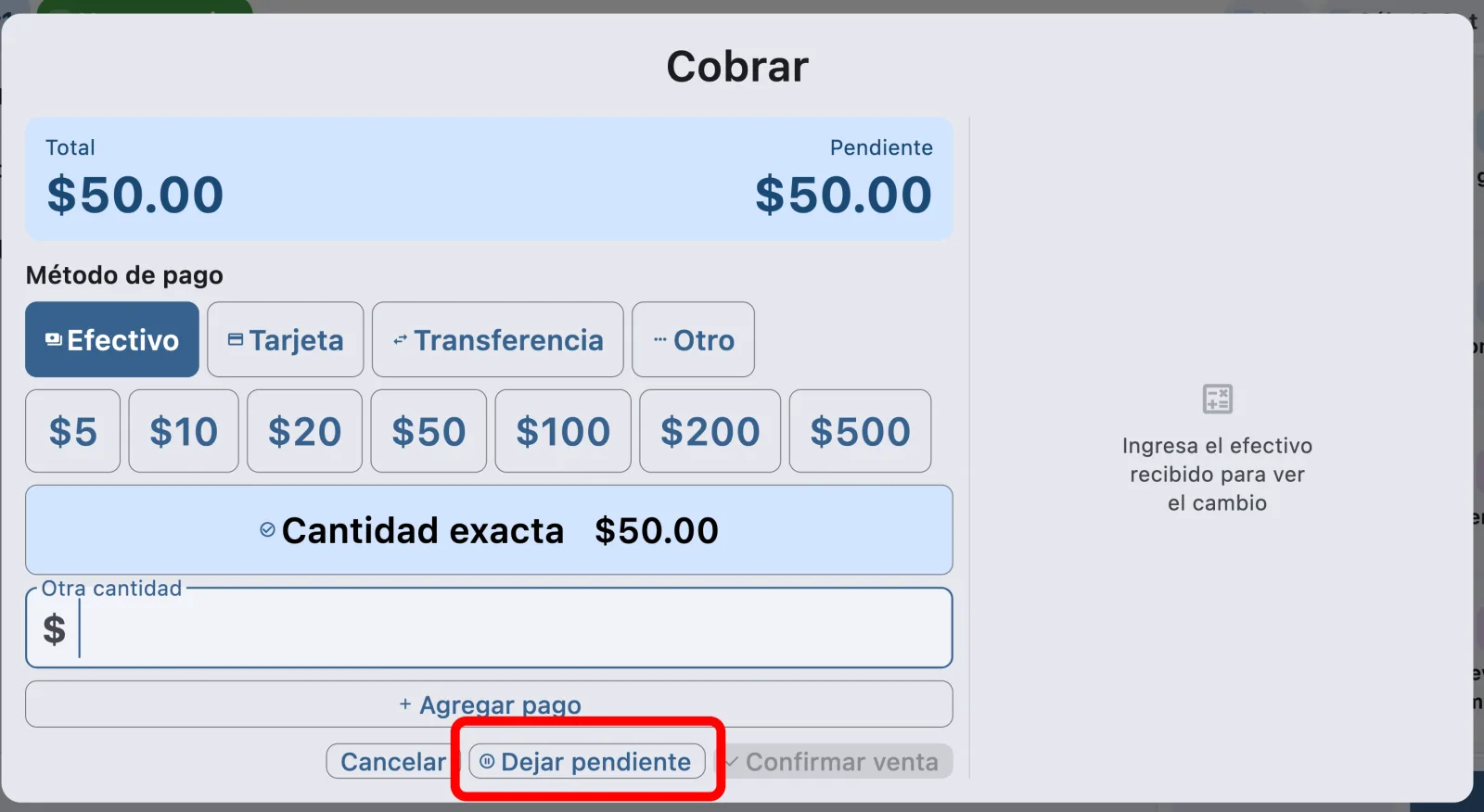
El botón "Dejar pendiente". -
2
Anota el folio
La app guarda la venta y te muestra su folio. Esa venta no cuenta como cobrada hasta que se complete.
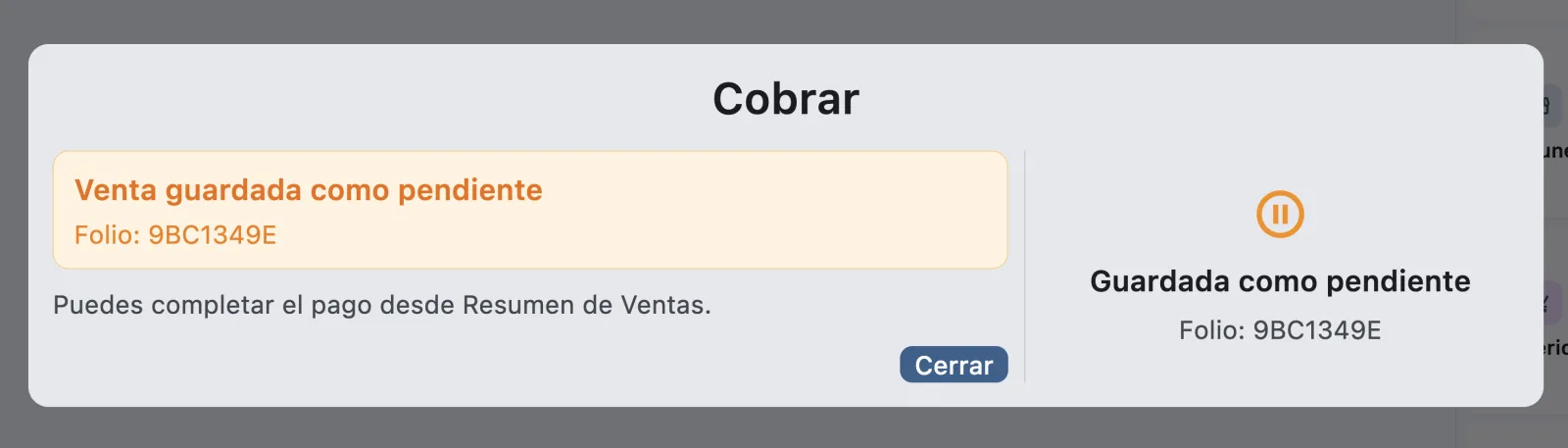
La venta quedó guardada como pendiente, con su folio. -
3
Complétala cuando te paguen
Ve a la pestaña Resumen (o a Clientes), abre la venta y completa el pago. Los pasos están en la guía Resumen de ventas.
Puedes asignar la venta a un cliente (o ponerle un nombre) y recibir abonos: mira Clientes y ventas pendientes.
Corregir un pago después de cobrar
App de escritorio¿Cobraste con tarjeta pero marcaste efectivo? Puedes corregirlo en el momento, sin cancelar la venta.
-
1
Activa la opción (una sola vez)
Un administrador debe ir a Ajustes → Administración y activar "Permitir editar pago y agregar productos post-venta". Con eso aparecen los botones Editar pago y Editar venta al terminar de cobrar.
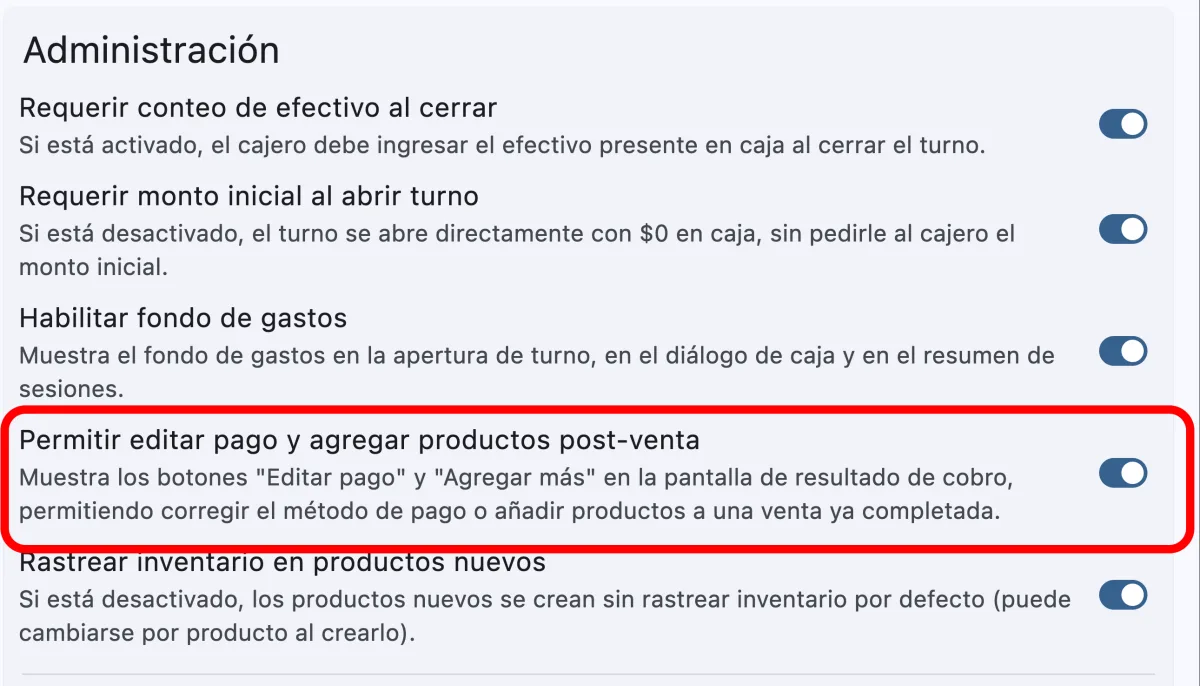
El interruptor está en Ajustes → Administración. -
2
Toca "Editar pago"
Justo después de cobrar, en la pantalla de resultado, toca "Editar pago" (F11).
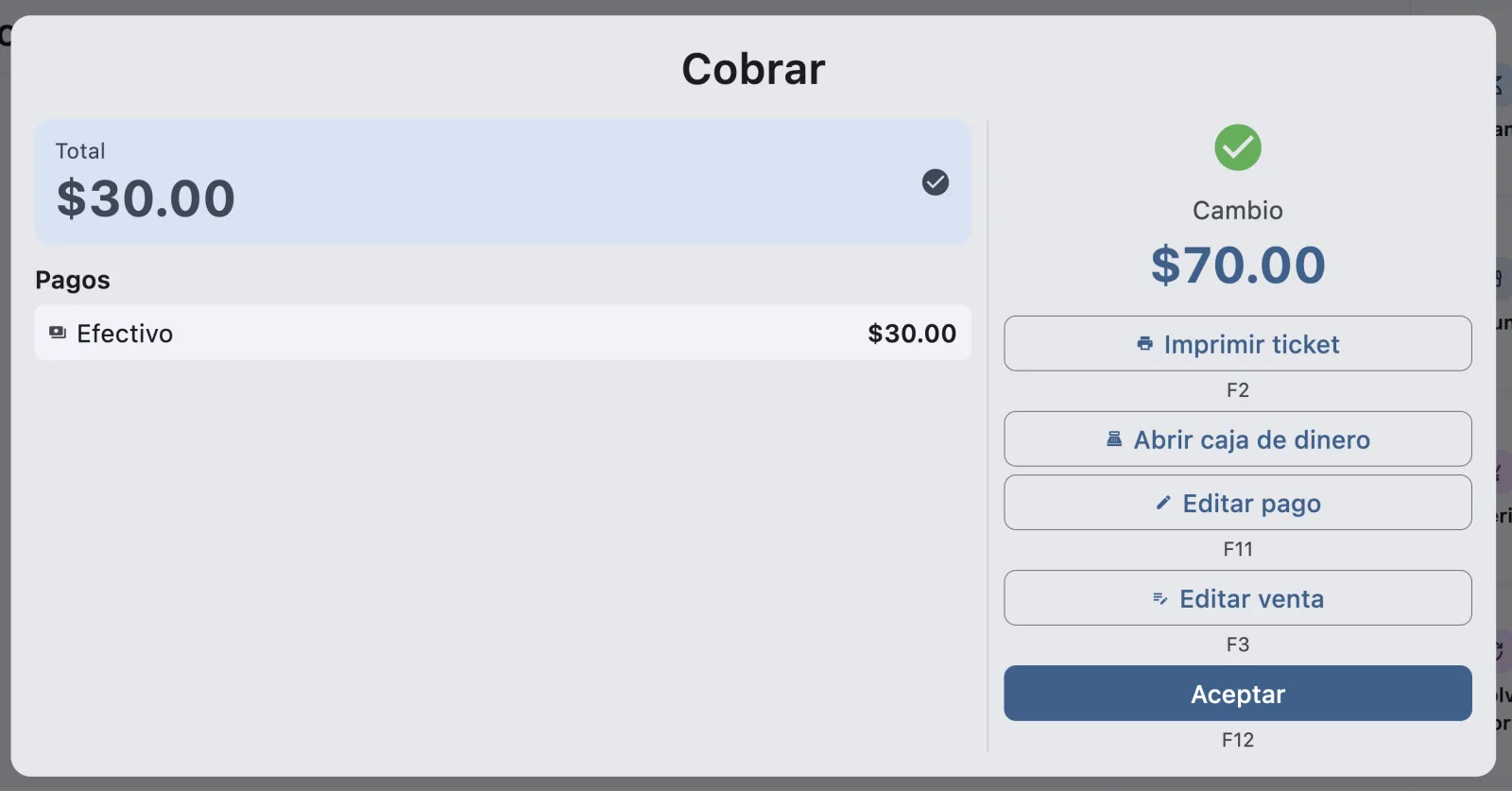
Aquí se cobraron $30 en efectivo, pero era con tarjeta. -
3
Elimina el pago equivocado
En Pagos registrados toca el bote de basura rojo junto al pago que quieres quitar.
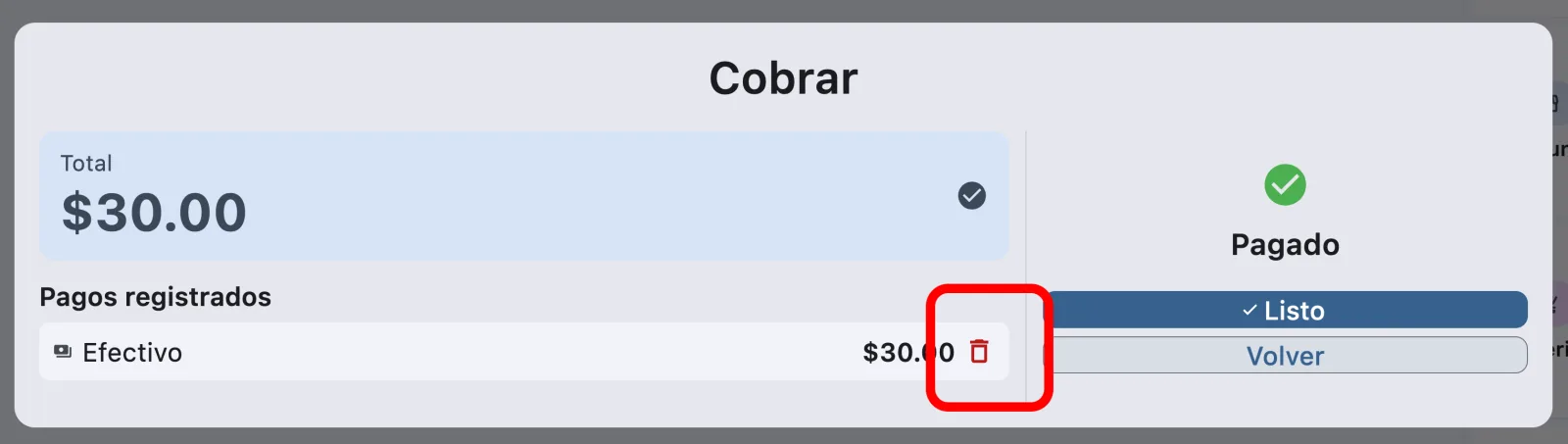
El bote de basura elimina ese pago. -
4
Registra el pago correcto
La venta vuelve a quedar con el total Pendiente. Elige el método correcto, por ejemplo Tarjeta, y toca "+ Agregar pago". Si fuera efectivo, escribe el efectivo recibido.
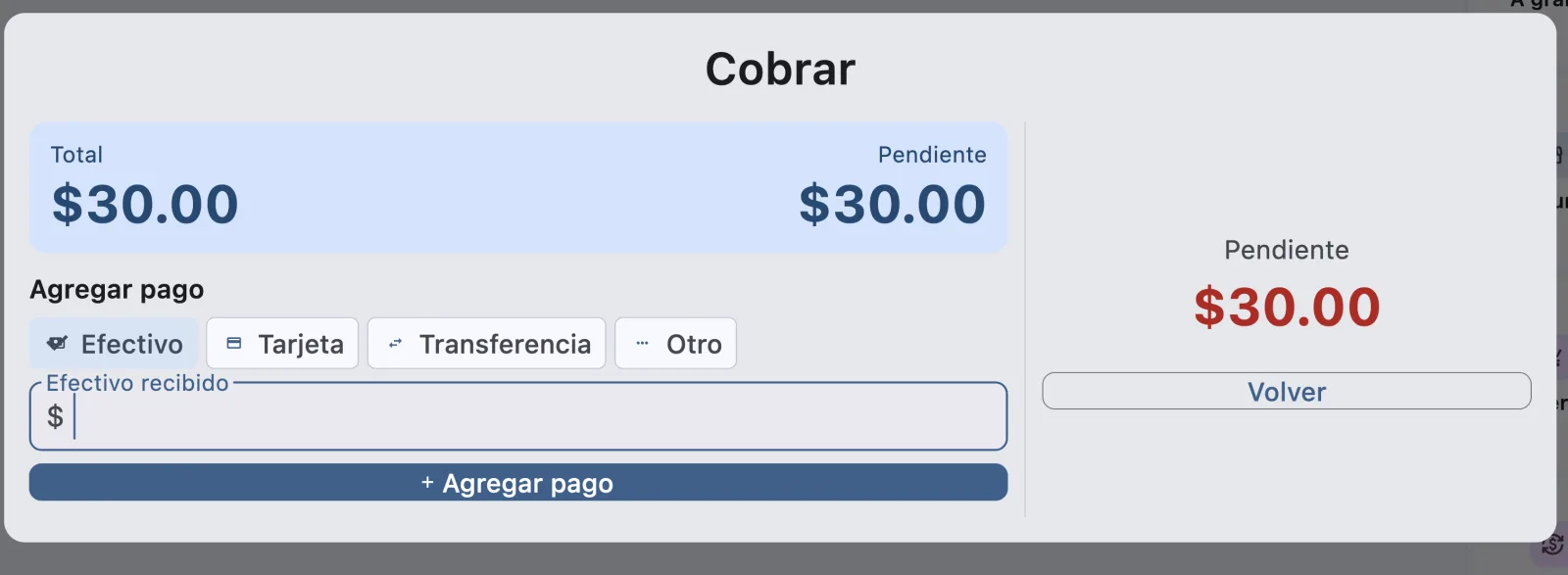
Para efectivo, escribe lo recibido. 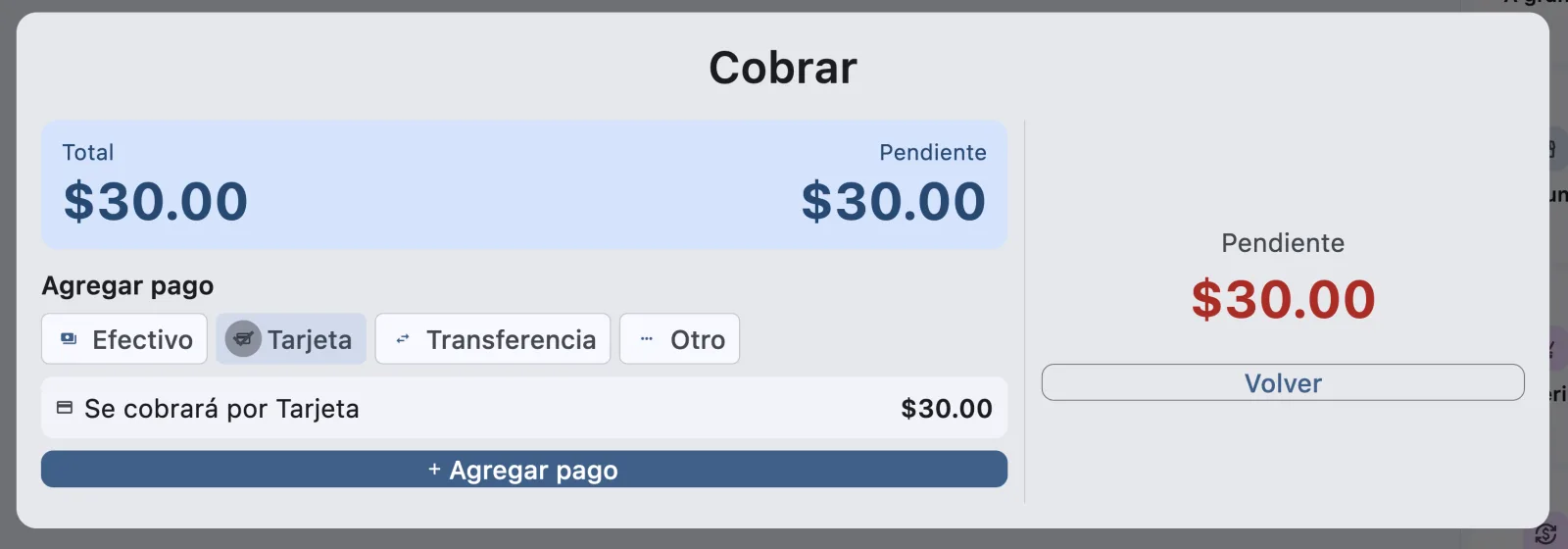
Para tarjeta, elige el método. -
5
Termina con "Listo"
La pantalla dice "Pagado" y muestra el nuevo pago. Toca "Listo" (o "Volver" si quieres seguir editando).
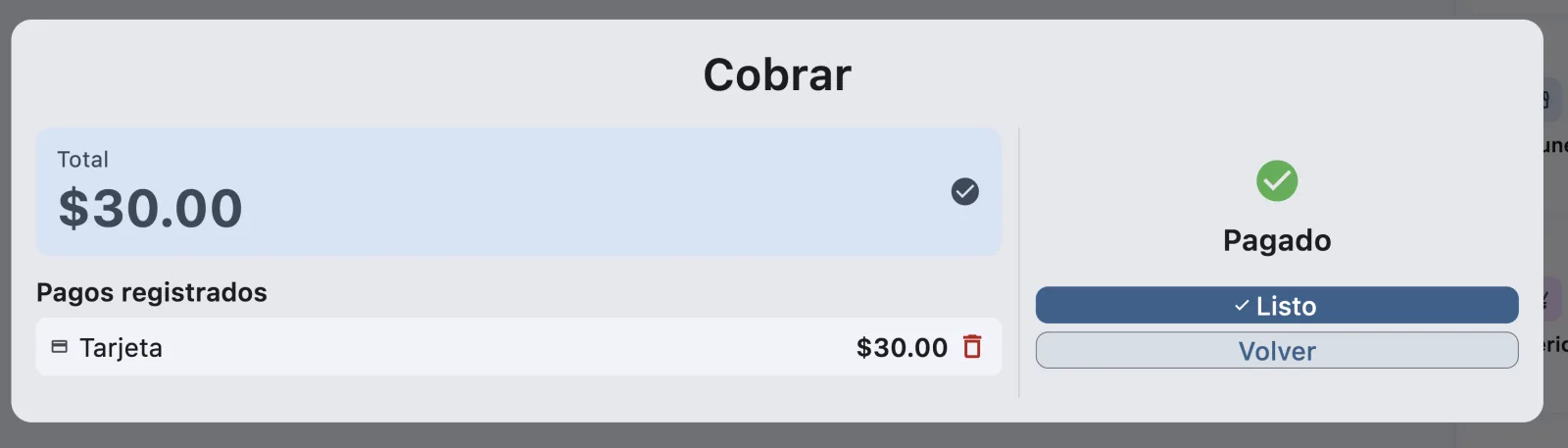
Pago corregido: tarjeta. 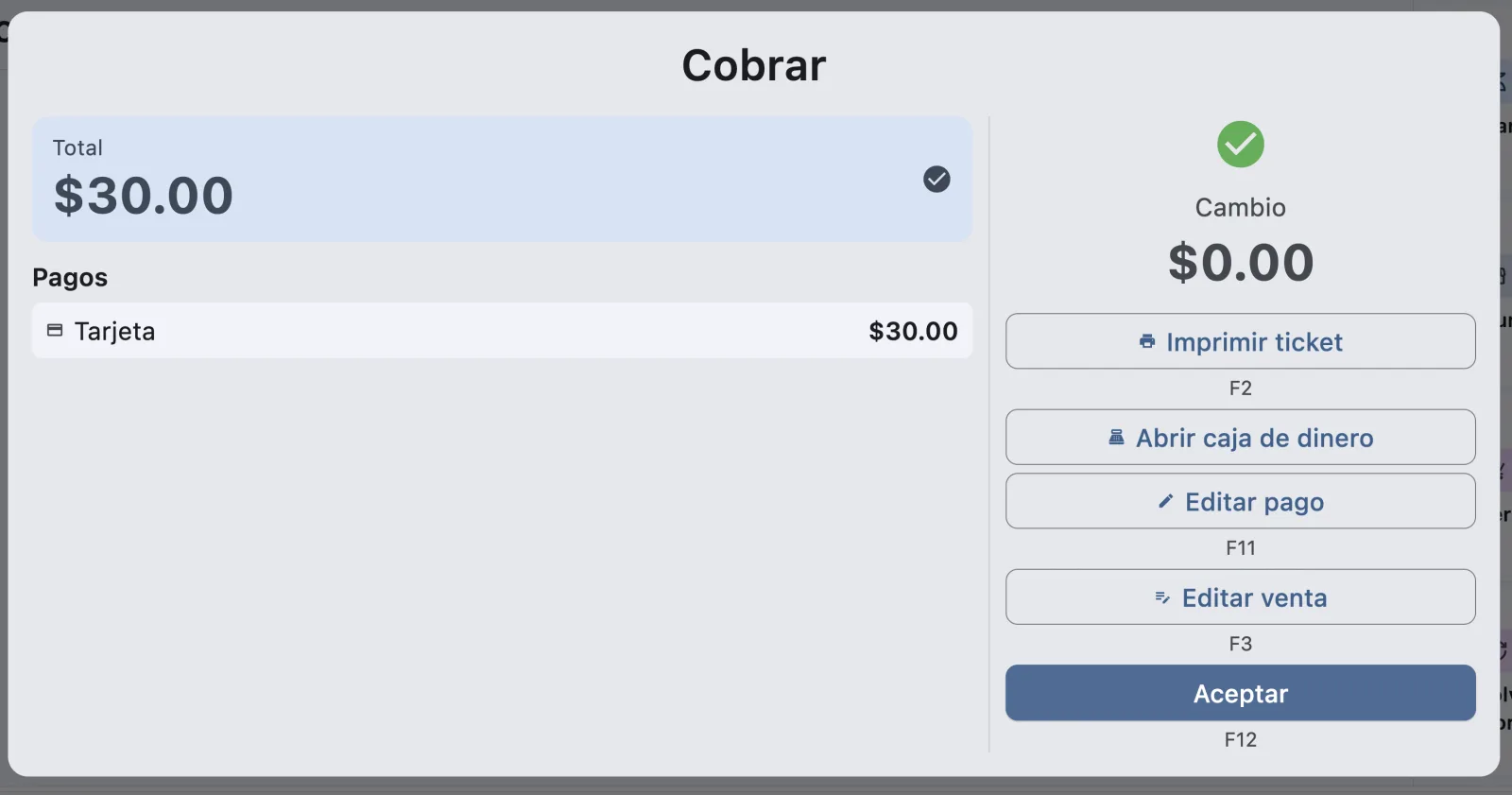
Resultado final con el pago ya corregido. ¿El cliente se acordó de algo más? "Editar venta" (F3) te deja agregar productos a la venta que ya cobraste. Lo explicamos en la siguiente sección.
Agregar productos a una venta ya cobrada
App de escritorioEl cliente ya pagó, pero quiere llevar algo más. En lugar de hacer otra venta, agrégalo a la misma.
-
1
Toca "Editar venta"
Justo después de cobrar, en la pantalla de resultado, toca "Editar venta" (F3). Esta opción también depende del interruptor de la sección anterior.
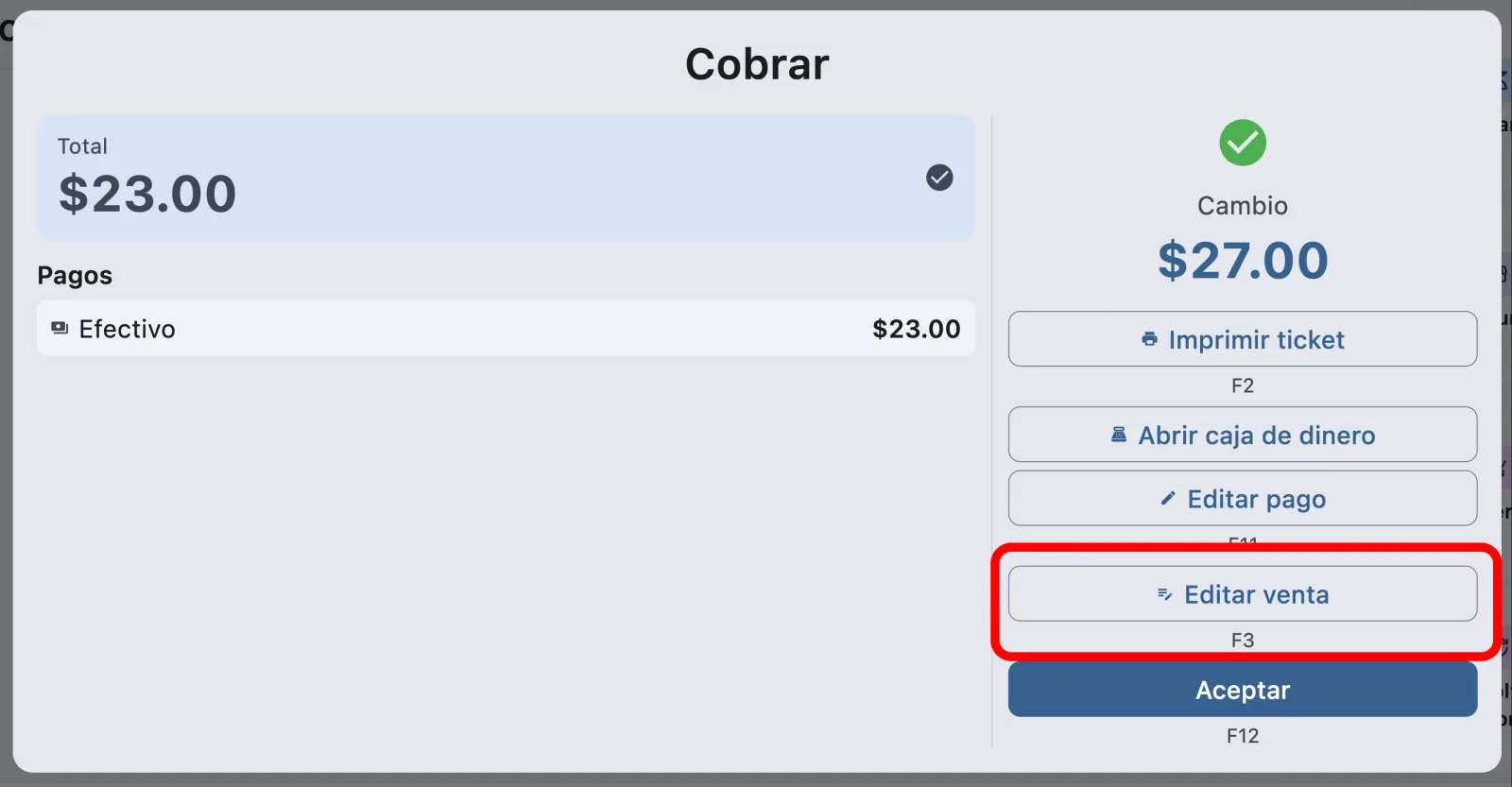
El botón "Editar venta". -
2
La venta vuelve al carrito
Los productos de la venta regresan al carrito con una franja morada que dice "Editando venta #…" y el folio. Si te arrepientes, el botón rojo "Cancelar" sale sin cambiar nada.
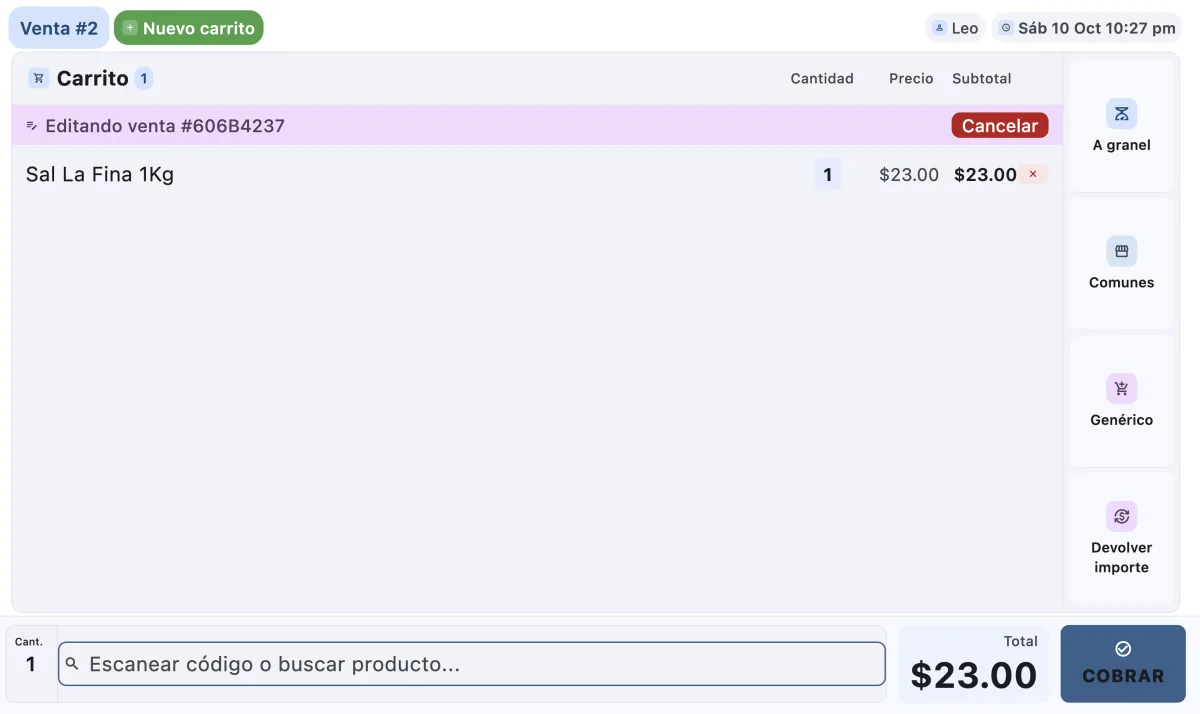
Aparece «Editando venta» con el folio. -
3
Agrega los productos nuevos
Escanea o busca lo que falta, como siempre. El Total se actualiza con la suma de todo. Cuando termines, toca Cobrar.
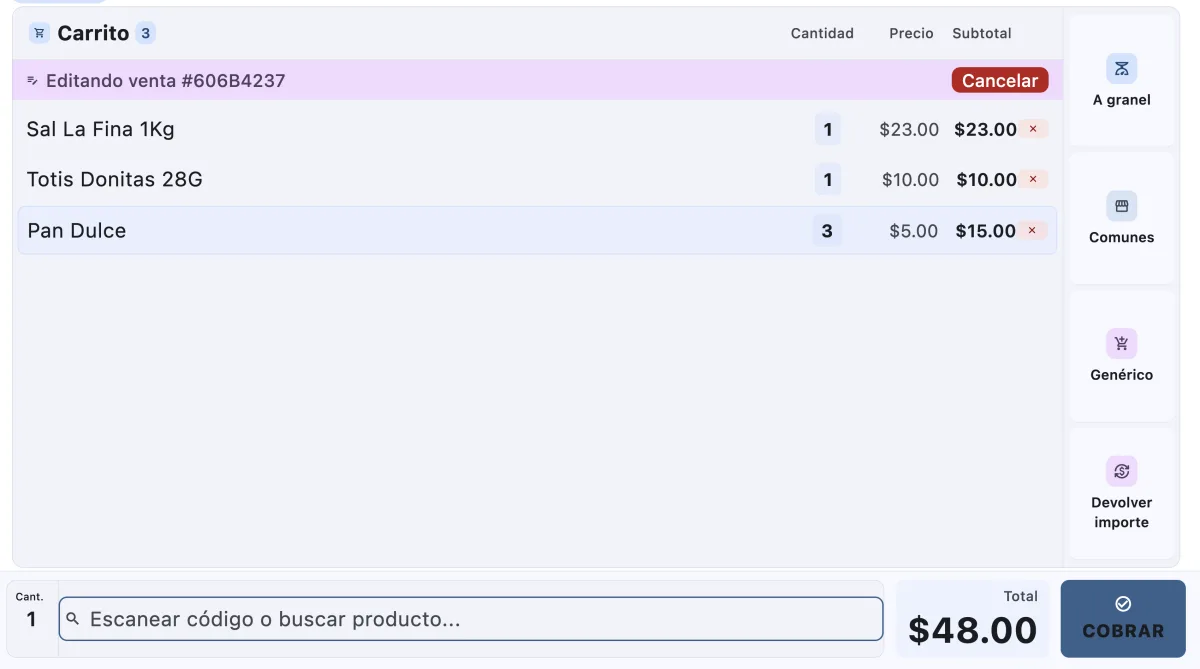
Ahora el carrito suma $48. -
4
Ajusta el pago
La ventana se llama "Editar venta" y ya trae escrito el efectivo que te dieron al principio (aquí, $50). Si el nuevo total es menor, te muestra el cambio; si es mayor, te dice cuánto falta, y agregas el pago que corresponda.
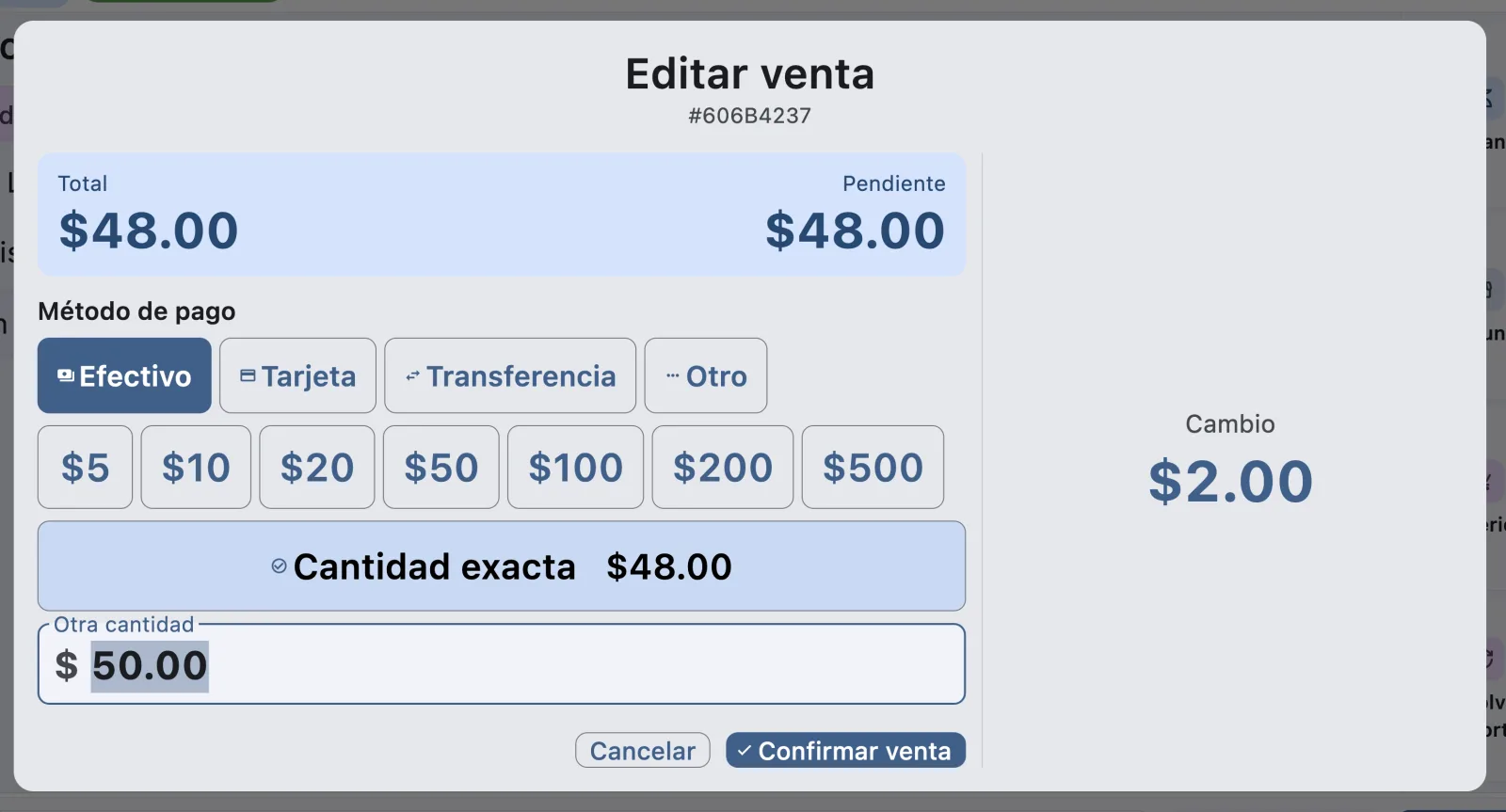
Total $48 con $50 recibidos: cambio $2. 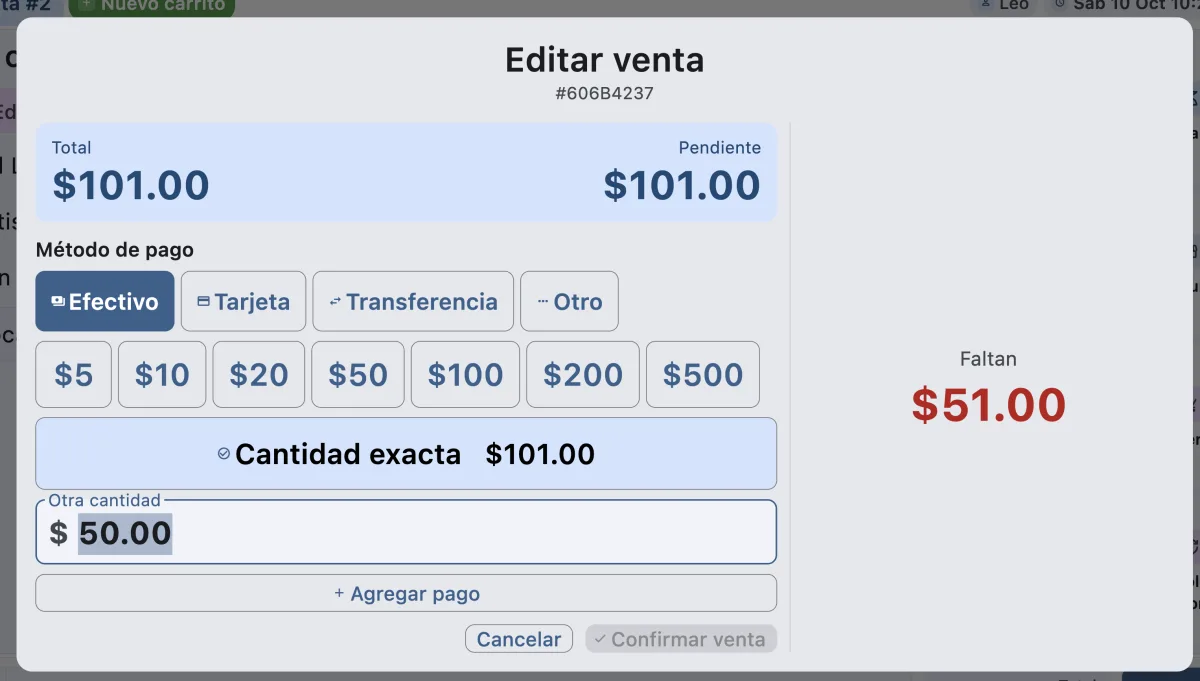
Total $101 con $50 recibidos: faltan $51. Toca "Confirmar venta" para guardar los cambios en la misma venta (conserva su folio).
En resumen
- Efectivo: toca el billete recibido y la app calcula el cambio; tarjeta, transferencia y otro se cobran completos, sin cambio.
- Pago combinado: agrega un pago, elige el siguiente método y cobra lo que falte.
- Dejar pendiente guarda la venta con un folio para completarla después desde Resumen.
- Editar venta agrega productos a una venta ya cobrada, sin hacer otra venta.
- Atajos al terminar: F2 imprimir ticket, F11 editar pago, F3 editar venta, F12 aceptar.