Registrar un cliente
App de escritorioCon la pestaña Clientes llevas la cuenta de quién te debe y cuánto. Registrar a un cliente toma segundos.
-
1
Abre la pestaña "Clientes"
A la izquierda ves la lista de clientes, con un buscador (por nombre o celular) y el botón "Nuevo". A la derecha, al elegir uno, aparecen sus ventas pendientes. Si aún no tienes clientes, la lista te lo dice.
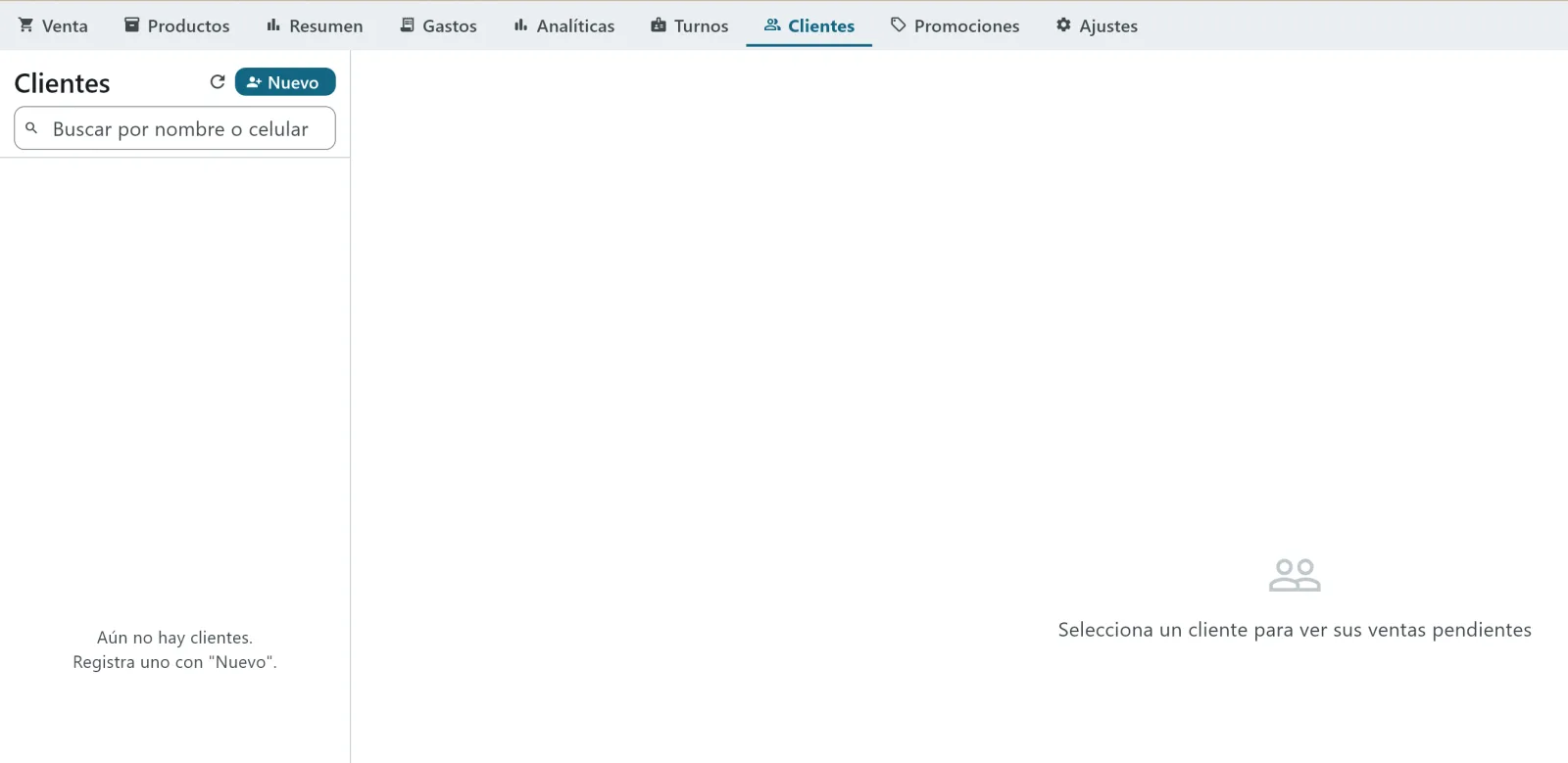
La pestaña Clientes, todavía sin clientes. -
2
Crea el cliente
Toca "Nuevo", escribe el nombre y, si quieres, su celular (es opcional), y toca "Crear".
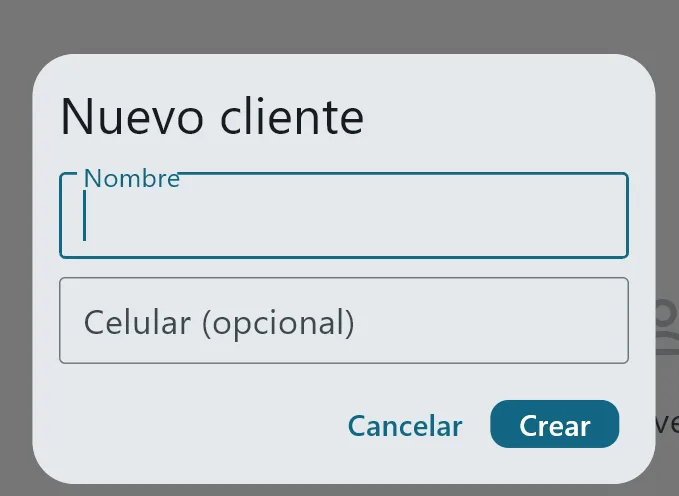
La ventana "Nuevo cliente". 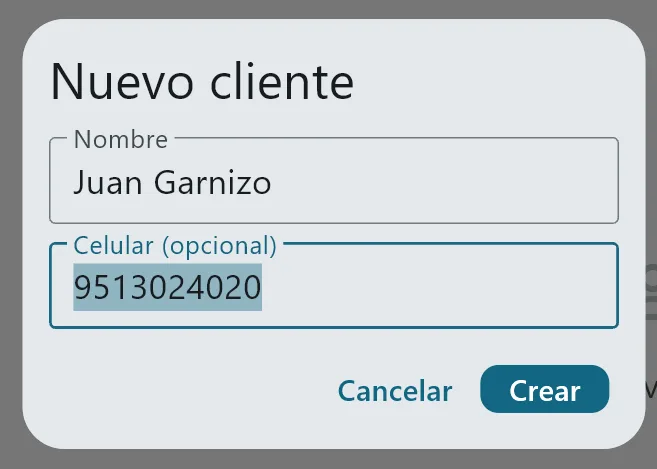
Con los datos de Juan Garnizo. -
3
Confírmalo en la lista
El cliente aparece en la lista. Al tocarlo ves su nombre, su celular y sus ventas pendientes (todavía ninguna). Con "Editar" cambias sus datos y con "Eliminar" lo borras.
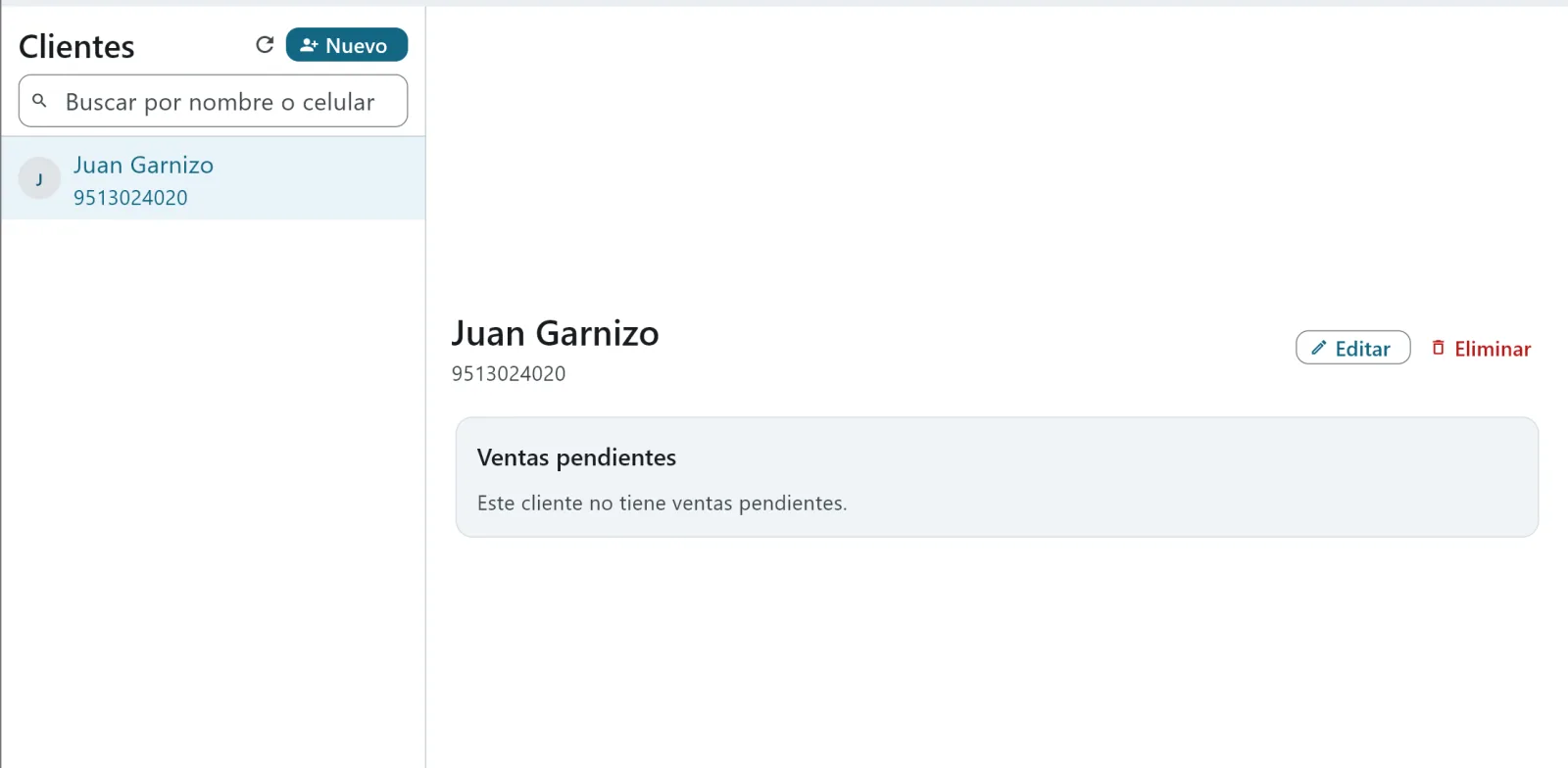
Juan Garnizo, recién creado.
Dejar una venta pendiente a un cliente
App de escritorioCuando el cliente se lleva la mercancía y te paga después (o te va a pagar por partes), deja la venta pendiente y anota de quién es.
-
1
Toca "Dejar pendiente" al cobrar
Arma el carrito, toca Cobrar y, en lugar de cobrar, toca "Dejar pendiente".
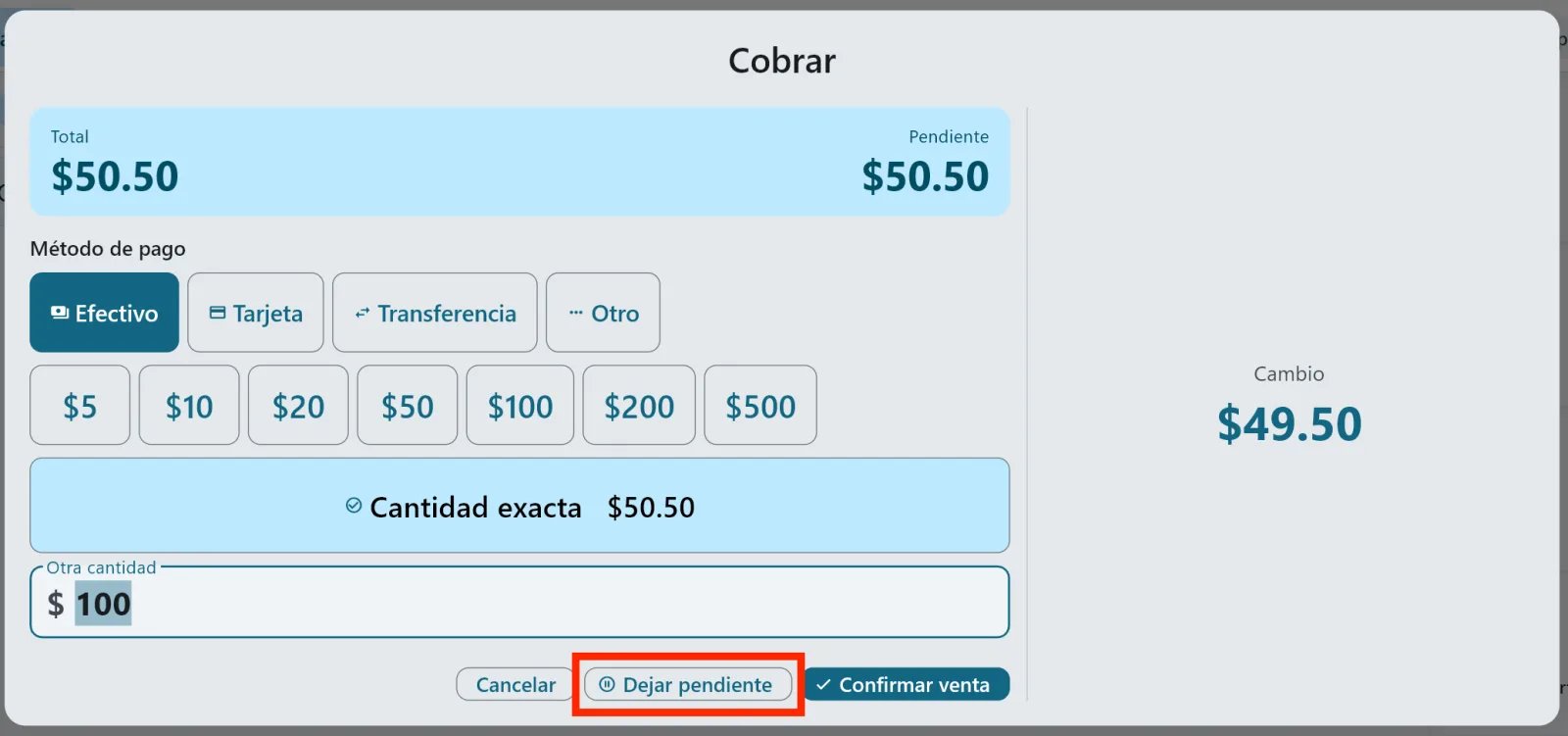
El botón "Dejar pendiente". -
2
Asigna la venta a un cliente
La app guarda la venta con su folio y pregunta "¿De quién es esta venta?". Toca "Asignar cliente". Más abajo te recuerda que puedes completar el pago desde Resumen de ventas o desde Clientes.
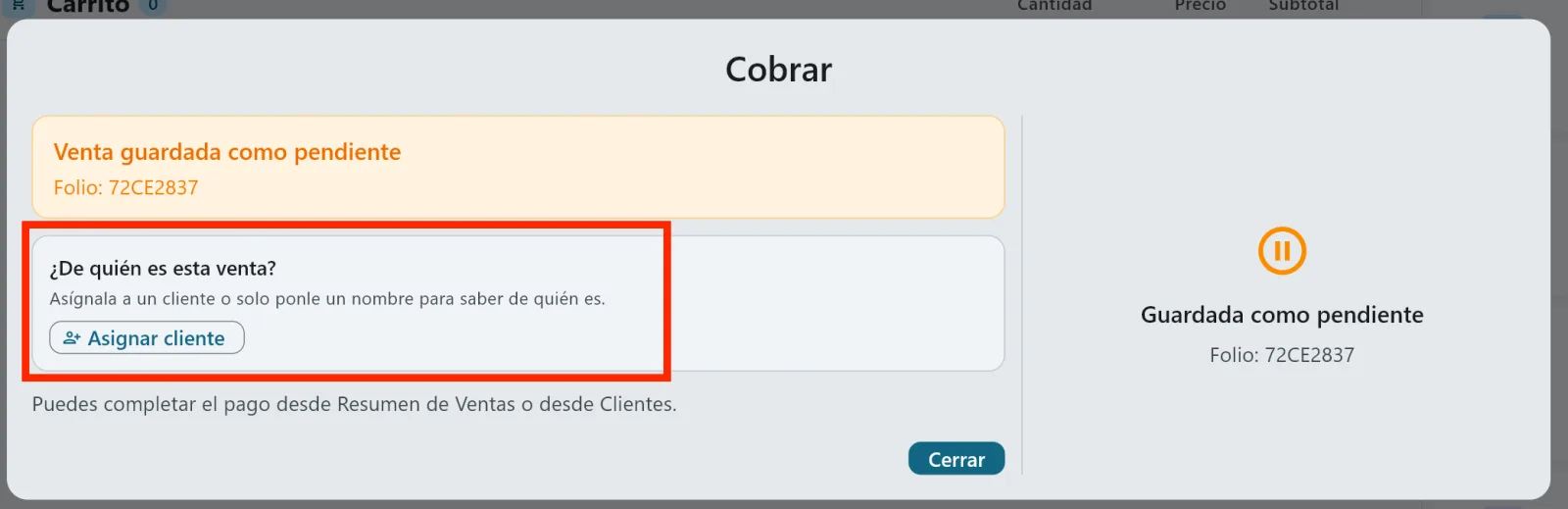
El botón "Asignar cliente". -
3
Elige un cliente registrado
En la ventana "Cliente de la venta", busca por nombre o celular y toca al cliente. Si todavía no existe, "Registrar cliente nuevo" lo crea ahí mismo.
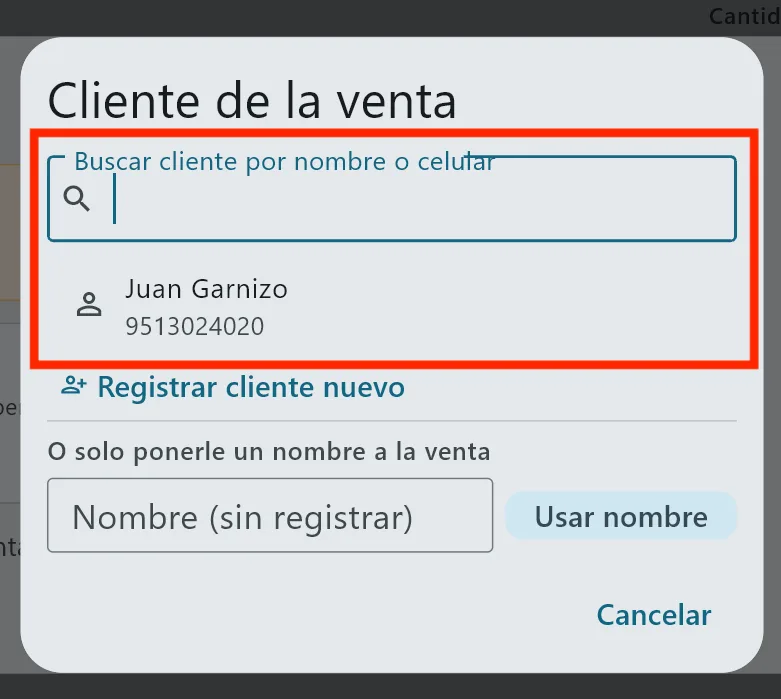
Buscando al cliente. La venta queda asignada. Con "Cambiar" puedes elegir a otro cliente.
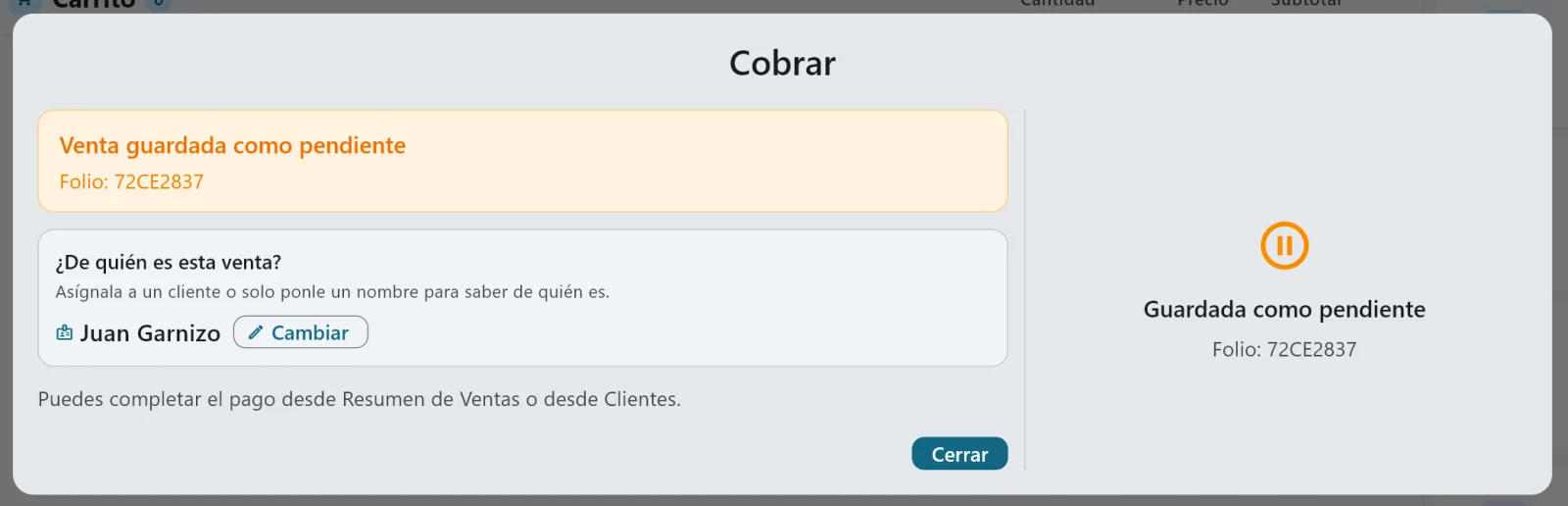
Venta asignada a Juan Garnizo. -
4
O solo ponle un nombre
Si no quieres registrar a la persona, escribe un nombre sin registrar (por ejemplo, "Ignacio") y toca "Usar nombre". La ventana te muestra además cuánto le debe a la tienda cada cliente registrado ("2 pend. · $91.50").
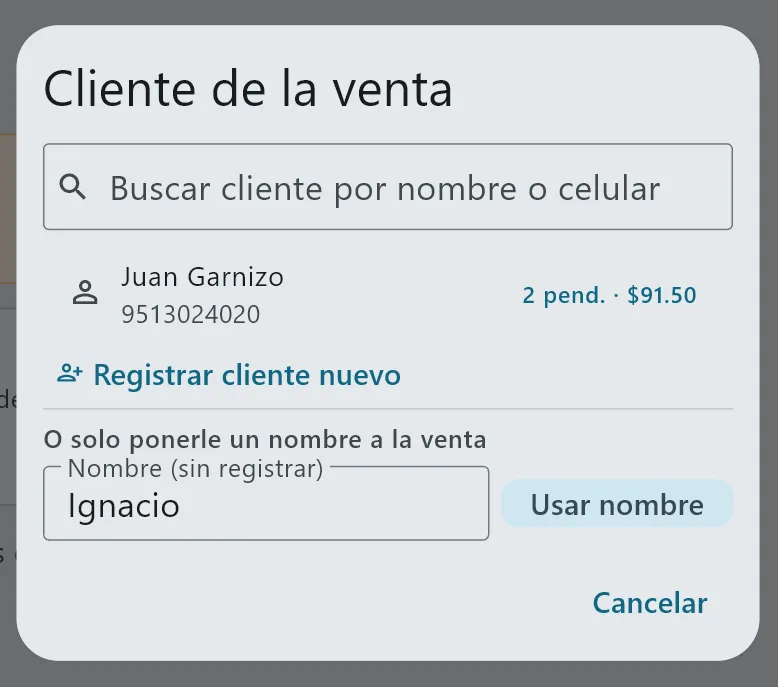
Escribe el nombre y toca "Usar nombre". 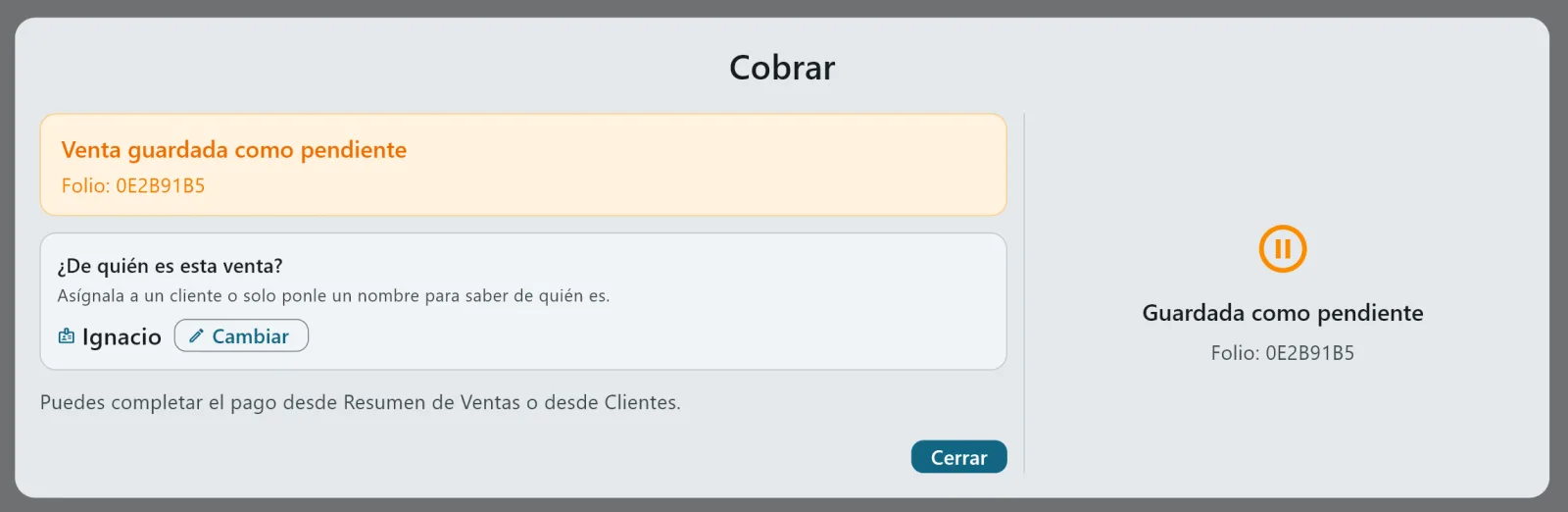
Venta asignada al nombre «Ignacio».
Dejar un abono (pago parcial)
App de escritorioEl cliente paga una parte hoy y el resto después.
-
1
Abre la pantalla de cobro
Con el carrito listo, toca Cobrar. Aquí el total es $63.00.
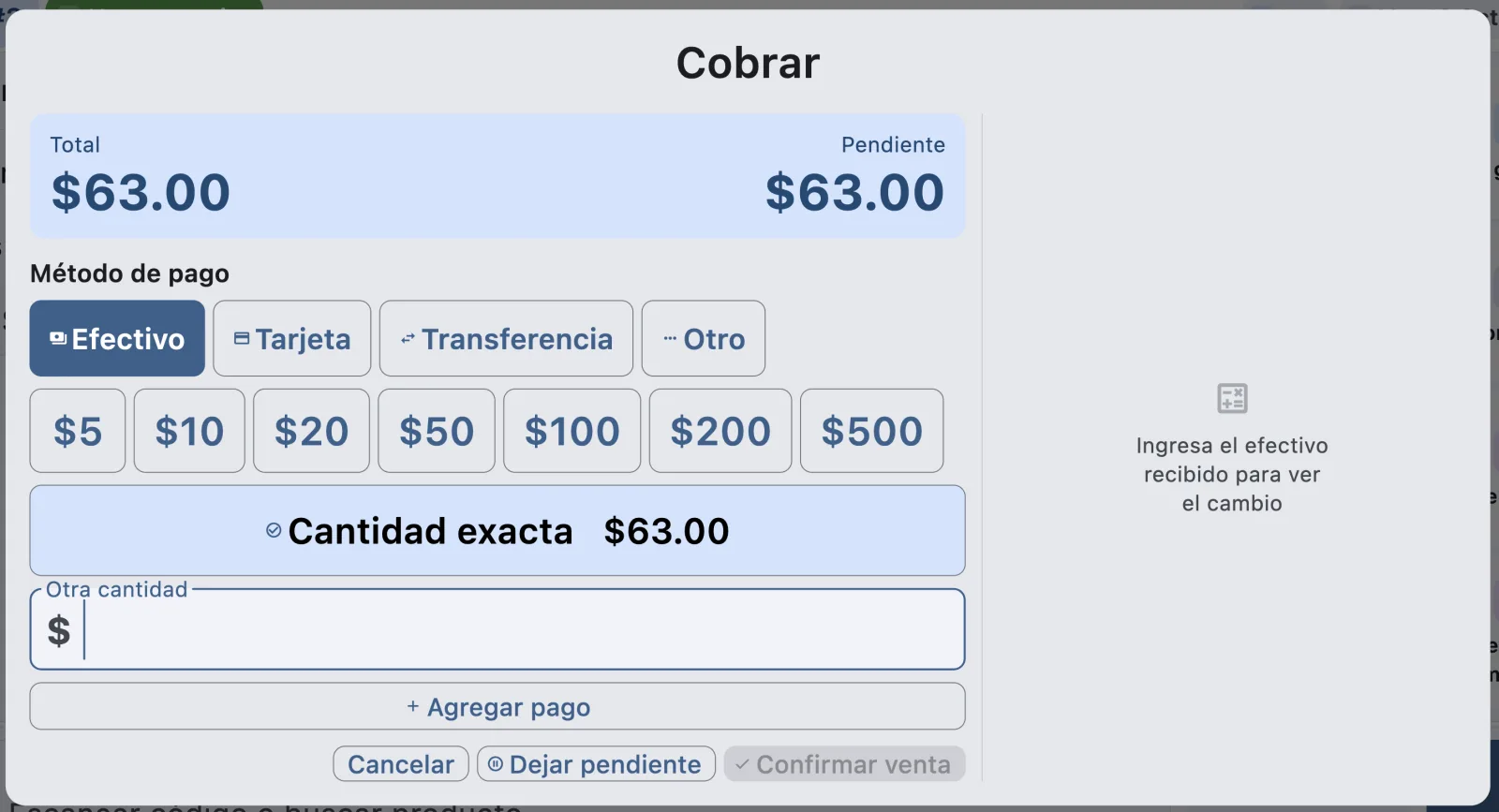
Una venta de $63.00. -
2
Registra lo que paga hoy
Escribe cuánto te da ahora en "Otra cantidad" (aquí, $50) y toca "+ Agregar pago". A la derecha ves cuánto falta.
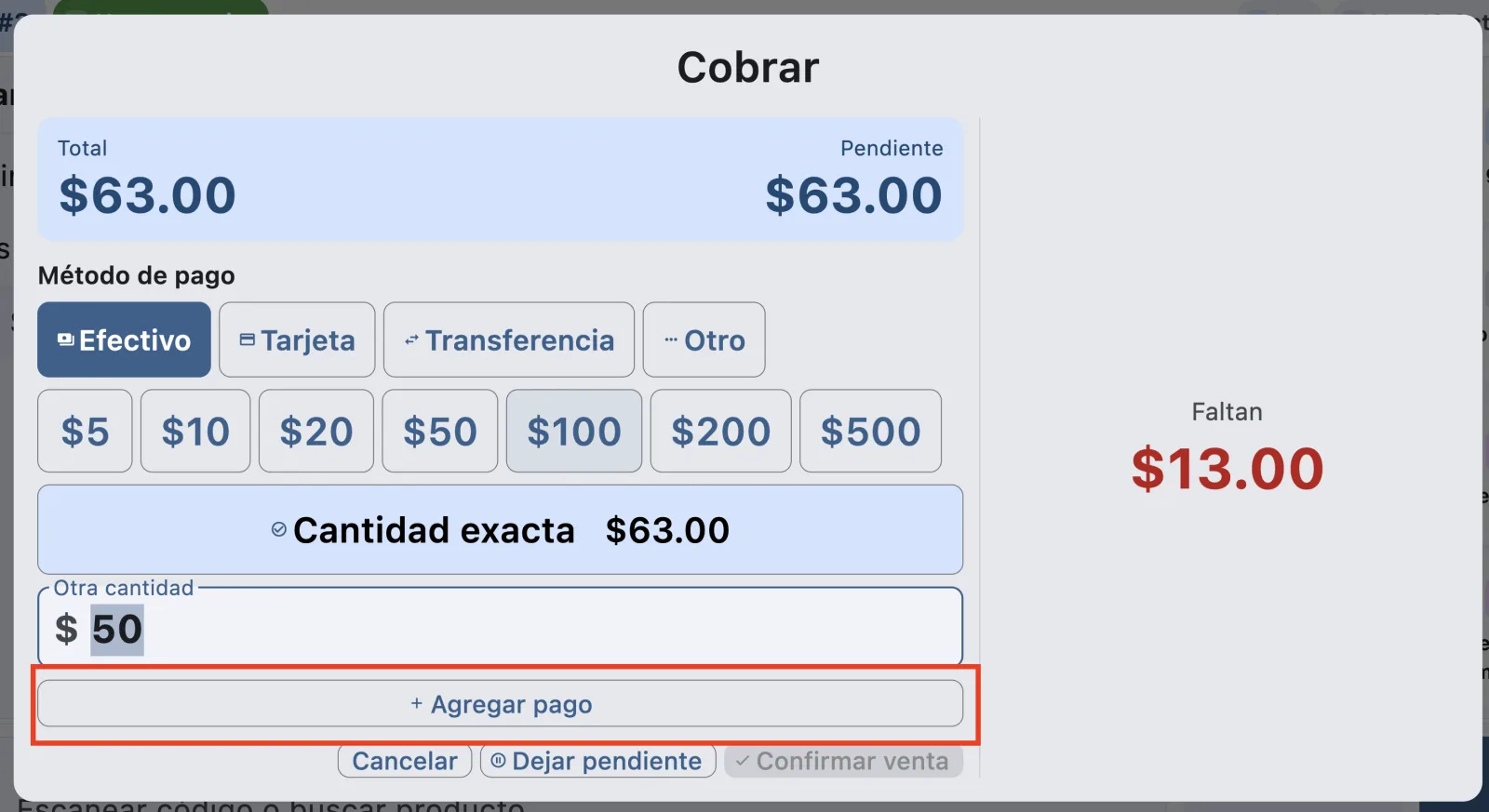
$50 de abono: faltan $13.00. -
3
Deja el resto pendiente
El abono queda en Pagos y el pendiente baja a $13.00. Toca "Dejar pendiente".
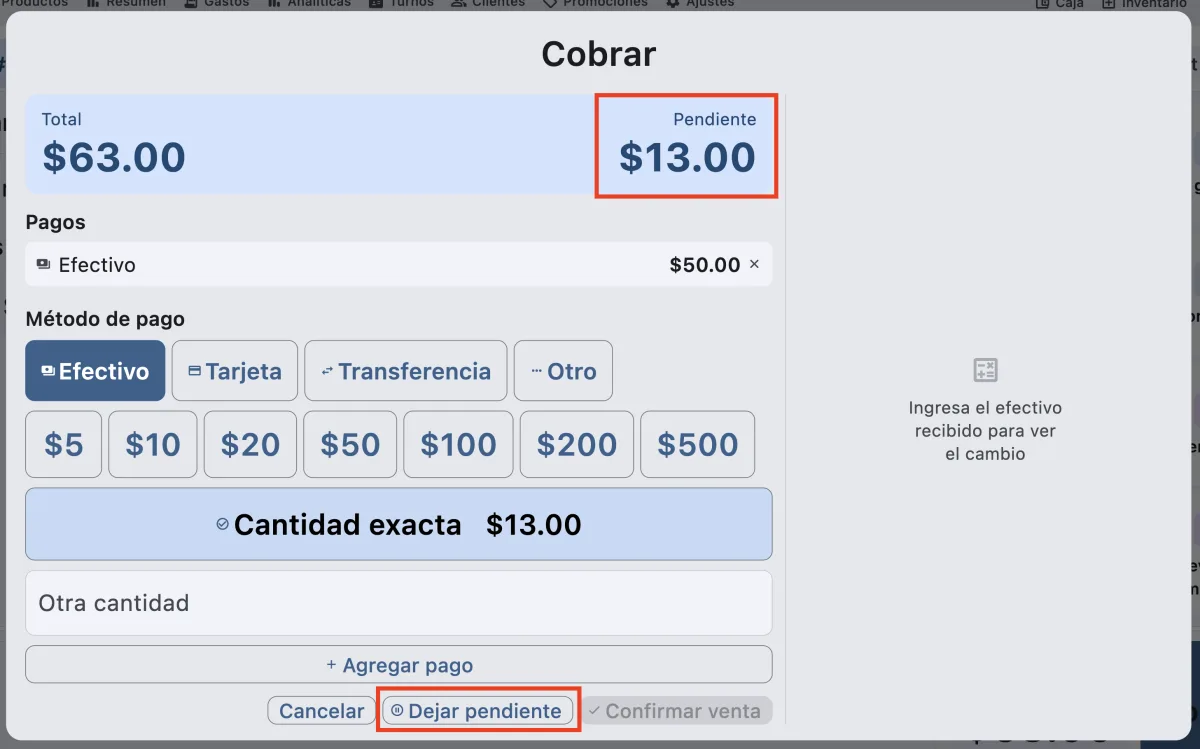
Abono de $50 registrado; pendiente $13.00. -
4
Asígnala a un cliente
La confirmación muestra lo abonado y lo que resta. Toca "Asignar cliente" como en la sección anterior.
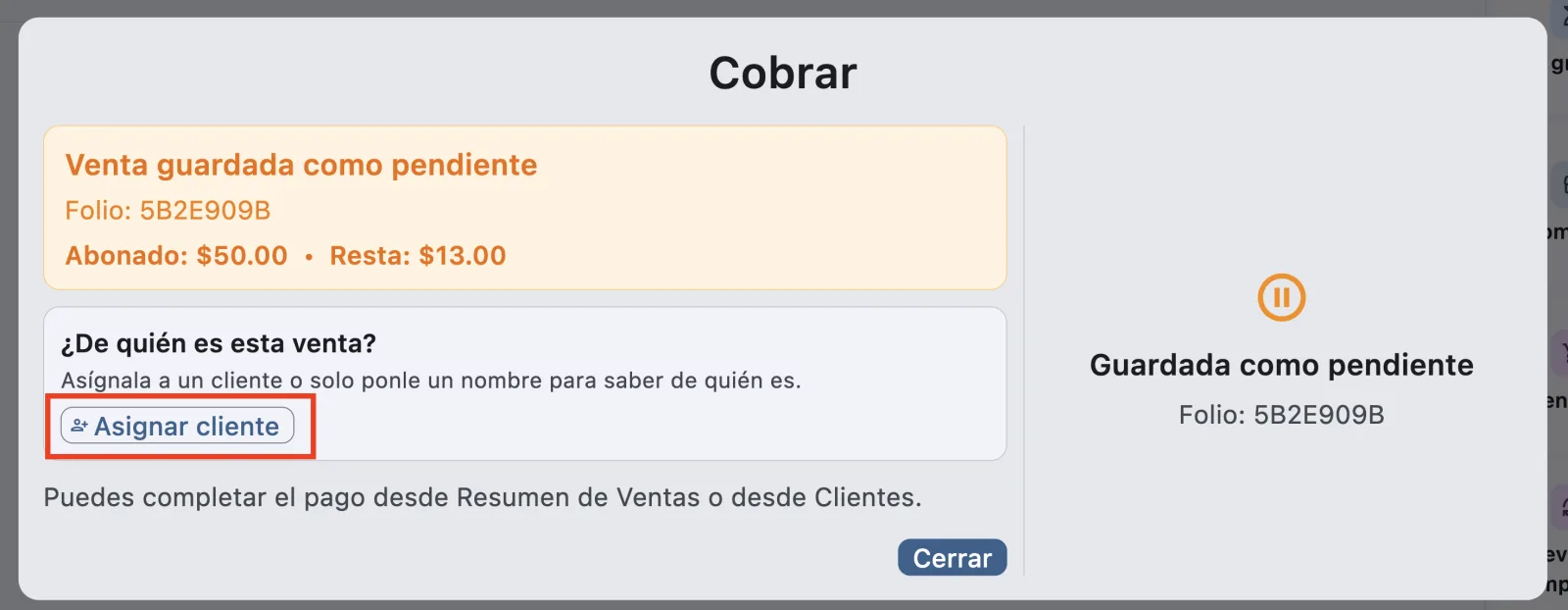
Abonado $50.00 · Resta $13.00. -
5
¿Se te olvidó asignar el cliente?
Puedes hacerlo después: abre la venta pendiente en Resumen (mira Resumen de ventas). Si no tiene cliente, aparece "Sin cliente asignado" con el botón "Asignar cliente".
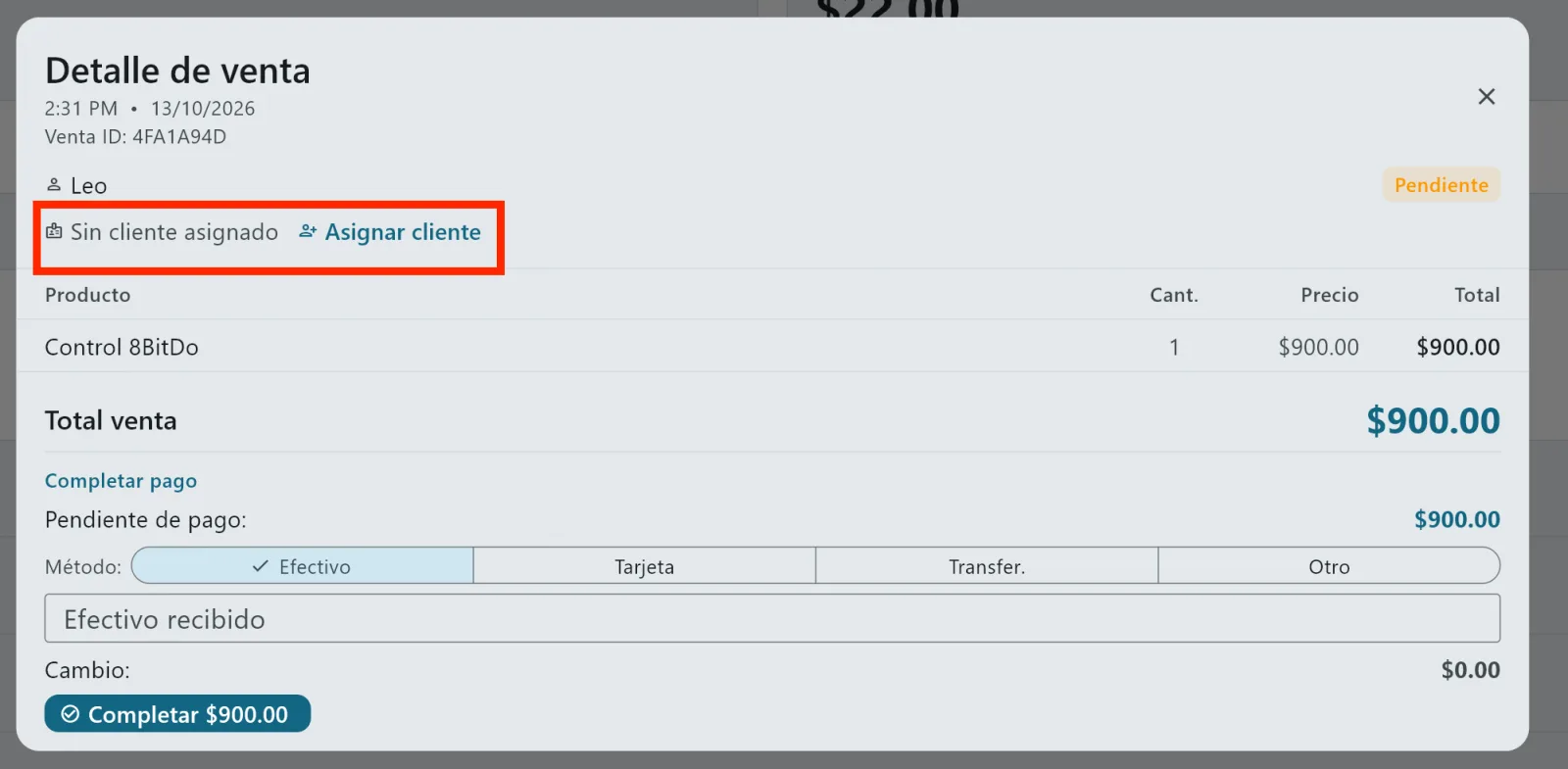
Asignando el cliente desde el detalle de la venta.
Ver lo que debe un cliente y cobrarle
App de escritorioTodo lo pendiente de cada cliente, en un solo lugar.
-
1
Mira quién te debe
En Clientes, arriba de la lista aparece el total ("1 cliente debe $50.50"), y cada cliente con deuda muestra cuánto debe y cuántas ventas tiene pendientes.
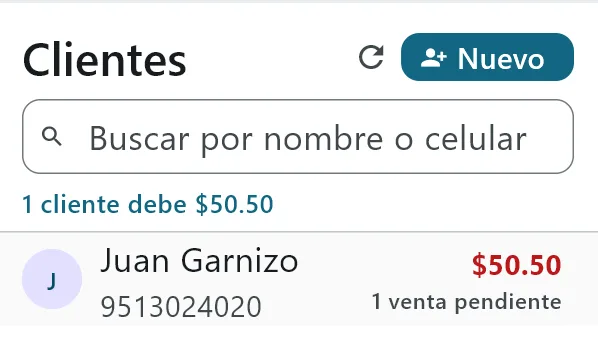
Juan Garnizo debe $50.50. -
2
Entra al cliente
Al tocar al cliente ves sus ventas pendientes: fecha, folio, productos y lo que falta por cobrar de cada una, y el total que debe. Con varias ventas, el total las suma.
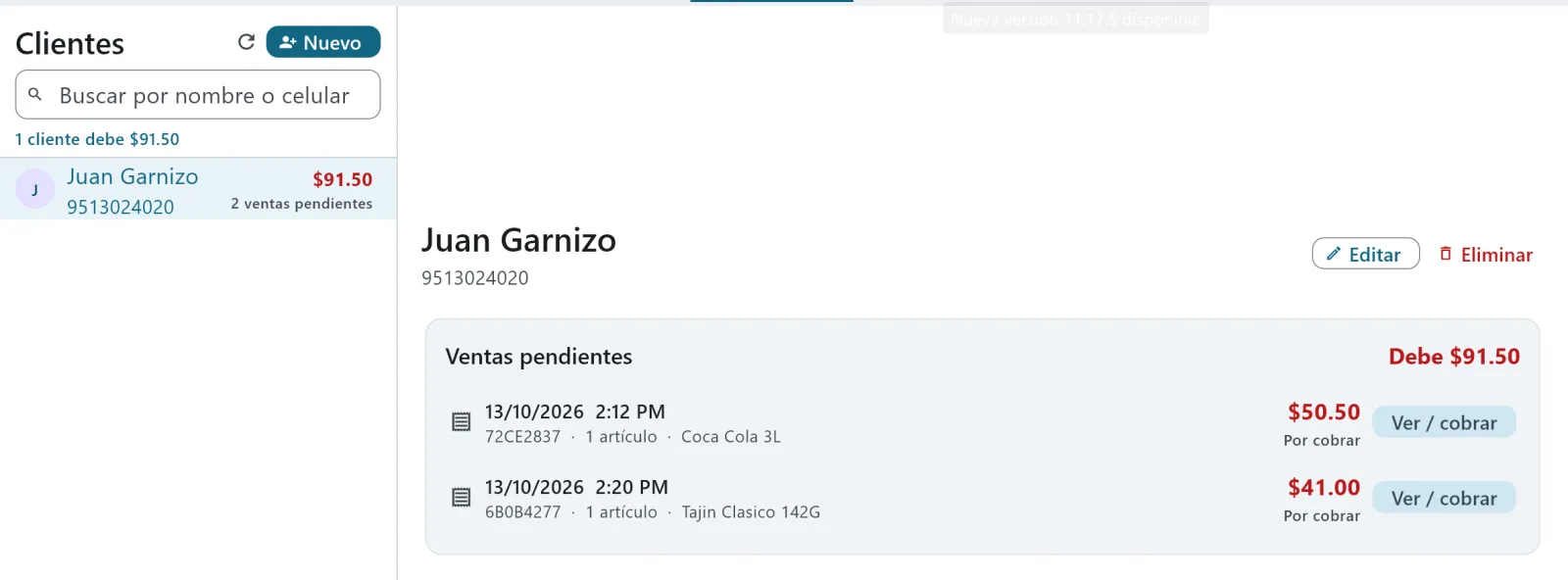
Dos ventas pendientes: debe $91.50. -
3
Toca "Ver / cobrar"
Cada venta tiene un botón "Ver / cobrar".
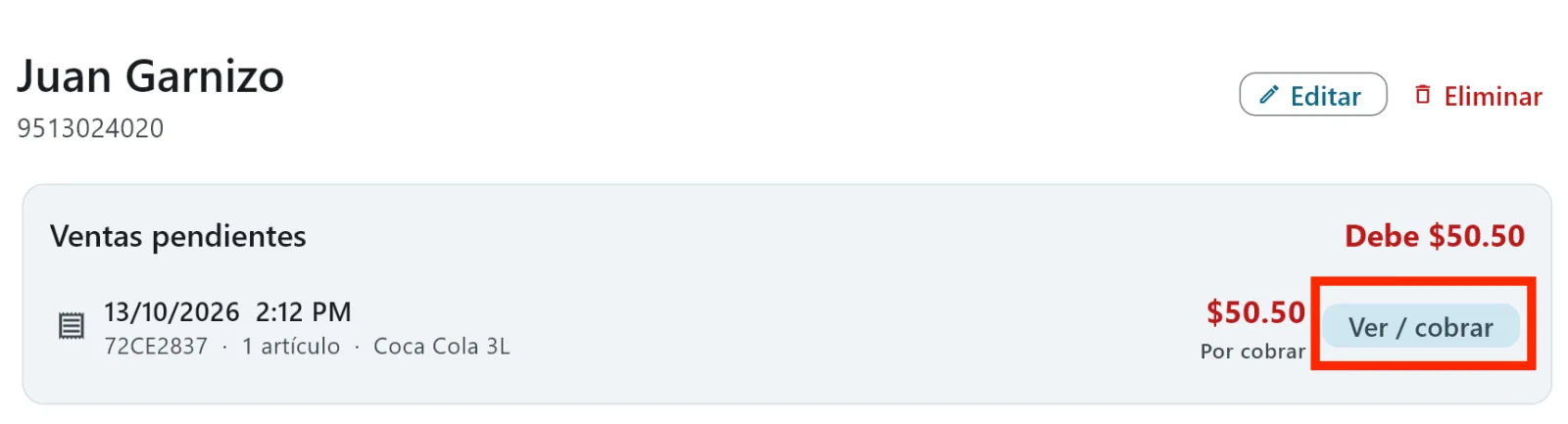
El botón "Ver / cobrar". -
4
Cobra el pendiente
Se abre el detalle de la venta, ya con el cliente. En la parte de pago elige el método (si es efectivo, escribe lo recibido y la app calcula el cambio) y toca el botón de confirmar ("Completar $…").
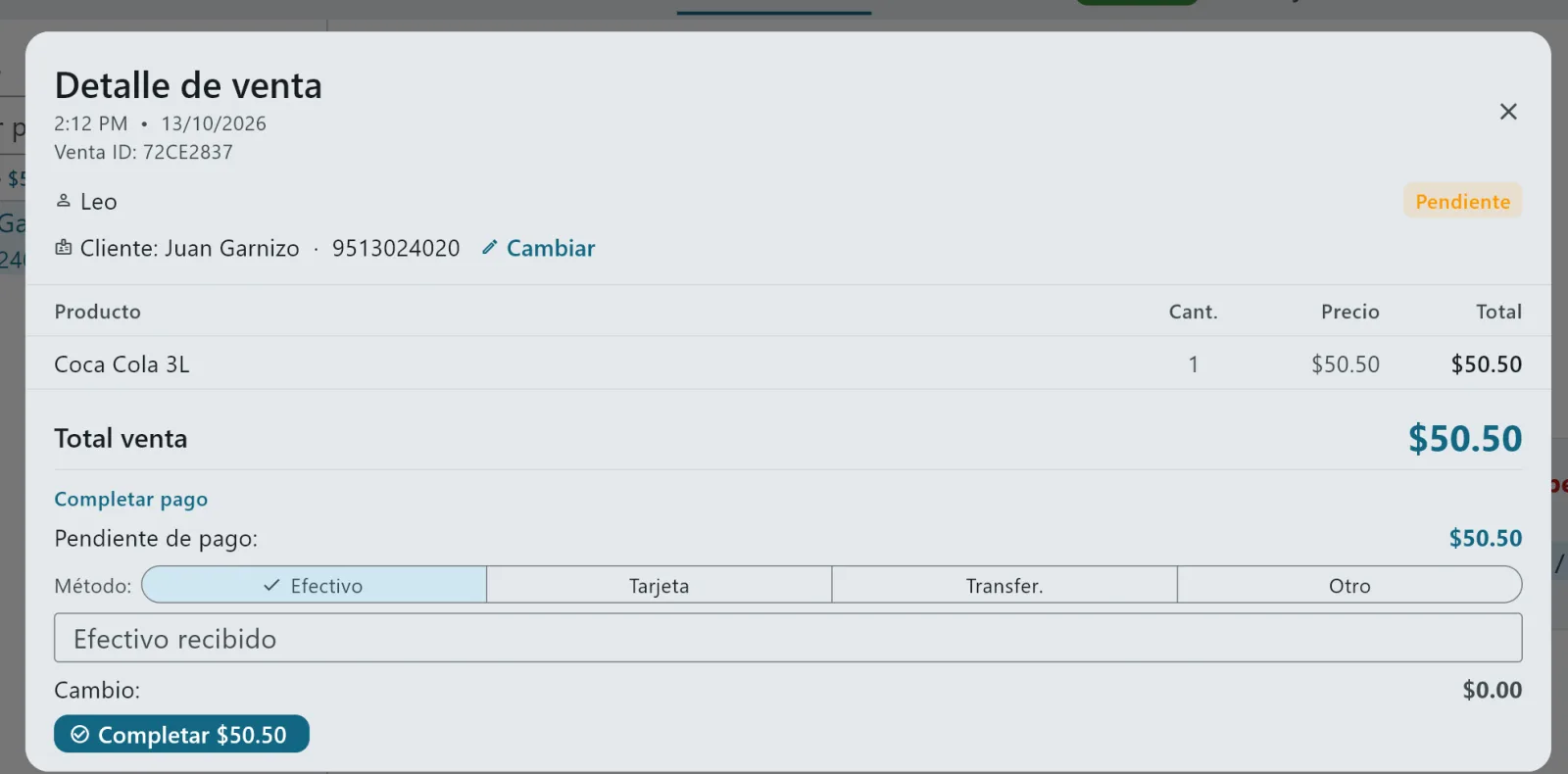
Completando el pago de la venta. La venta pasa a Completada, con el cambio a entregar y el botón para imprimir el ticket.
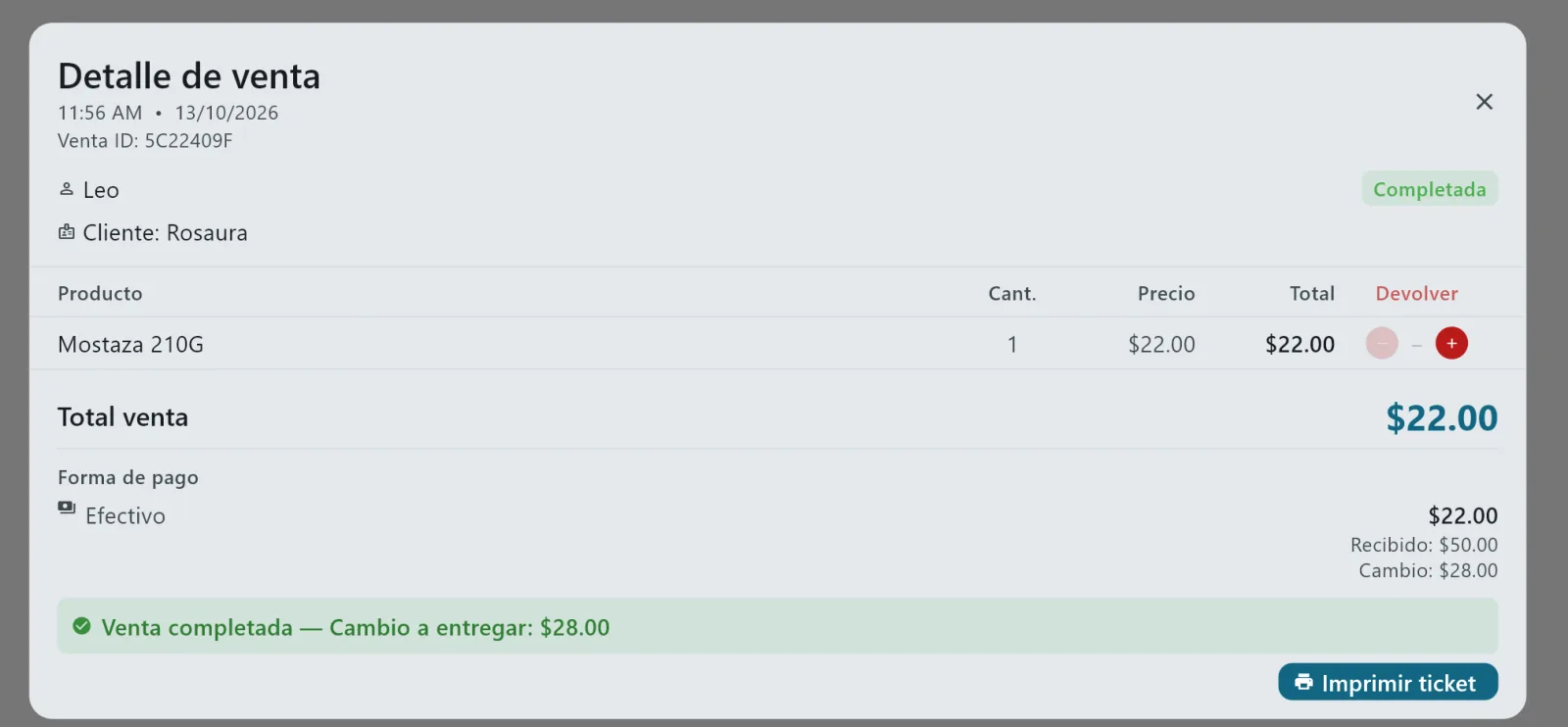
Venta completada: cambio a entregar $28.00. -
5
Las ventas con abono
Si la venta tenía un abono, la lista muestra lo que resta ("Resta de $63.00") y al abrirla ves el abono en la forma de pago. Solo cobras el pendiente.
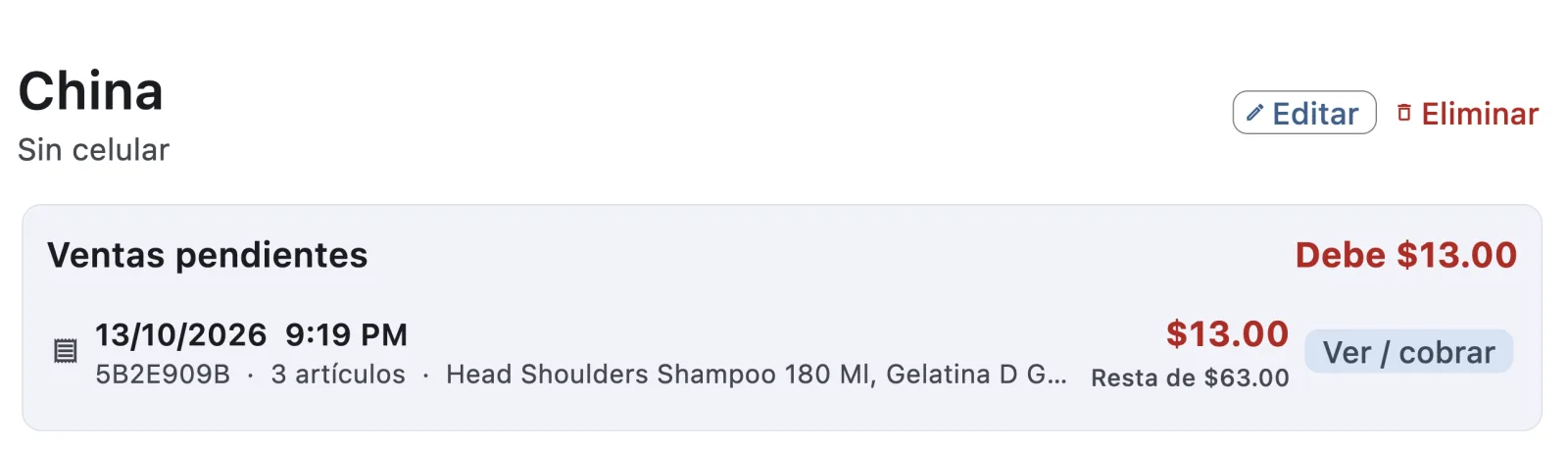
Debe $13.00 de una venta de $63.00. 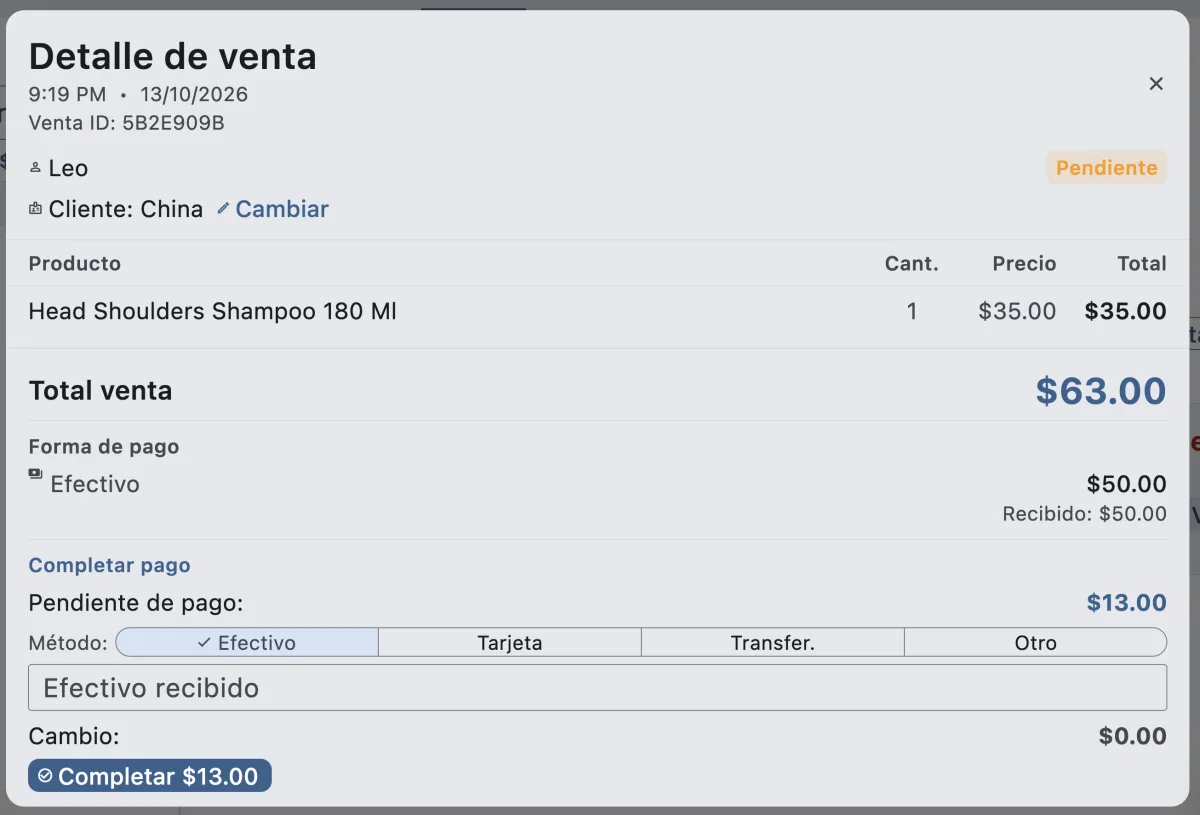
El abono ya registrado y el pendiente por cobrar. -
6
Ventas con solo un nombre
Las ventas que pusiste a nombre de alguien sin registrar también se listan, en un grupo aparte: "Ventas con nombre, sin cliente registrado", con el total que suman. Tócalas para cobrarlas igual.
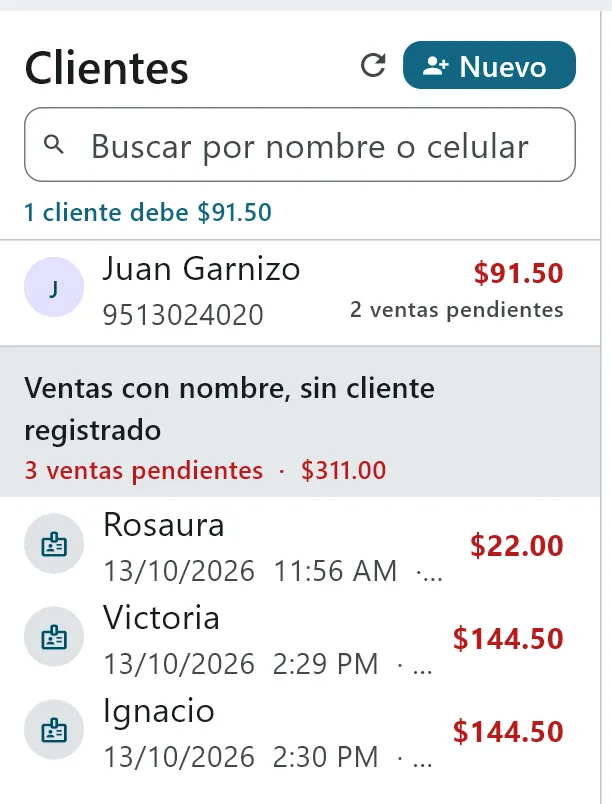
Rosaura, Victoria e Ignacio, sin registrar.
Abonar a una venta o al total
App de escritorioCuando el cliente va pagando su deuda poco a poco, sin tener que cobrar venta por venta.
-
1
Abona a una venta
En Clientes, entra al cliente y toca "Ver / cobrar" en la venta. La lista te muestra cuánto resta de cada una (por ejemplo, "Resta de $140.00").
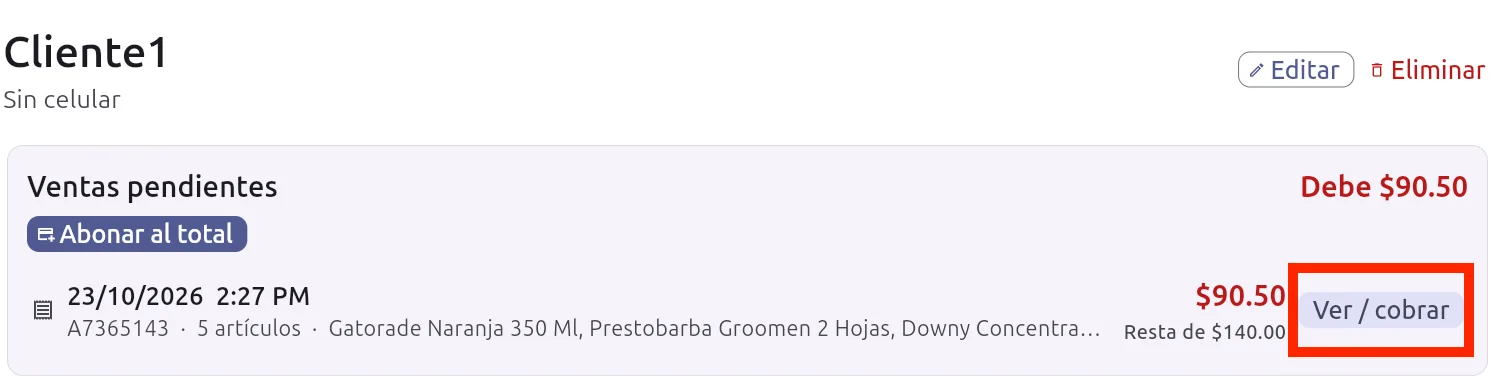
Una venta de $140.00 con $90.50 pendientes. -
2
Escribe el monto a pagar
El detalle de la venta se muestra en dos columnas: los productos a la izquierda y, a la derecha, el panel de pago con el total, lo pagado y lo pendiente. En "Registrar pago", escribe el "Monto a pagar" (el botón "Total" lo llena con todo el saldo), elige el método y toca "Abonar $…".
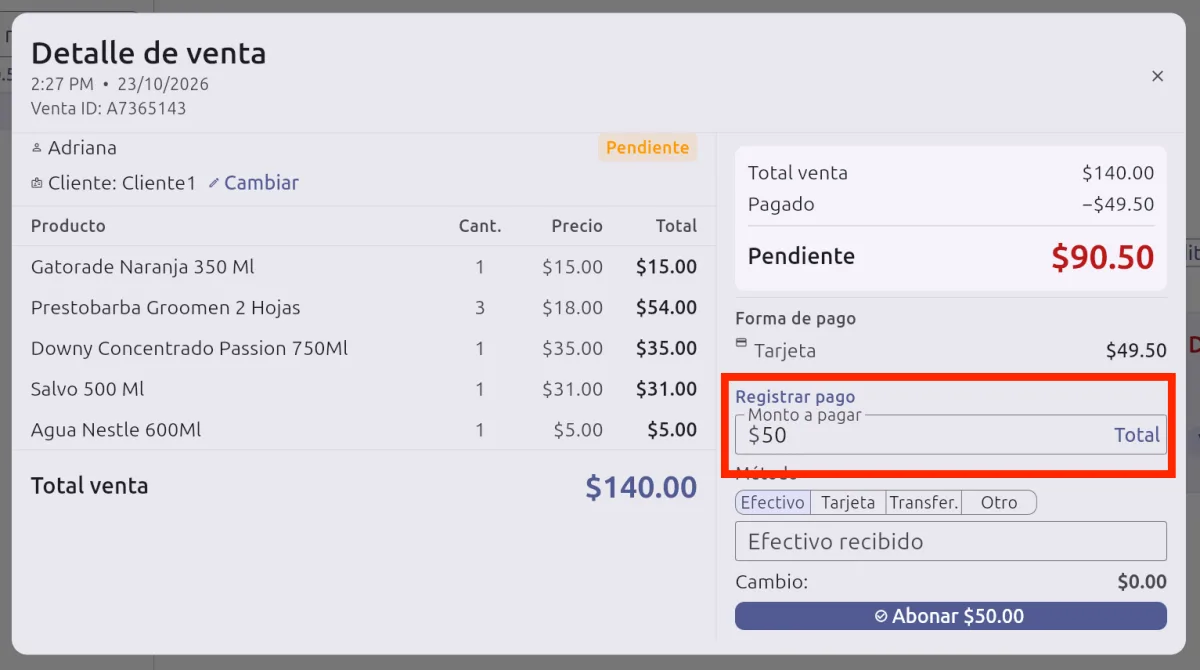
Un abono de $50.00. -
3
Confirma el abono
La app avisa "Abono de $50.00 registrado — Resta $40.50". El panel suma lo pagado y la forma de pago lista cada abono.
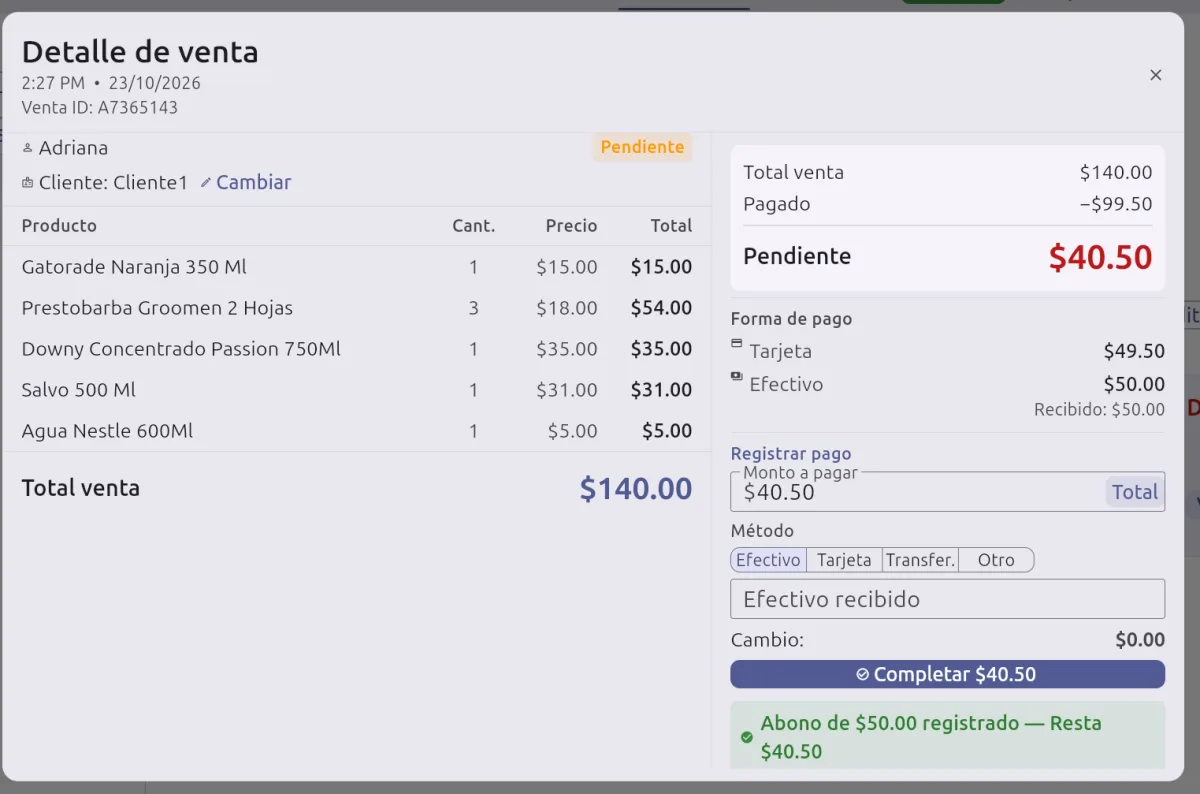
Abono registrado: resta $40.50. -
4
Cuando el monto es todo lo que falta
Si el monto a pagar es igual al pendiente, el botón dice "Completar $…": la venta pasa a Completada, con todos sus pagos en la forma de pago y el botón para imprimir el ticket.
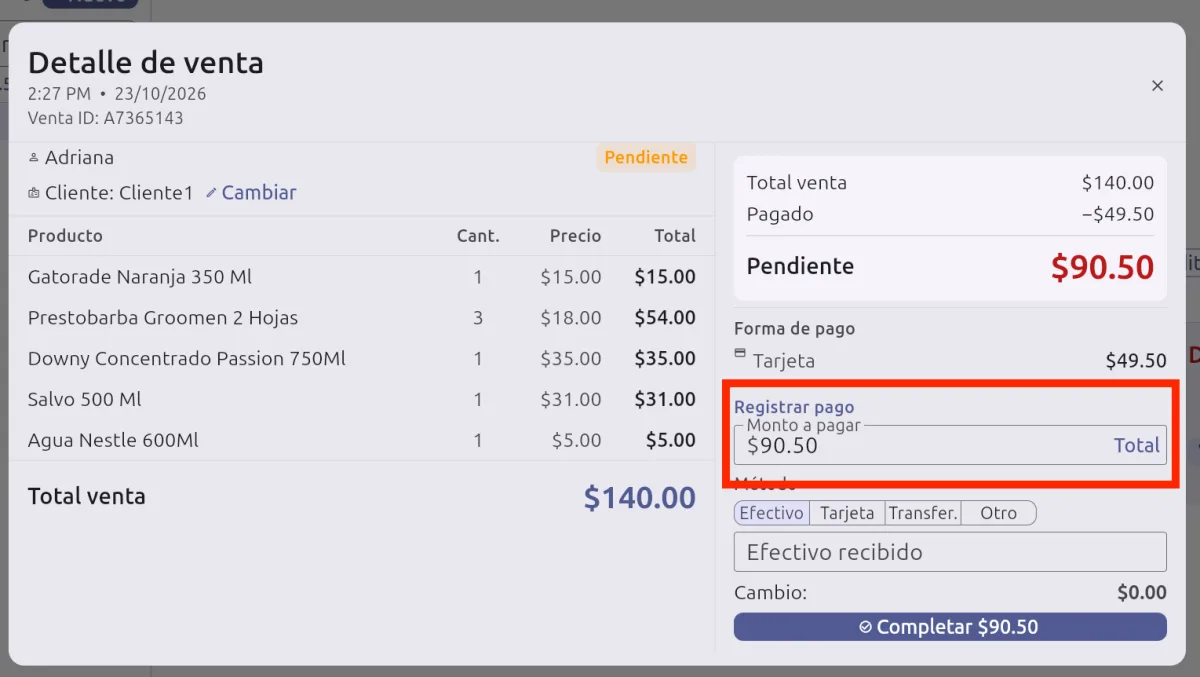
Con el monto igual al pendiente: "Completar". 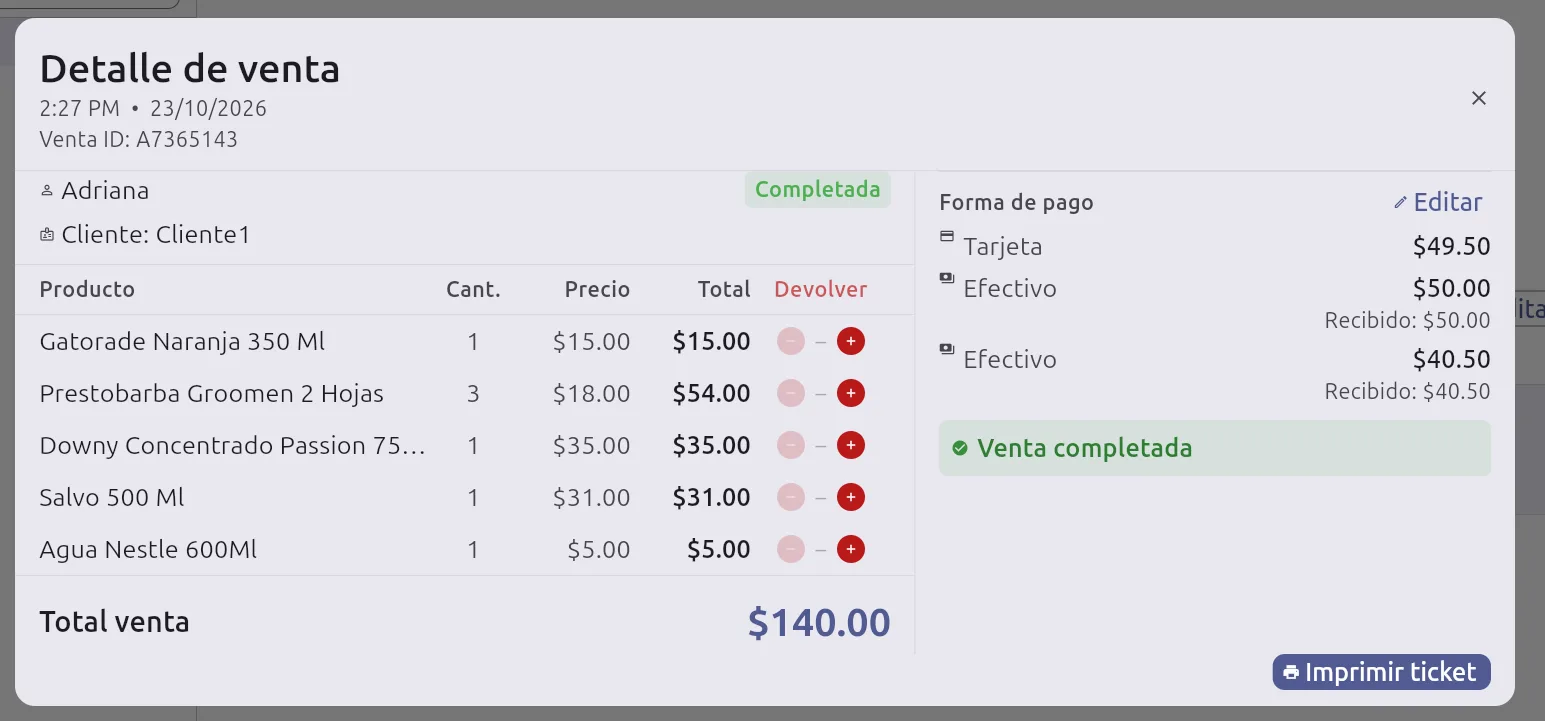
Venta completada, con cada abono registrado. -
5
Abona al total de lo que debe
Si el cliente debe varias ventas y te da una cantidad, no tienes que repartirla tú: toca "Abonar al total", arriba de sus ventas pendientes.
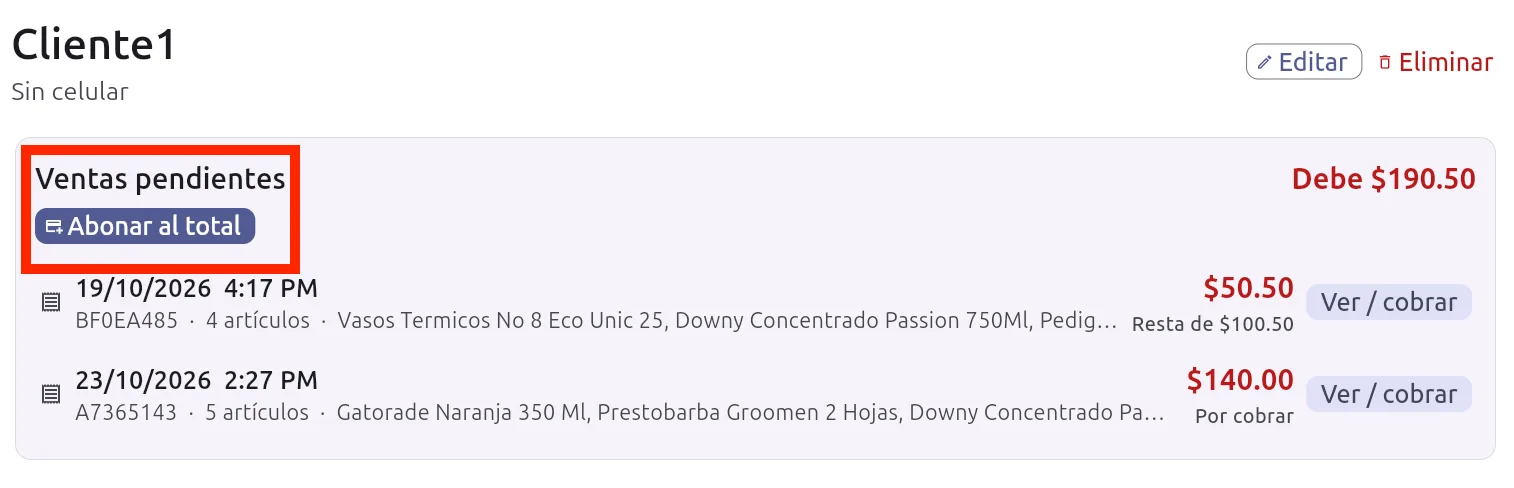
El botón "Abonar al total". -
6
Escribe el monto y elige el método
La ventana "Abono de [cliente]" dice cuánto adeuda y en cuántas ventas. Escribe el monto del abono y elige el método: con efectivo, escribe lo recibido y ves el cambio; con tarjeta, transferencia u otro, no hay cambio.
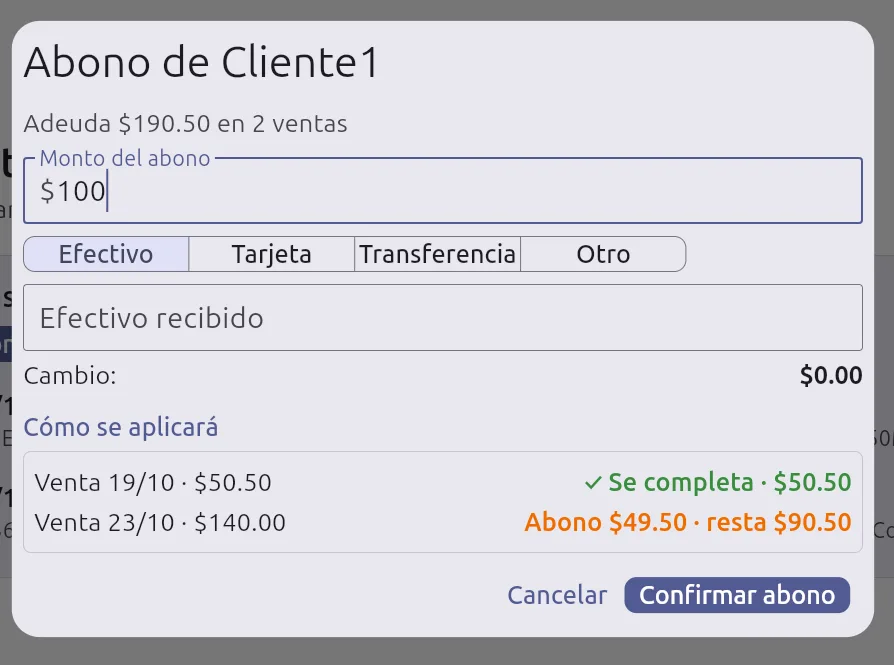
El monto del abono. 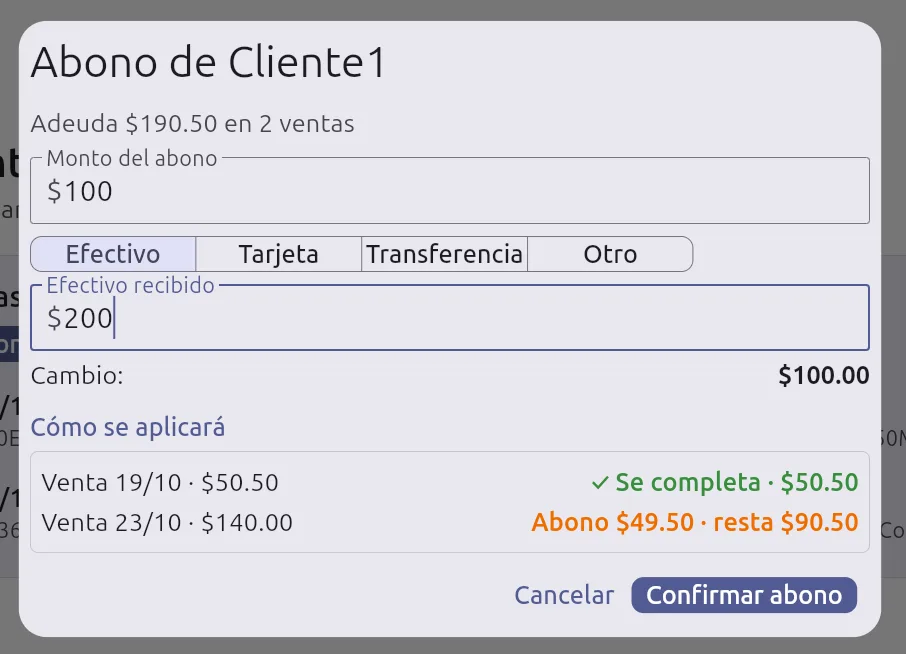
Efectivo: recibe $200, cambio $100. 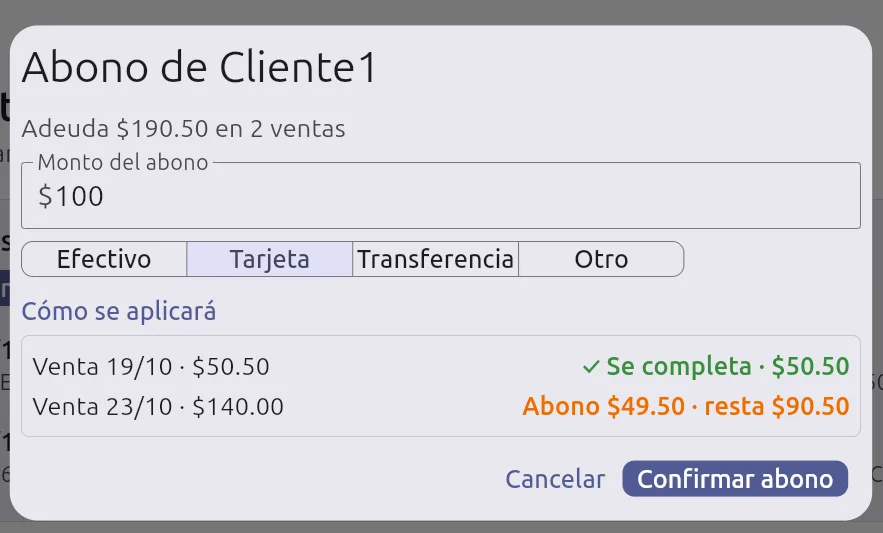
Con tarjeta, sin cambio. -
7
Revisa cómo se aplicará y confirma
En "Cómo se aplicará" ves cómo se reparte el abono: se paga primero la venta más antigua hasta completarla ("Se completa · $50.50") y lo que sobra abona a la siguiente ("Abono $49.50 · resta $90.50"). Toca "Confirmar abono".
En resumen
- Registra al cliente en la pestaña Clientes (el celular es opcional) o directo al asignar la venta.
- Dejar pendiente guarda la venta; Asignar cliente dice de quién es, o ponle solo un nombre.
- Abono: agrega el pago parcial y deja pendiente el resto.
- Abonar: a una venta, o "Abonar al total" para repartir un pago entre las ventas, de la más antigua a la más nueva.
- Cobra desde Clientes (Ver / cobrar) o desde Resumen; la lista te dice cuánto debe cada quien.