Revisar las ventas del día
App de escritorioLa pestaña Resumen te dice cuánto vendiste y cómo te pagaron.
-
1
Lee el resumen
Arriba ves el número de ventas y los ingresos brutos del día; si hubo devoluciones, también lo reembolsado y los ingresos netos. Debajo, el desglose por método de pago (cuánto entró en efectivo, tarjeta, etc.) y la sección Impuestos, que se expande con el detalle de los impuestos.
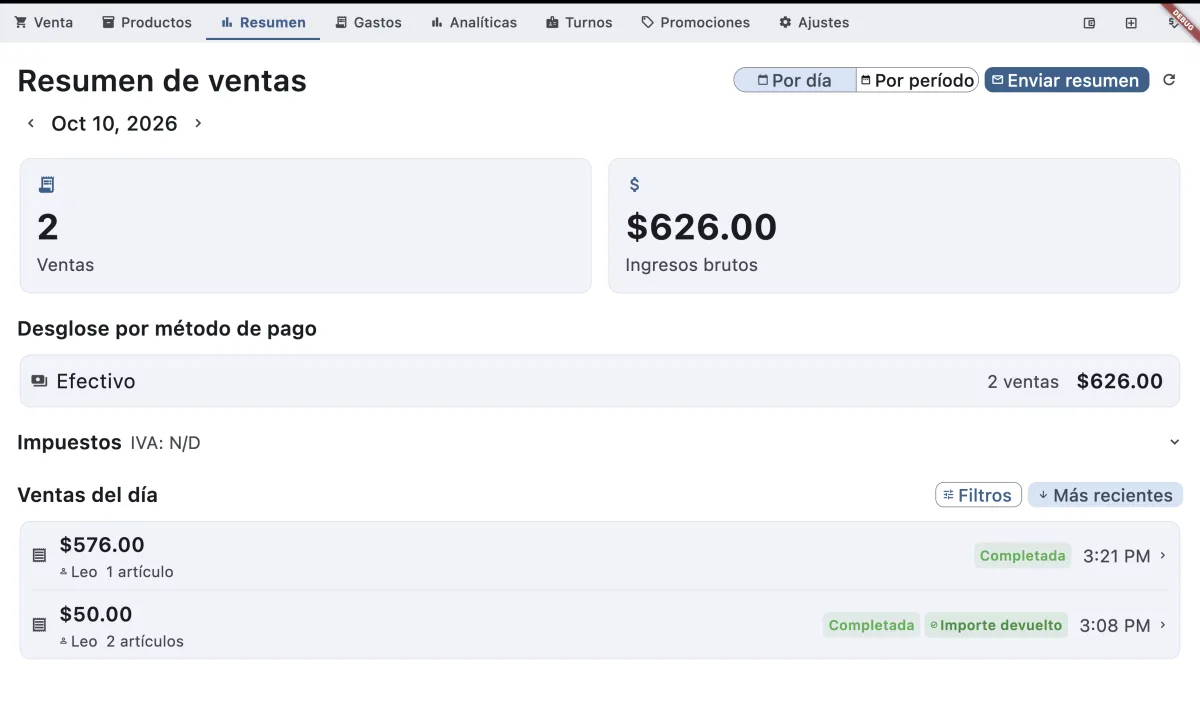
El resumen de un día. -
2
Cambia de día o de periodo
Con las flechas junto a la fecha avanzas o retrocedes un día. "Por día" y "Por período" (arriba a la derecha) cambian entre ver un solo día o un rango de fechas. En Por período elige "Esta semana", "Este mes" o un rango de fechas con Del … Al ….
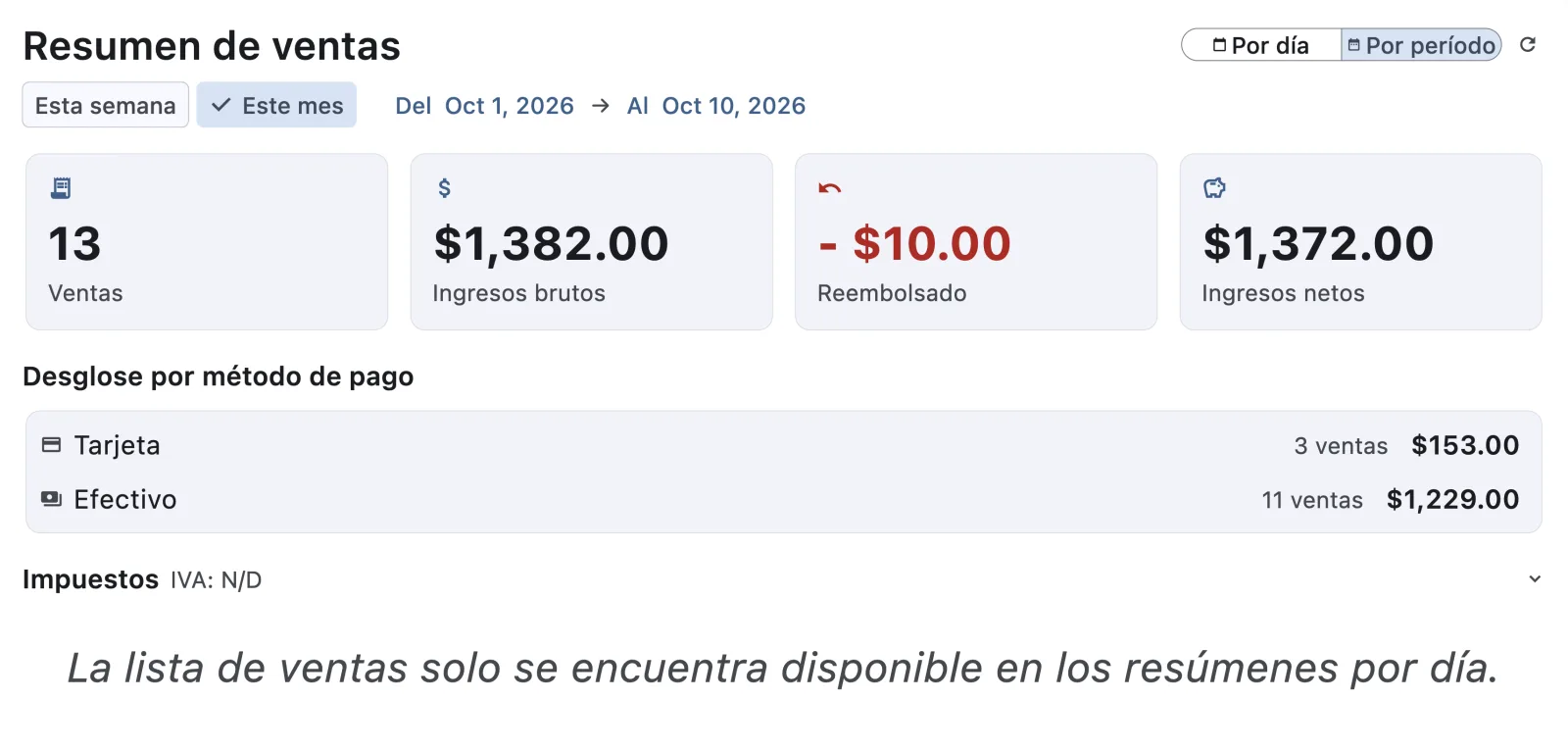
Resumen por período: todo el mes. La lista de ventas solo está disponible en el resumen por día. En el de período verás los totales.
-
3
Revisa la lista de ventas
Abajo, "Ventas del día" lista cada venta con su total, el cajero, el número de artículos y la hora. Las etiquetas te dicen su estado: Completada, Pendiente o Importe devuelto. Tócala para ver el detalle.
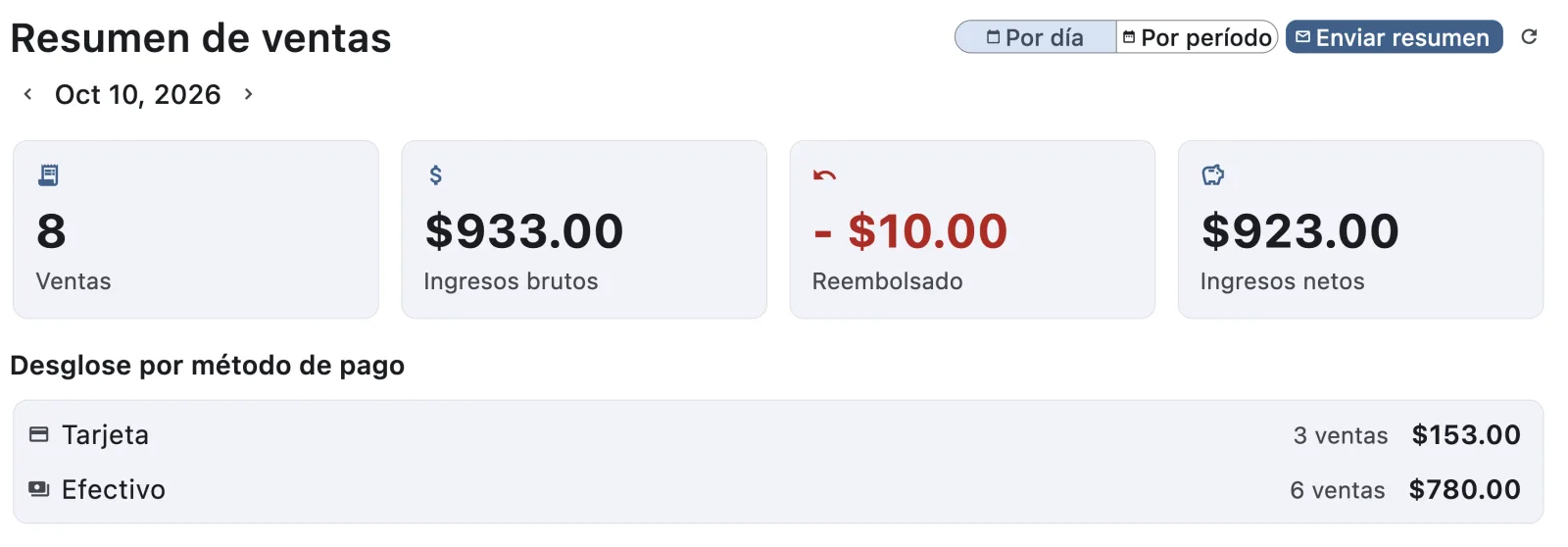
Con devoluciones, el resumen separa lo reembolsado y los ingresos netos. -
4
Consulta los impuestos
Toca "Impuestos" para desplegarlos. Verás cuánto de tus ventas pagó IVA (con su base y su monto) y cuánto corresponde a productos con IEPS. Es un estimado a partir de tus precios: confírmalo con tu contador. Si hay ventas de productos sin impuestos configurados, la app te avisa para que los definas en Productos → Impuestos.
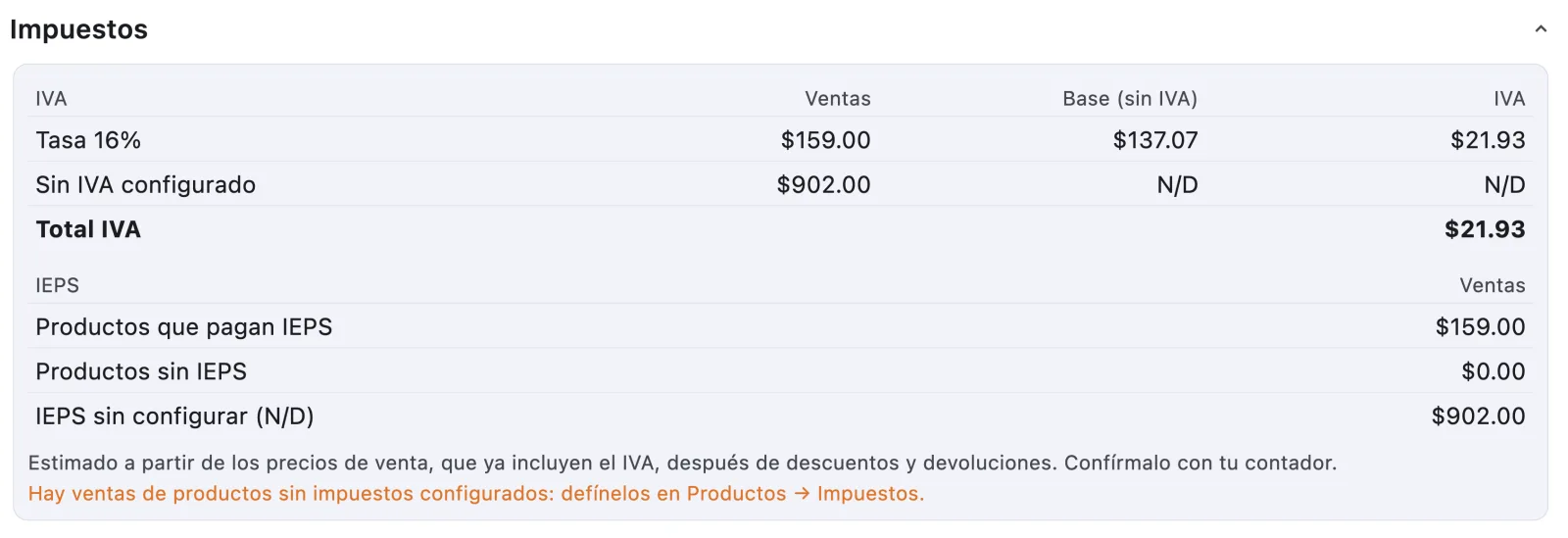
Los impuestos desplegados. -
5
Envía el resumen por correo (administradores)
Si eres administrador y el correo está configurado, el botón "Enviar resumen" manda el resumen del día a tu correo. Se configura en Ajustes → Correos.
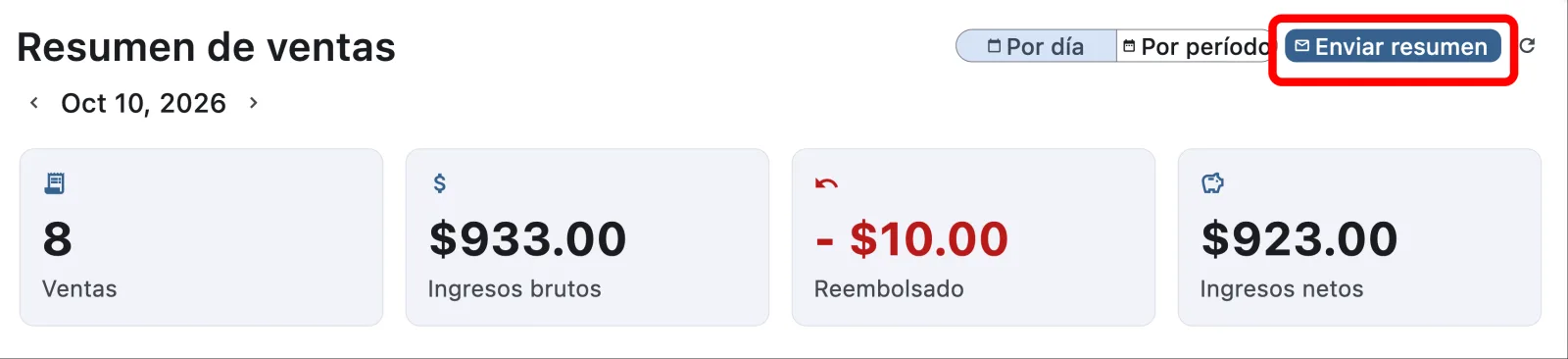
El botón "Enviar resumen".
Abrir el detalle de una venta
App de escritorioAquí consultas qué se vendió y cómo se pagó, reimprimes el ticket o devuelves productos.
-
1
Toca la venta
El Detalle de venta muestra la hora, el ID de venta (el mismo folio del ticket), quién vendió, cada producto con su cantidad, precio y total, y la forma de pago con lo recibido y el cambio.
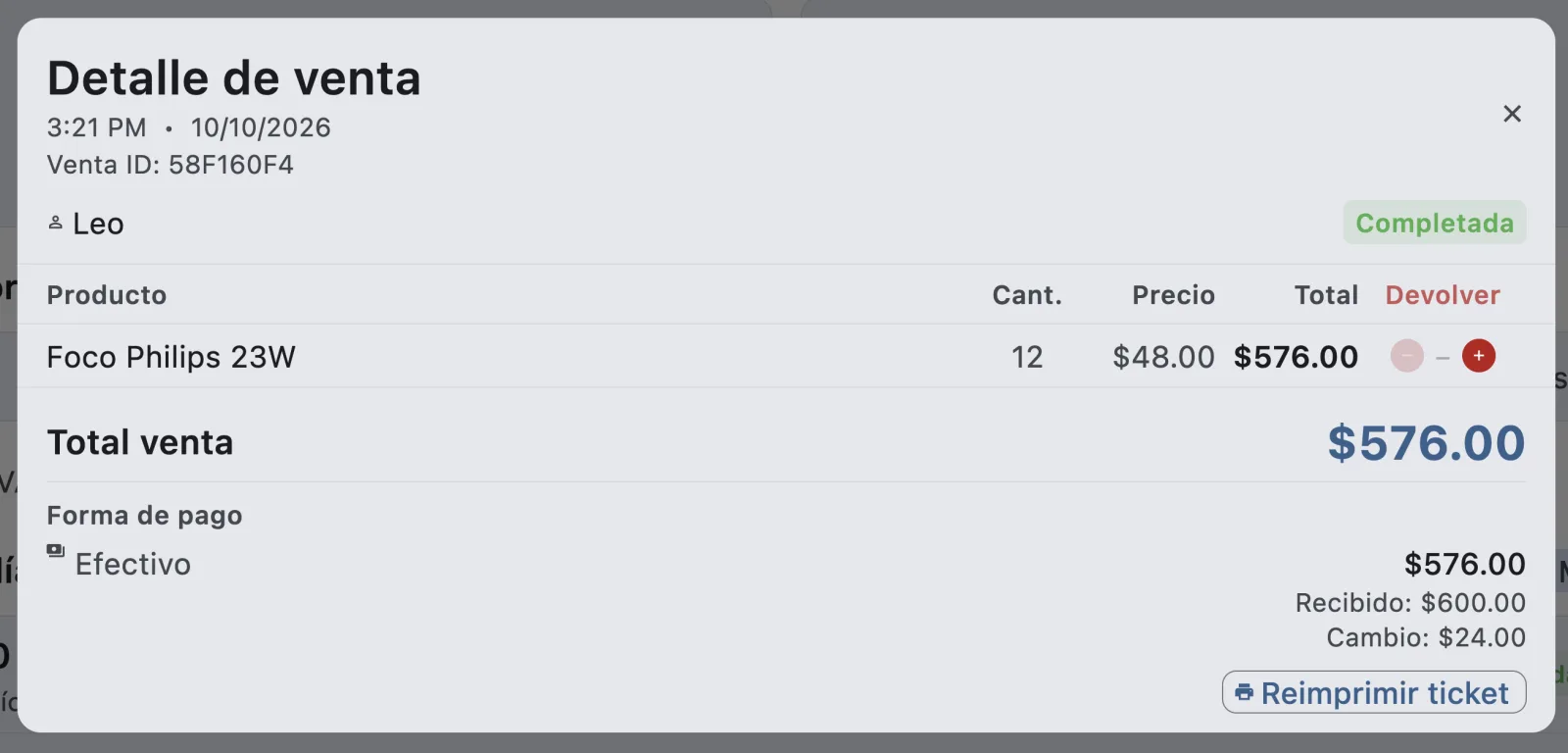
El detalle de una venta completada. -
2
Reimprime o devuelve
Con "Reimprimir ticket" sacas otra copia del ticket. El botón "Editar" junto a Forma de pago corrige el método de pago. Para devolver productos, mira la siguiente sección.
Devolver productos (reembolsos)
App de escritorioCuando el cliente regresa una o varias piezas y le devuelves su dinero, que sale de tu caja.
-
1
Abre la venta y busca la columna "Devolver"
Abre la venta desde la lista. A la derecha de cada producto, la columna "Devolver" trae los botones − y +.
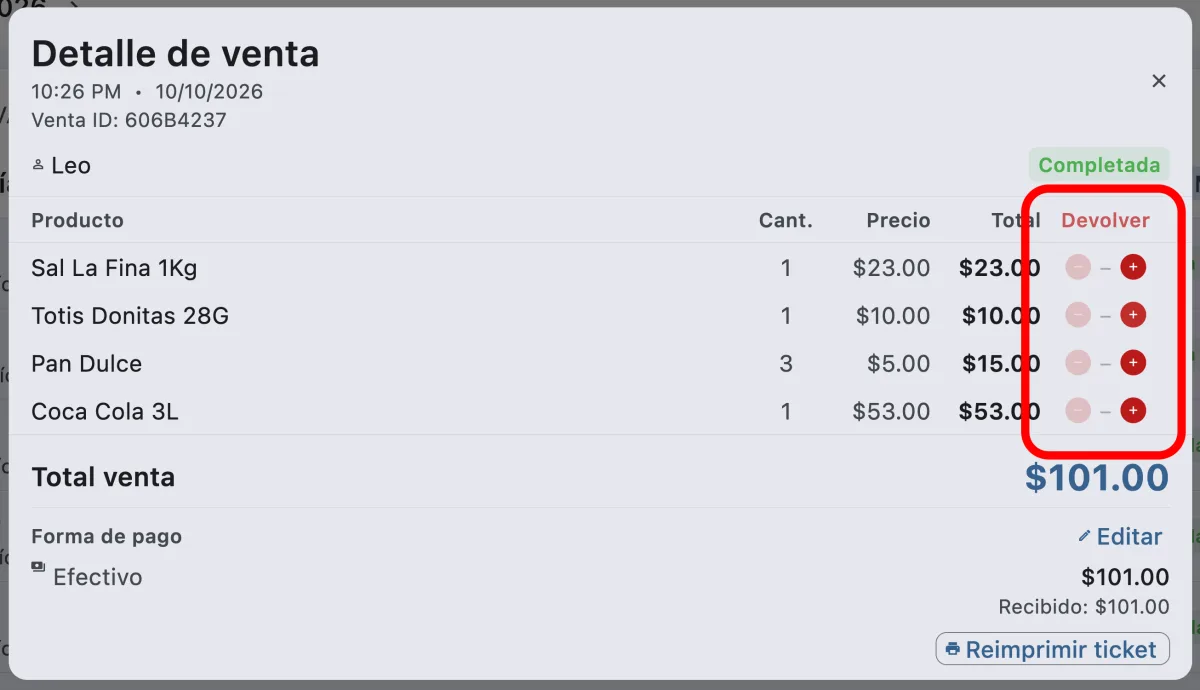
La columna "Devolver". -
2
Elige cuántas piezas se devuelven
Toca + en el producto para sumar una pieza a devolver (y − para quitarla). Abajo aparece la sección "Devolución": elige con qué método le devuelves el dinero (Efectivo, Tarjeta, Transferencia u Otro) y revisa el total a devolver. Toca "Reembolsar $…"; con "Cancelar" sales sin devolver nada.
El reembolso sale de la caja. Al reembolsar, el dinero que le devuelves al cliente se descuenta de tu caja y queda registrado en tu turno. Entrégaselo al cliente de ahí.
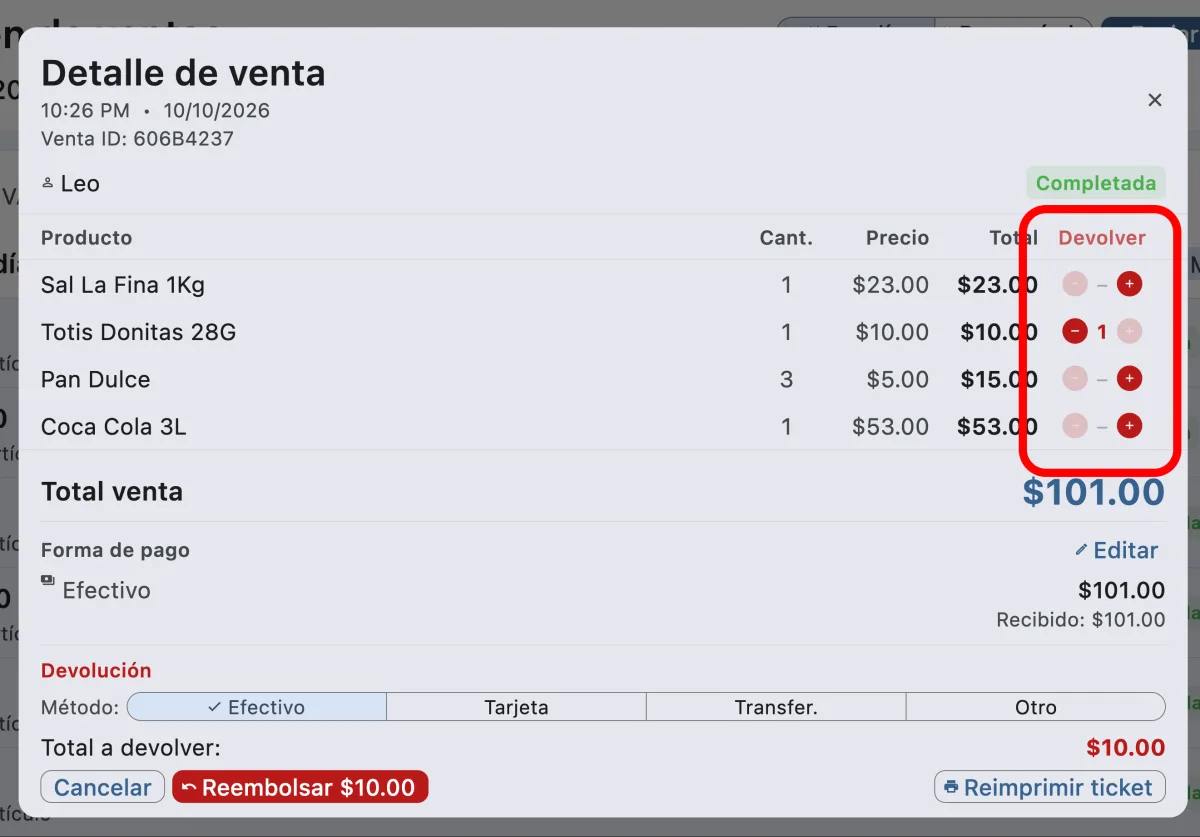
Una pieza marcada: total a devolver $10.00. -
3
Confirma el reembolso en la venta
La venta queda con la etiqueta "Reembolso", el producto muestra cuántas piezas se devolvieron ("Devuelto: 1") y abajo ves el total reembolsado y el neto de la venta.
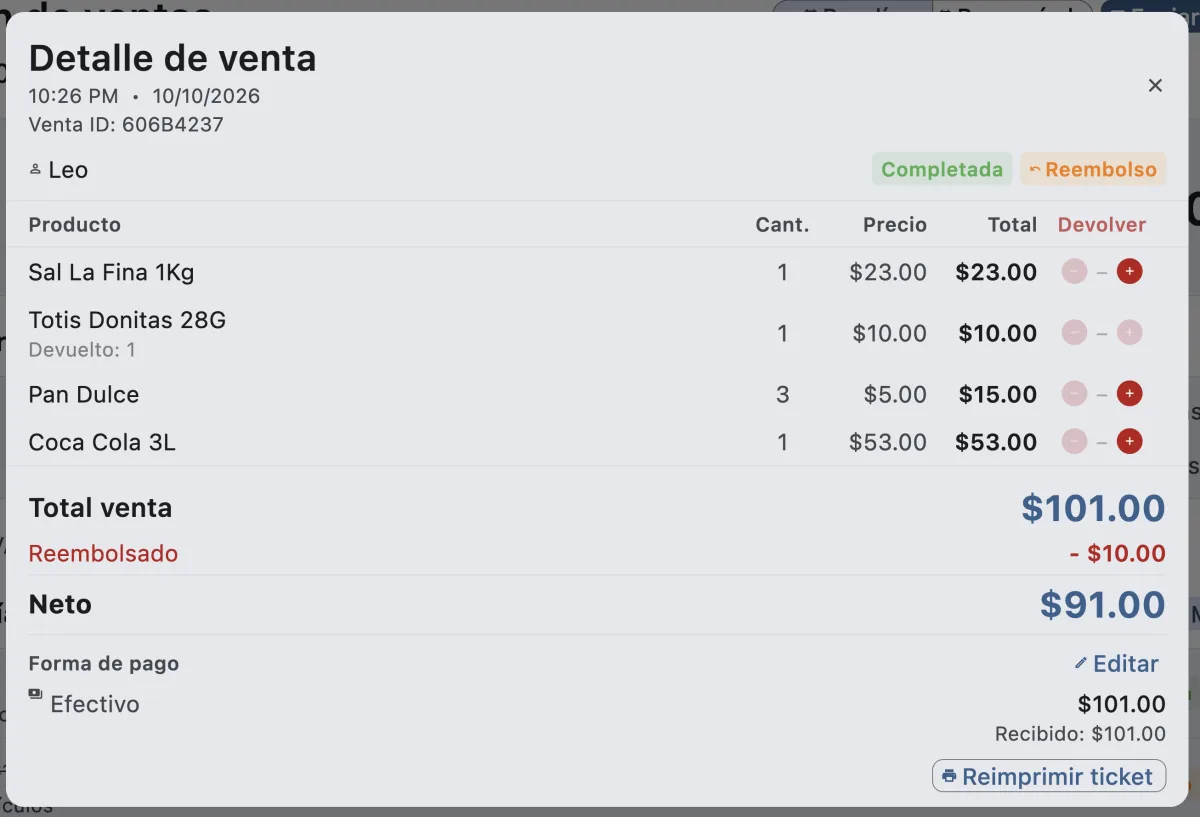
Total $101, reembolsado −$10, neto $91. -
4
Mira cómo se refleja en la lista y en el resumen
En la lista, la venta muestra el total nuevo con el original tachado ($91.00
$101.00) y la etiqueta "Reembolso". En el resumen del día, el monto sale en "Reembolsado" y se descuenta de los ingresos netos.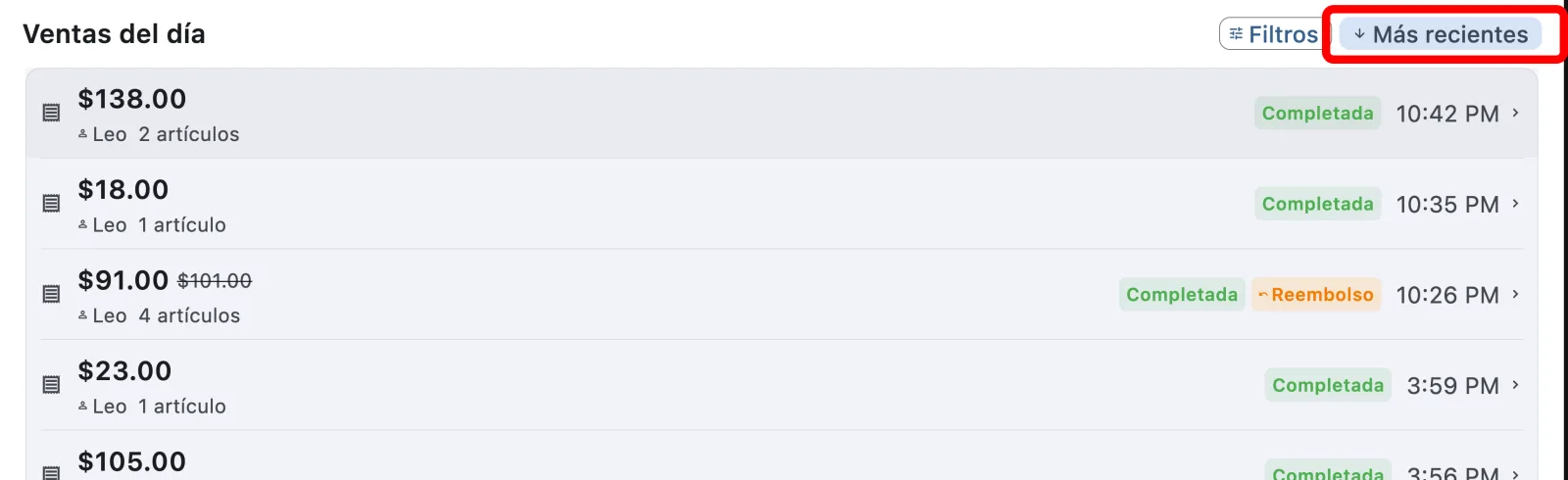
La venta con el reembolso aplicado.
Filtrar las ventas
App de escritorioCuando hay muchas ventas, encuentra la que buscas en segundos.
-
1
Abre los filtros
En "Ventas del día" toca el botón "Filtros".
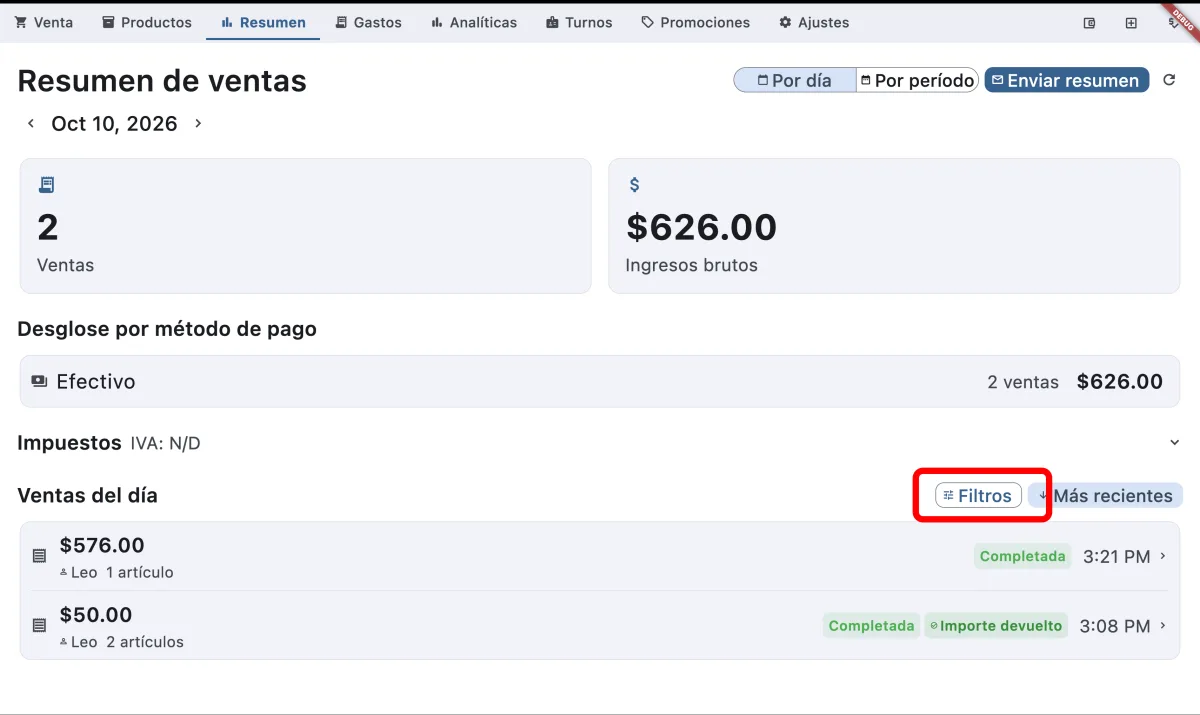
El botón "Filtros". -
2
Combina los que necesites
Puedes buscar por folio, elegir Hoy o Cualquier fecha, filtrar por turno, por hora, por estado (Pendientes), por método de pago o por un monto mínimo y máximo.
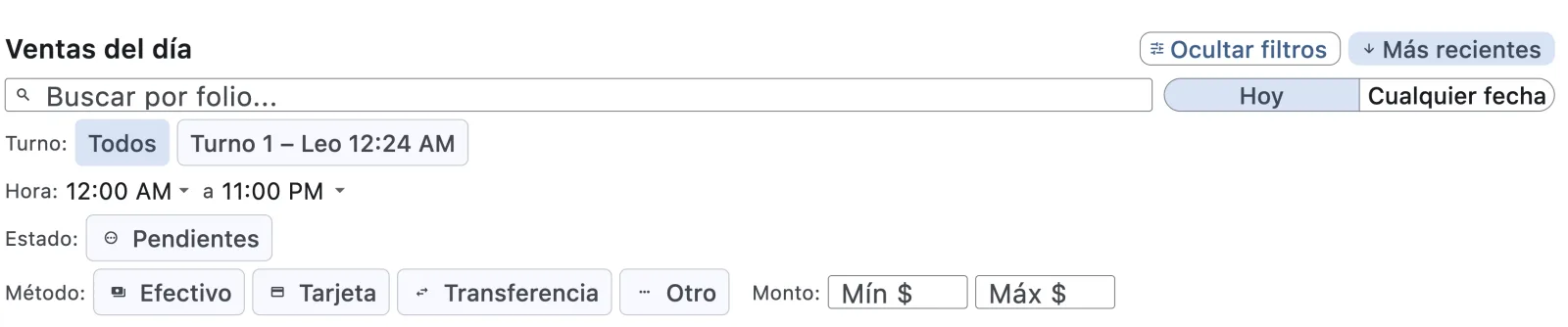
Todos los filtros disponibles. -
3
Ejemplo: ver solo las ventas pendientes
Toca "Pendientes" en Estado. La lista se reduce a las ventas que aún no se han cobrado. Con "Limpiar" (en rojo) quitas todos los filtros.
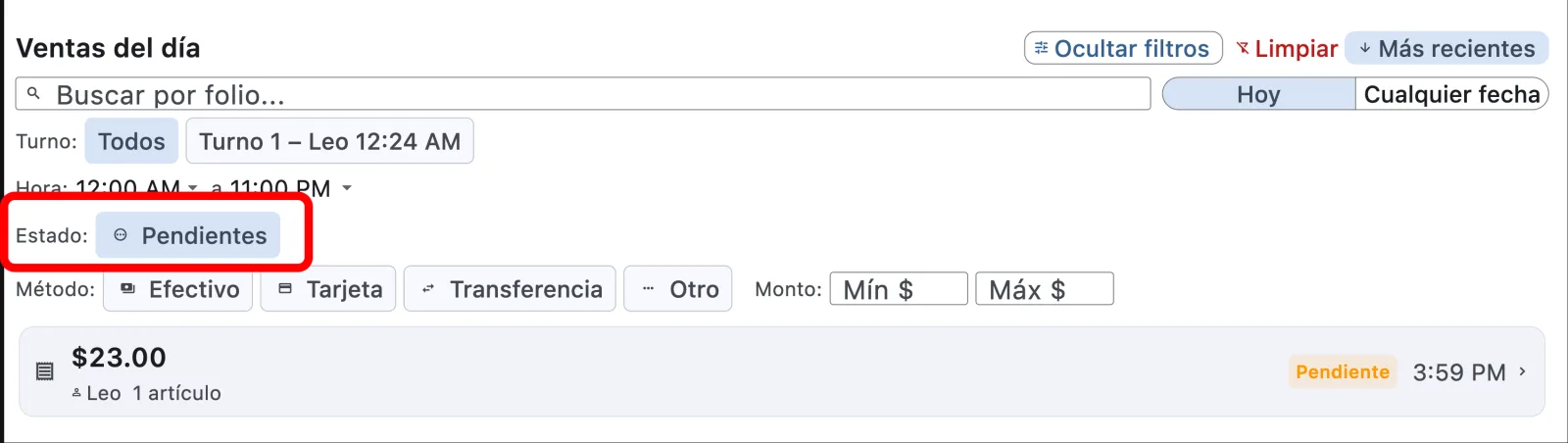
Se elige "Pendientes" y la lista muestra solo esa venta. -
4
Atajo: filtra por método tocando el desglose
También puedes tocar un método en el "Desglose por método de pago" (por ejemplo, Tarjeta) para ver solo esas ventas. El botón Filtros muestra un puntito rojo mientras haya un filtro activo; "Limpiar" los quita.
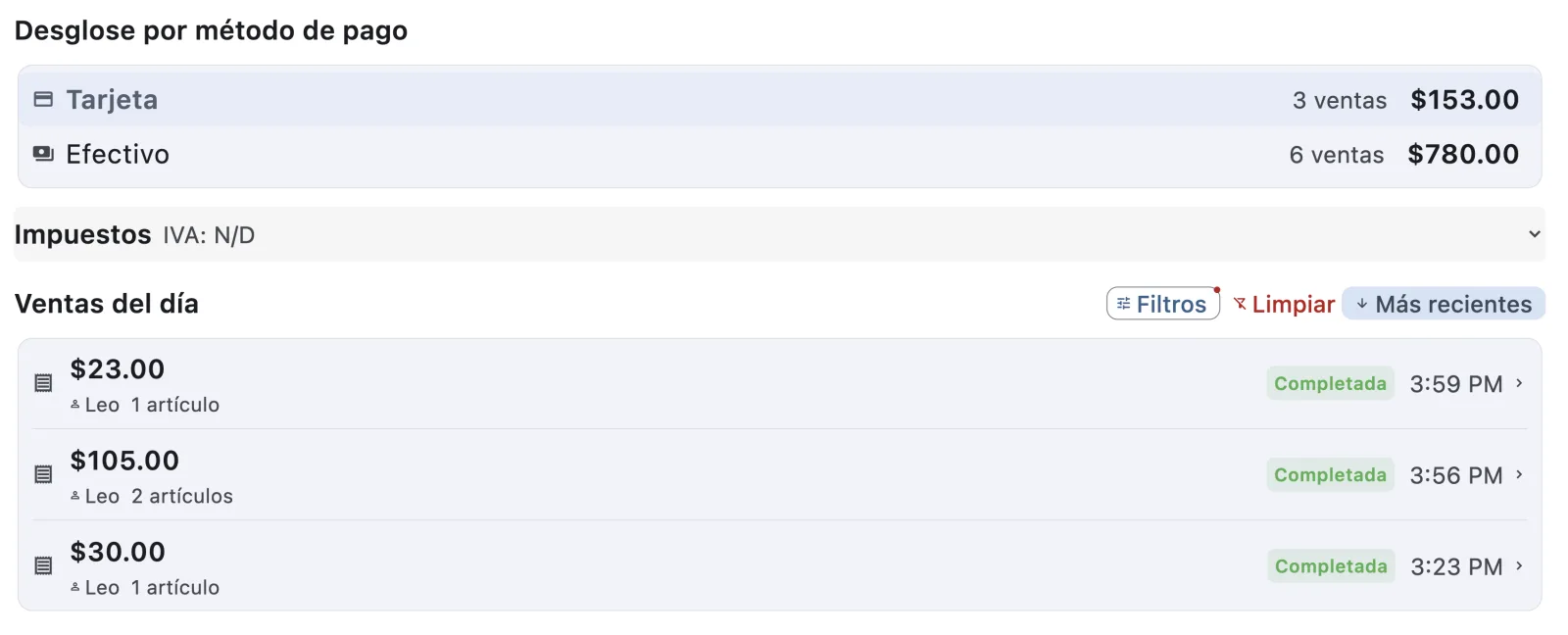
Tarjeta seleccionada: la lista muestra solo esas 3 ventas. -
5
Cambia el orden
El botón de la derecha alterna entre "Más recientes" (las últimas ventas arriba) y "Más antiguas" (las primeras del día arriba).
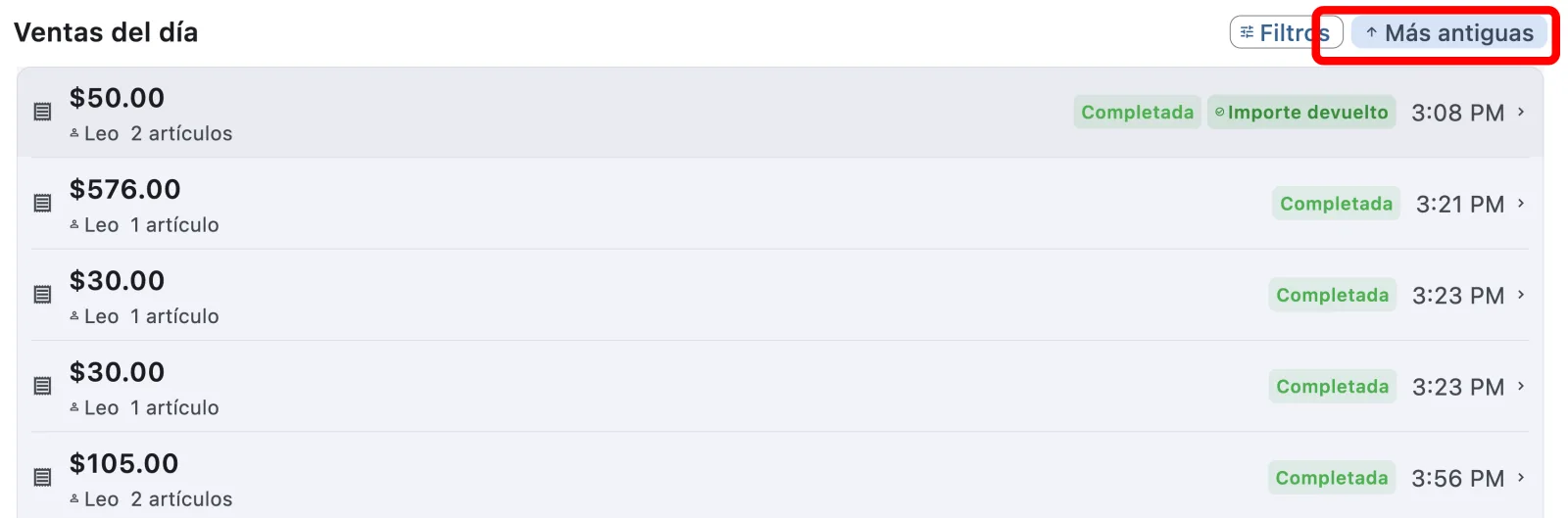
"Más antiguas": empieza por la primera venta del día.
Completar una venta pendiente
App de escritorioCuando el cliente por fin paga una venta que dejaste pendiente.
-
1
Abre la venta pendiente
Búscala en la lista (o con el filtro Pendientes) y tócala. Verás la etiqueta Pendiente, el cliente de la venta (si lo asignaste; con "Cambiar" o "Asignar cliente" lo defines) y, abajo, la sección "Completar pago" con lo que falta por cobrar. También puedes cobrarla desde la pestaña Clientes.
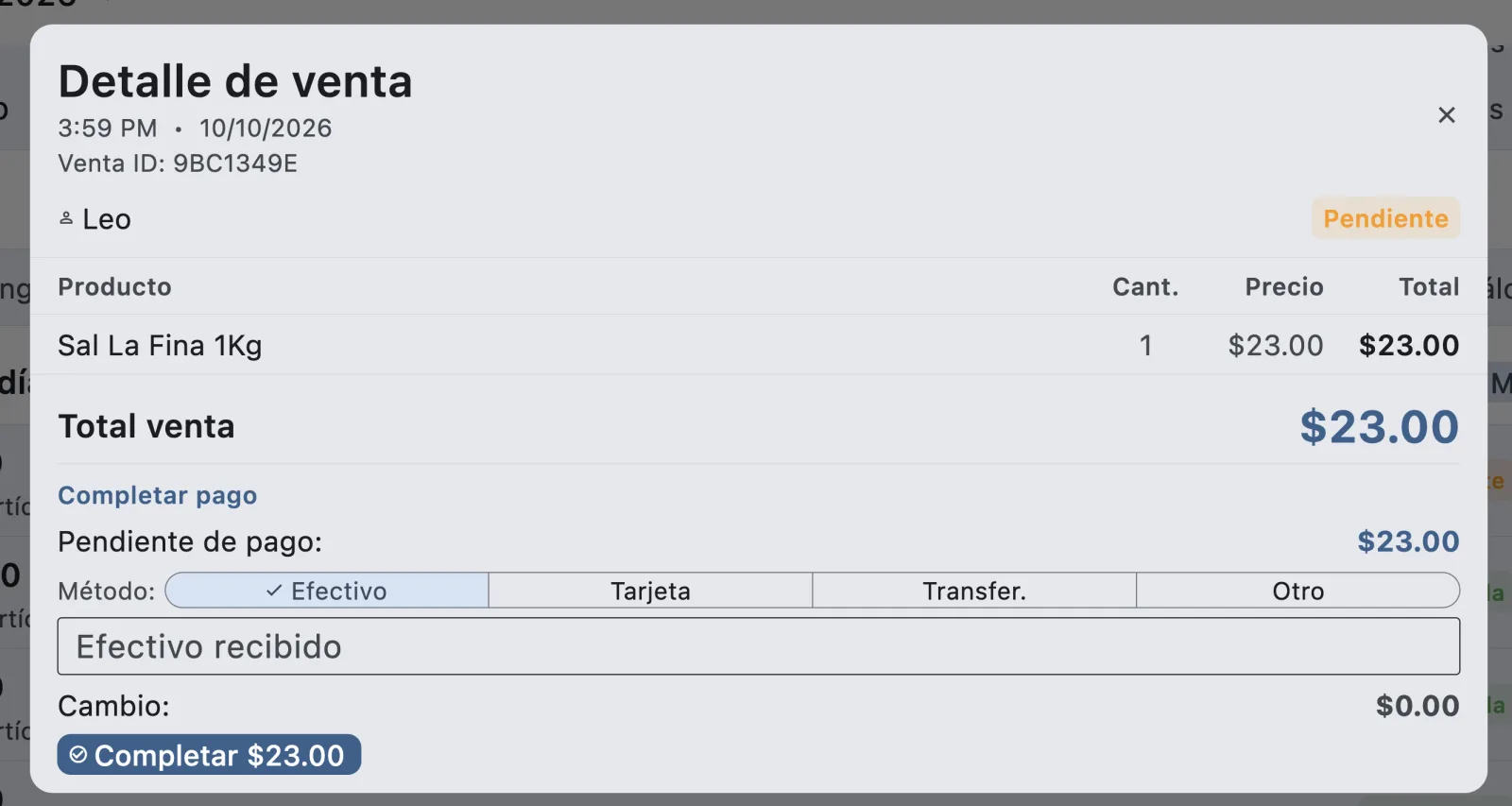
Una venta pendiente lista para cobrarse. -
2
Elige el método de pago
Si pagan en efectivo, escribe el efectivo recibido y la app calcula el cambio. Si pagan con tarjeta, transferencia u otro, solo selecciona el método.
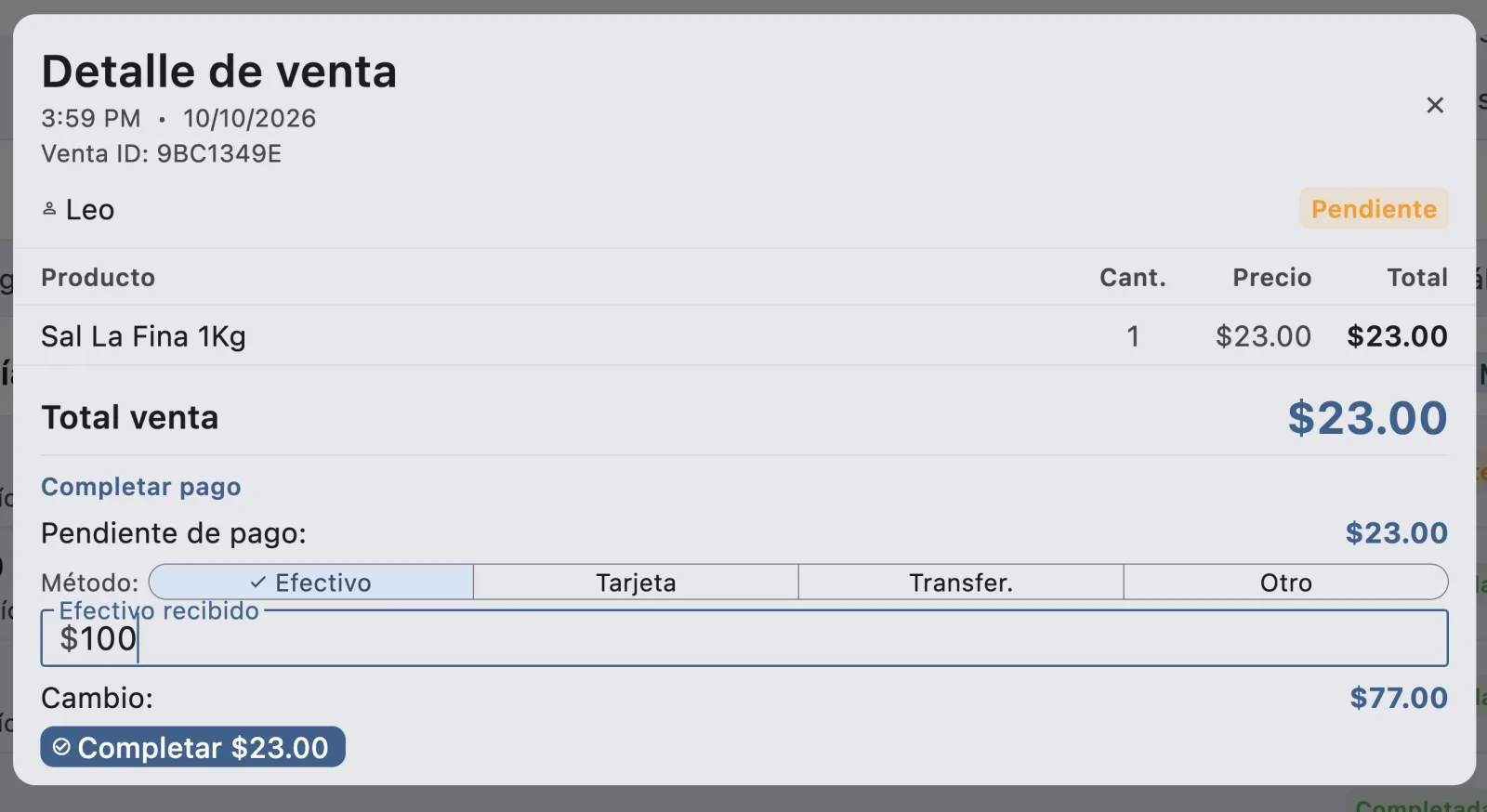
En efectivo: recibido $100, cambio $77. 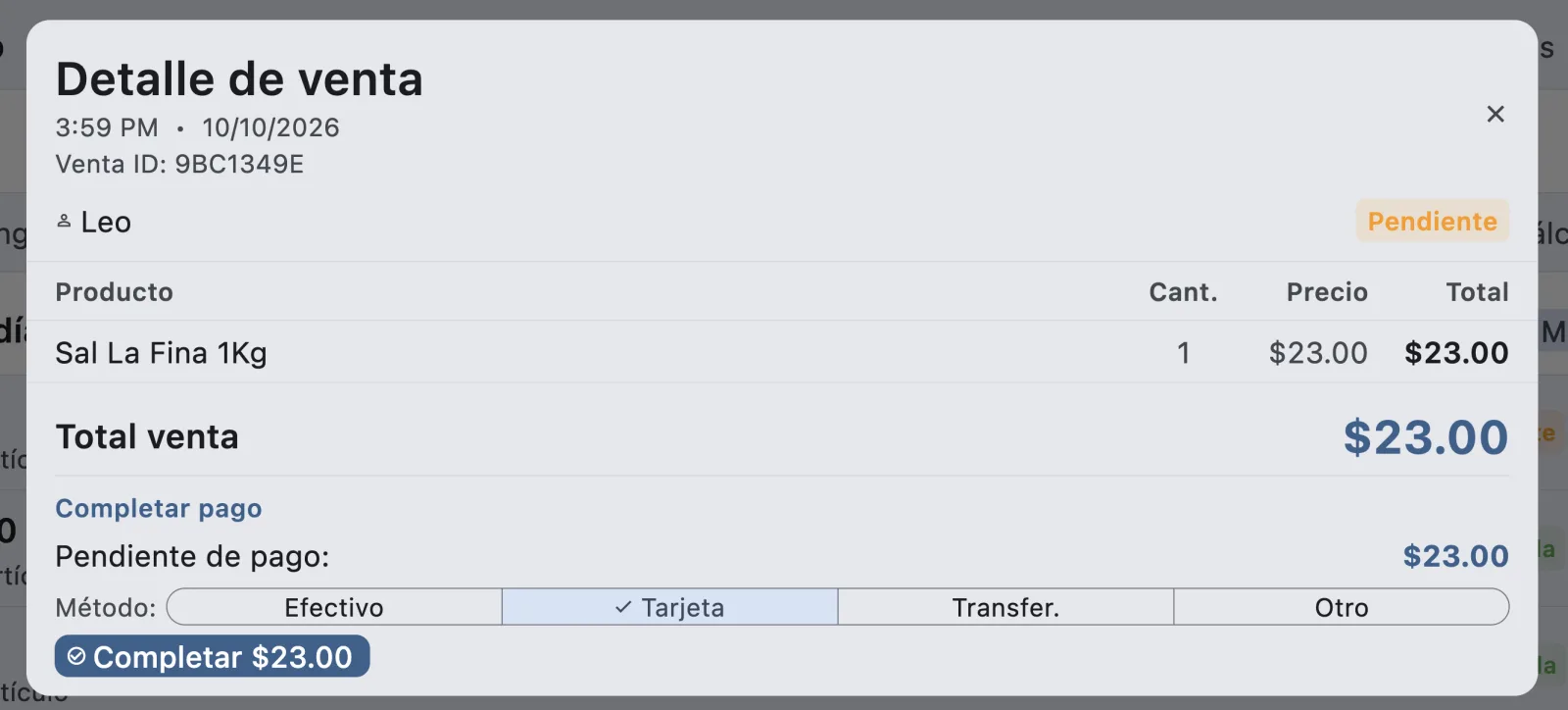
Con tarjeta. -
3
Toca "Completar"
Toca el botón azul "Completar $…". La venta cambia a Completada y aparece "Imprimir ticket". Si te equivocaste de método, el botón "Editar" junto a Forma de pago te deja corregirlo.
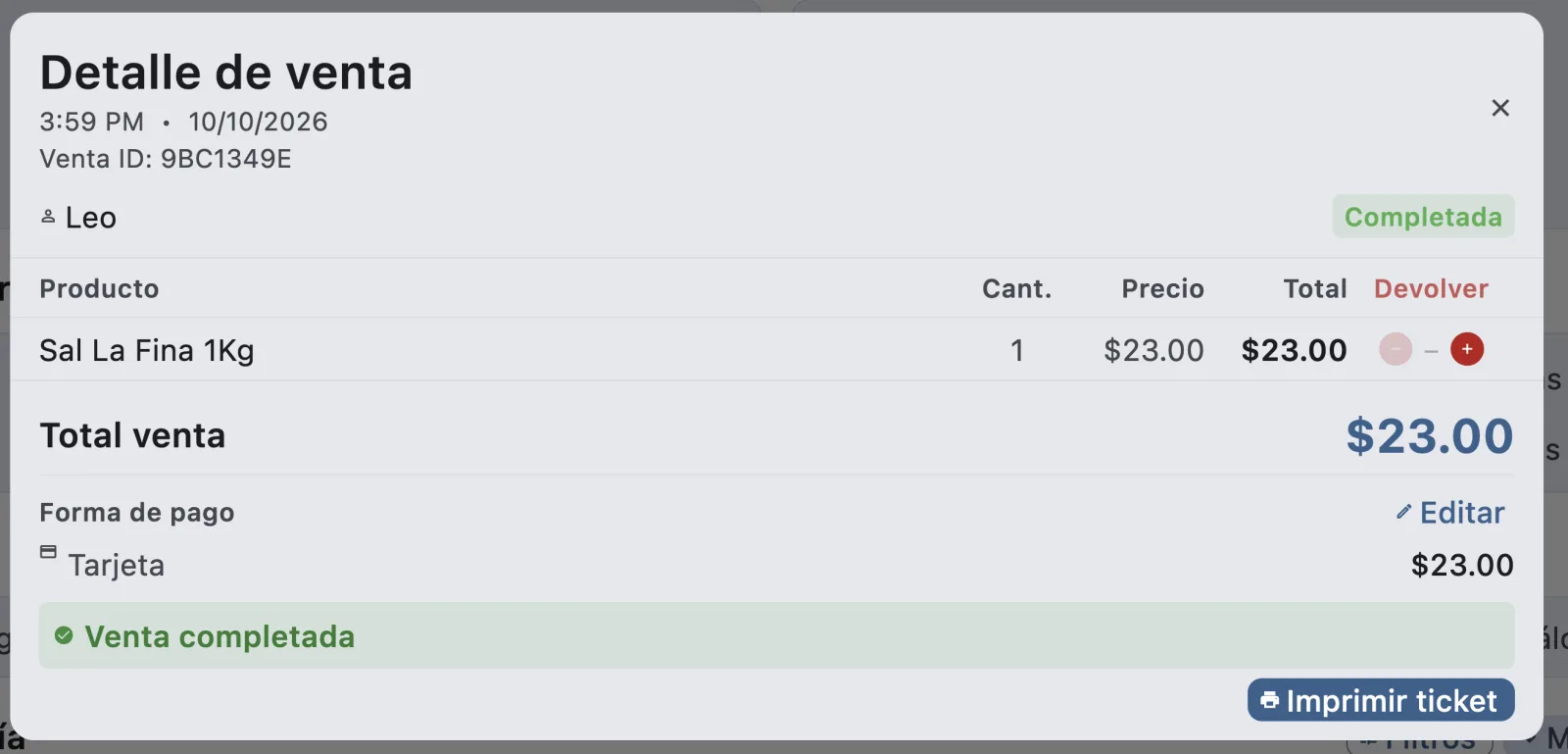
La venta ya está completada.
En resumen
- Por día o por período — con flechas para moverte entre fechas.
- Toca cualquier venta para ver su detalle, reimprimir el ticket o corregir su pago.
- Reembolsos — en "Devolver", suma las piezas, elige el método y toca "Reembolsar". El dinero se devuelve desde la caja.
- Filtros — por folio, turno, hora, estado, método y monto; "Limpiar" los quita.
- Ventas pendientes — se completan desde su detalle, eligiendo el método de pago.