Elegir el periodo
Solo administradoresLos reportes son archivos de Excel que puedes guardar, imprimir o mandar a tu contador.
-
1
Entra a Analíticas → Reportes
En la pestaña Analíticas, toca "Reportes" (junto a Panorama). Hay tres reportes. Arriba, elige el periodo que quieres reportar: Semana, Mes, Año o Rango (para elegir un periodo entre dos fechas). El periodo elegido aparece a la derecha.
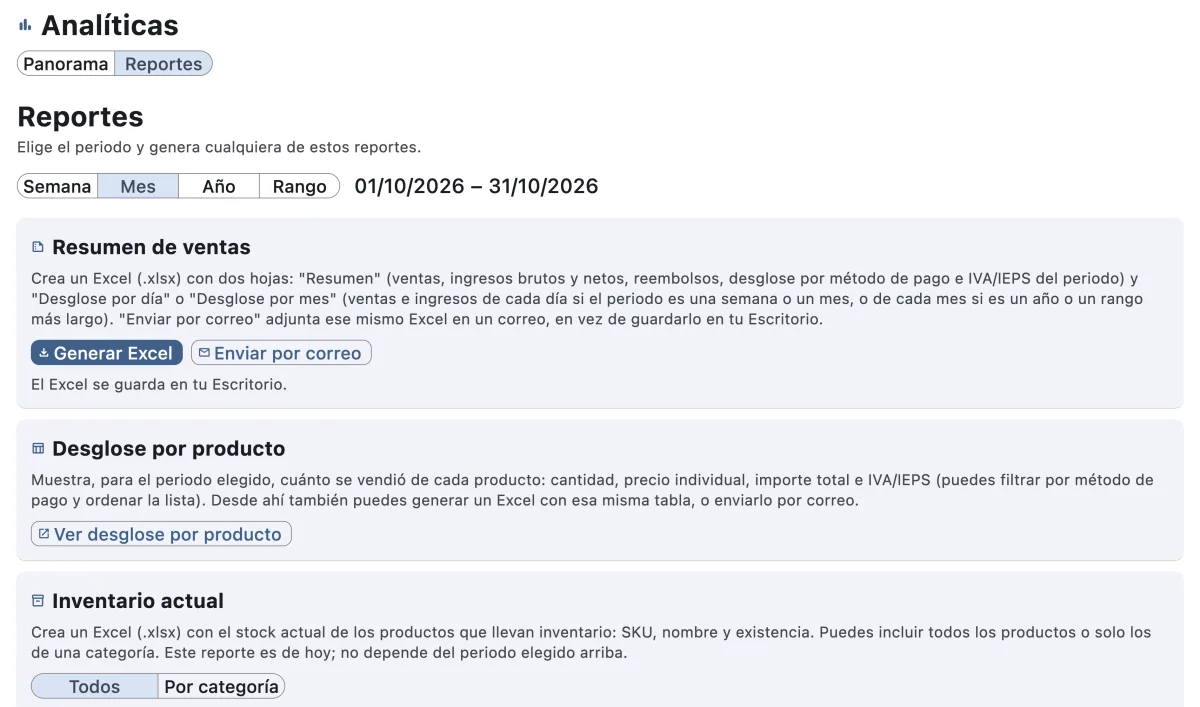
Los tres reportes y el selector de periodo.
Resumen de ventas (Excel)
App de escritorioUn Excel con las ventas del periodo: totales, métodos de pago e impuestos.
-
1
Genera el Excel
En la tarjeta "Resumen de ventas", toca "Generar Excel". El archivo tiene dos hojas: "Resumen" (ventas, ingresos brutos y netos, reembolsos, desglose por método de pago e IVA/IEPS) y "Desglose por día" o "por mes" (lo vendido en cada día, o en cada mes si el periodo es un año o más largo). Se guarda en tu Escritorio.
-
2
Ábrelo o mándalo por correo
Al terminar, la app te dice dónde quedó el archivo y te ofrece dos botones: "Abrir" (abre el Excel) y "Abrir carpeta" (te lleva a donde se guardó). Si no encuentra el Escritorio, lo guarda en la carpeta Documentos de la app y te dice la ruta. Con "Enviar por correo" el mismo Excel se manda adjunto, en lugar de guardarse.

Los botones para abrir el archivo.
Desglose por producto
App de escritorioCuánto vendiste de cada producto, con su IVA e IEPS. Útil para reponer mercancía y para tus impuestos.
-
1
Abre el desglose
En la tarjeta "Desglose por producto", toca "Ver desglose por producto". Se abre una ventana con la lista: cantidad, precio unitario, importe, IVA e IEPS de cada producto, el total abajo, y a la derecha los impuestos del periodo. Debajo de cada producto ves cuántas piezas se pagaron con cada método (por ejemplo, "Efectivo 5 · Tarjeta 1").
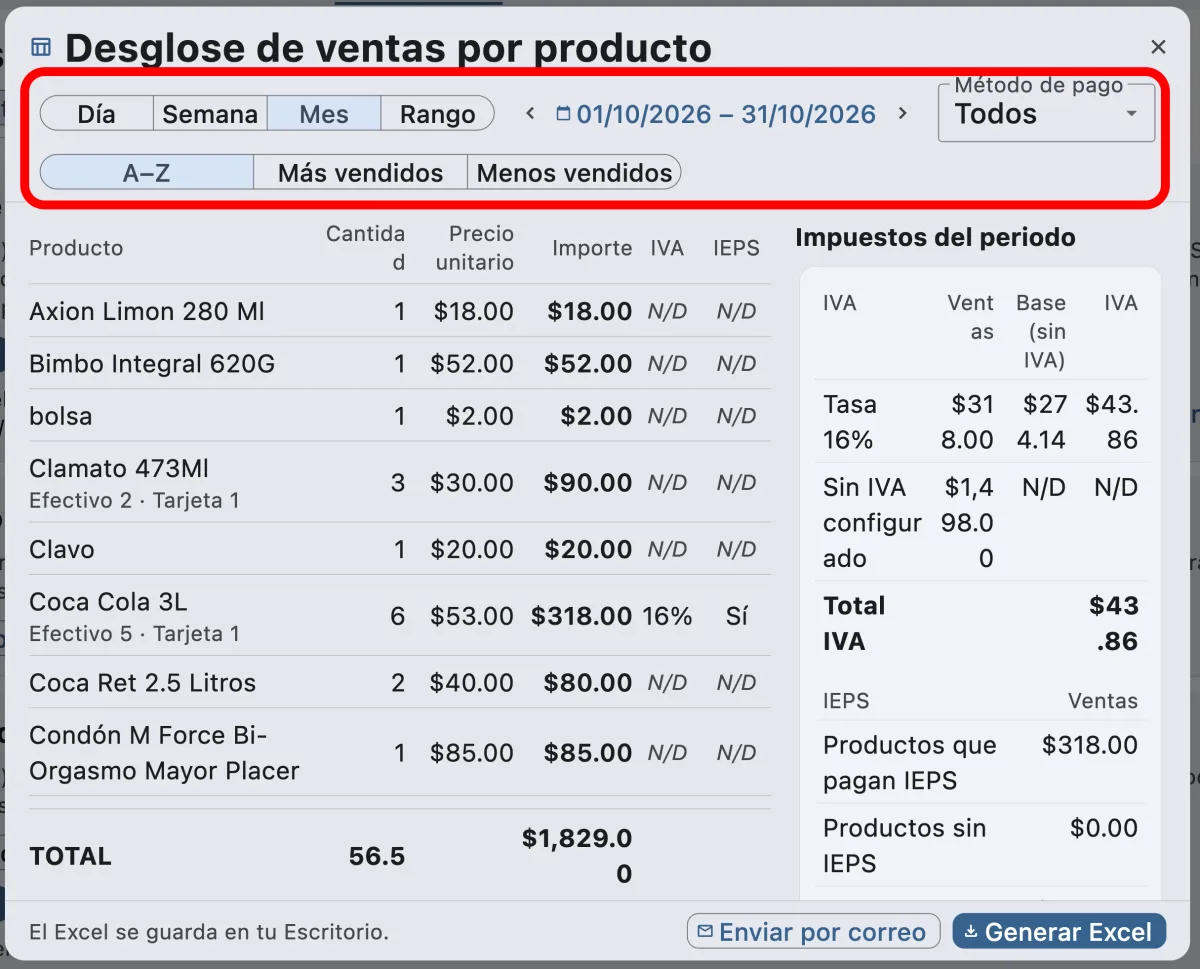
Los controles de la ventana, arriba. -
2
Filtra y ordena
Arriba puedes cambiar el periodo (Día, Semana, Mes, Rango) con las flechas, filtrar por método de pago y ordenar la lista: A–Z, Más vendidos o Menos vendidos.
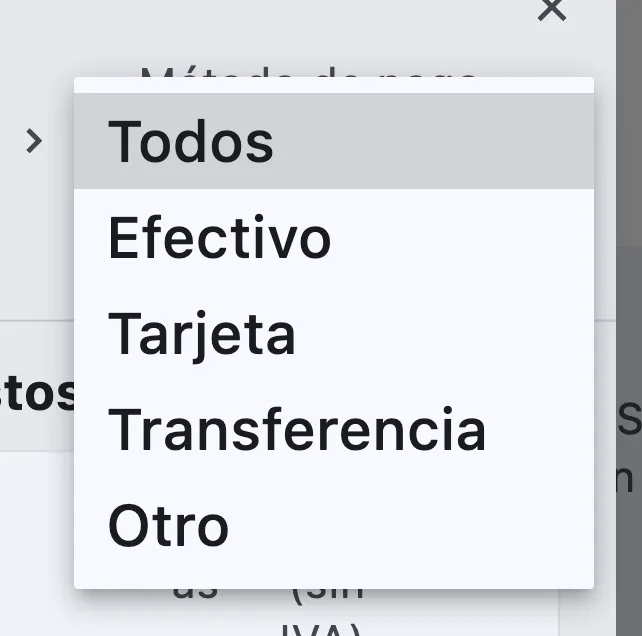
Filtro de método de pago. 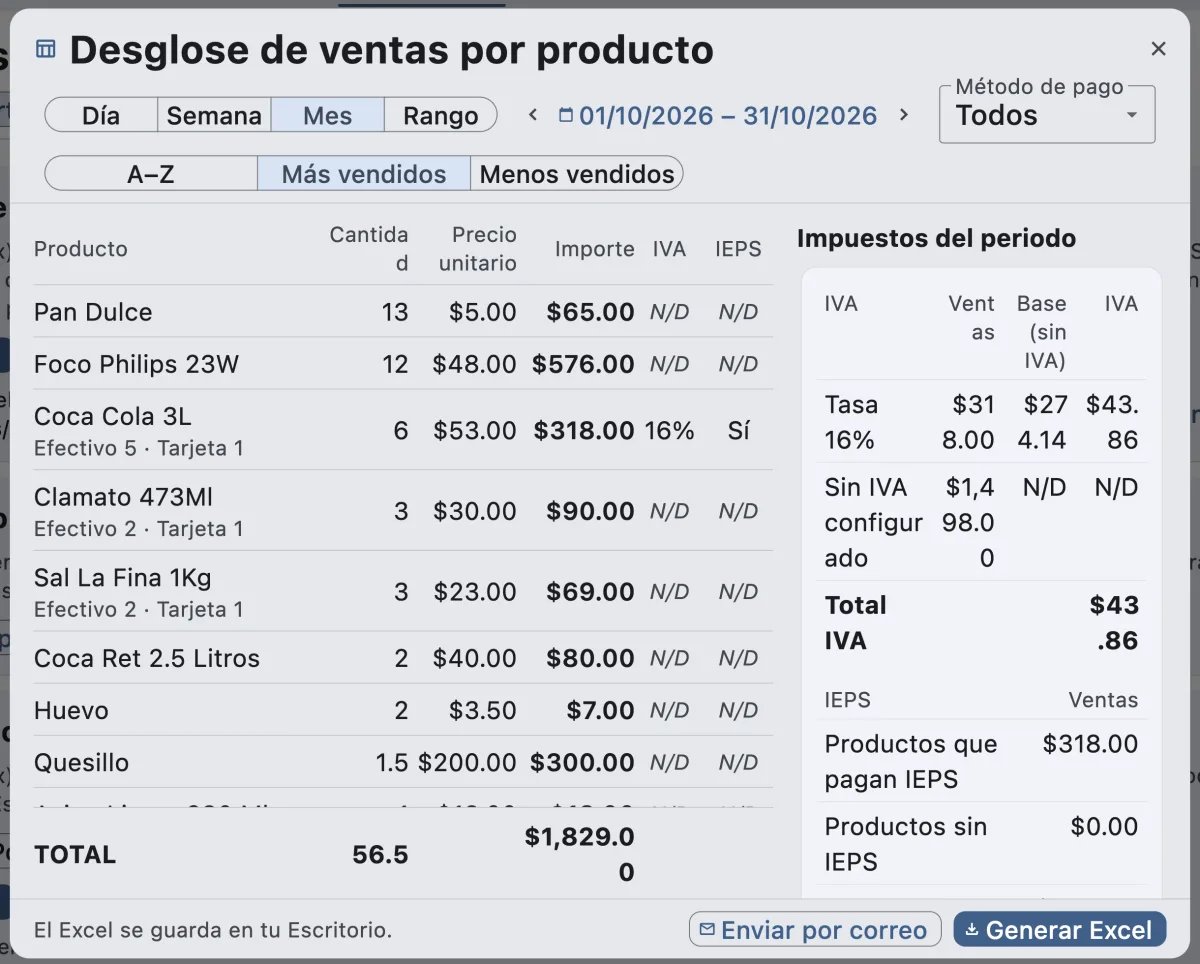
Ordenado por "Más vendidos". -
3
Genera el Excel o envíalo
Abajo a la derecha, "Generar Excel" guarda esa misma tabla (con el filtro y el orden que elegiste) en tu Escritorio, y "Enviar por correo" la manda adjunta.
Inventario actual
App de escritorioUn Excel con cuántas piezas tienes hoy de cada producto.
-
1
Todos los productos
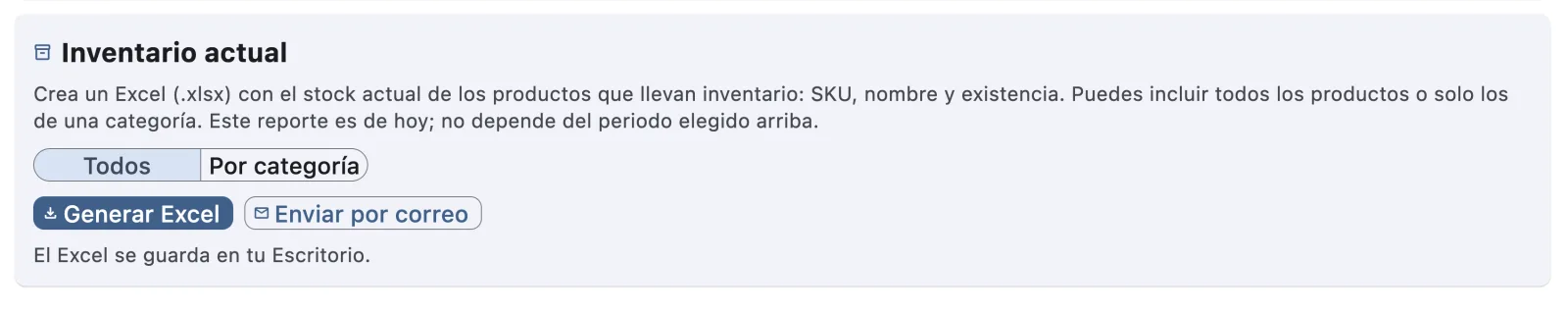
En la tarjeta "Inventario actual", deja seleccionado "Todos" y toca "Generar Excel" (o "Enviar por correo"). El archivo trae el SKU, el nombre y la existencia de los productos que llevan inventario. Este reporte siempre es de hoy: no depende del periodo que elegiste arriba.
Inventario de todos los productos. -
2
Solo una categoría
Toca "Por categoría" y elige una de la lista. Por ejemplo, para contar solo los helados antes de hacer un pedido.
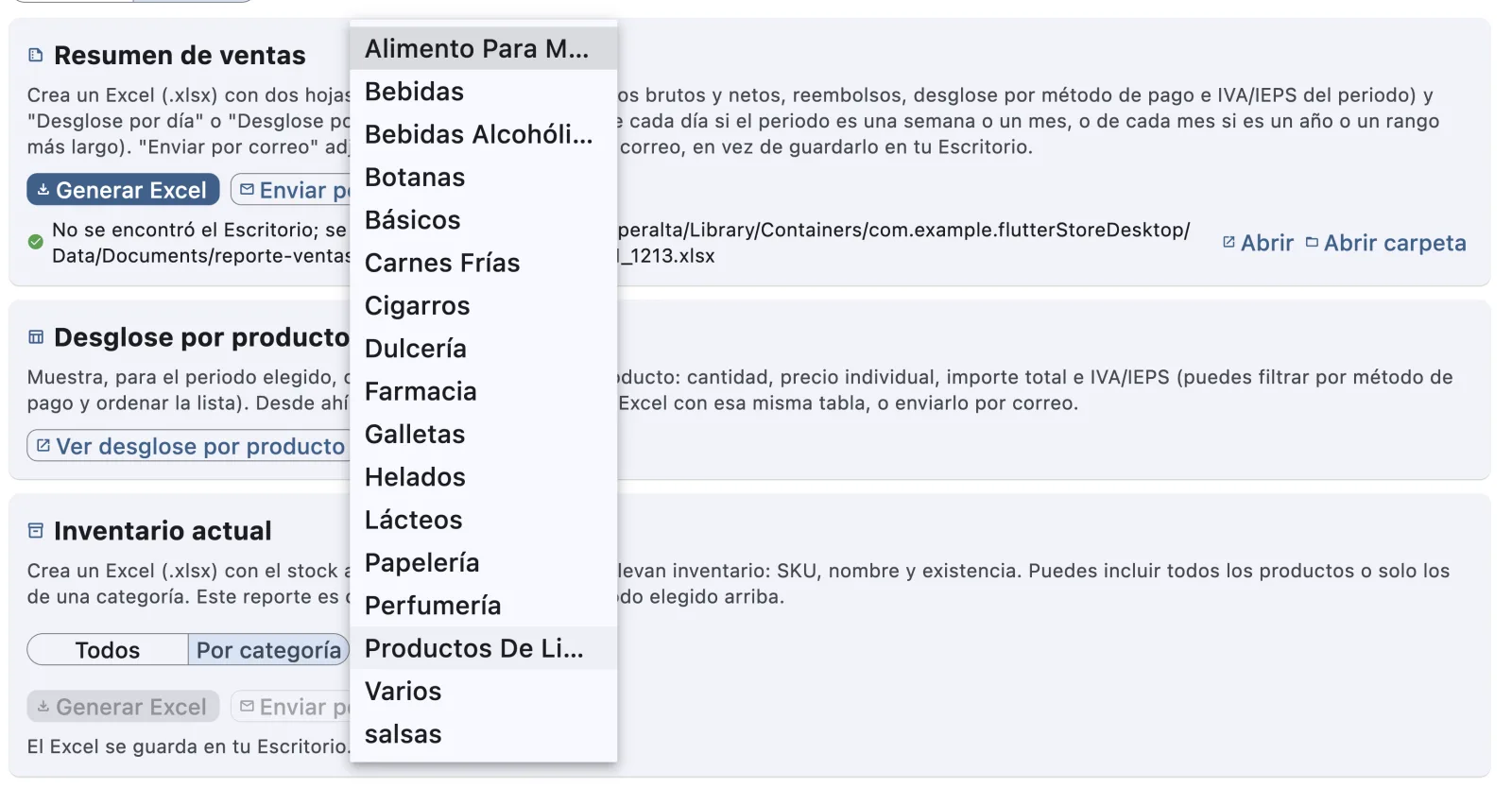
Elige la categoría. 
Con "Helados" elegida, genera el Excel. -
3
Y una subcategoría
Si la categoría tiene subcategorías, aparece un segundo campo, "Subcategoría": déjalo en "Todas" para toda la categoría, o elige una o varias (por ejemplo, solo la Cerveza dentro de Bebidas Alcohólicas). Después toca "Generar Excel".
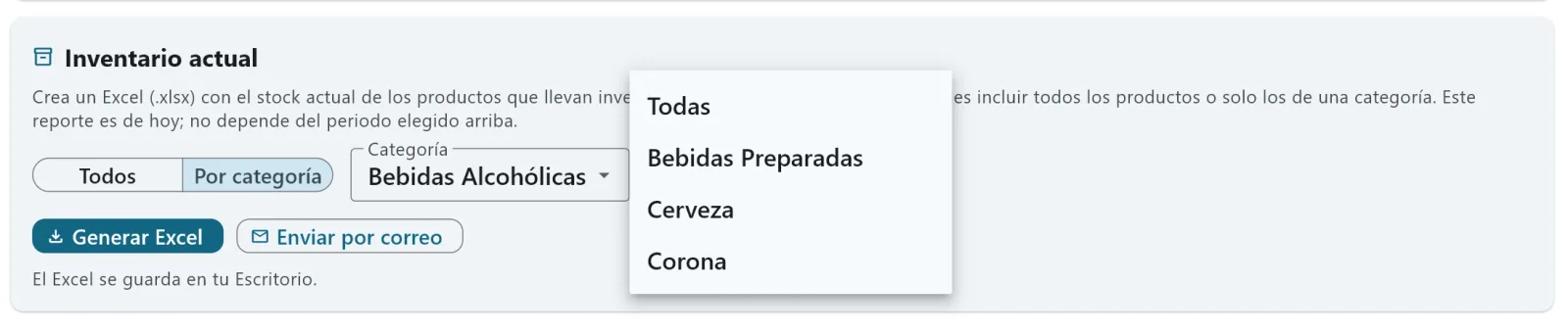
Las subcategorías de la categoría elegida. 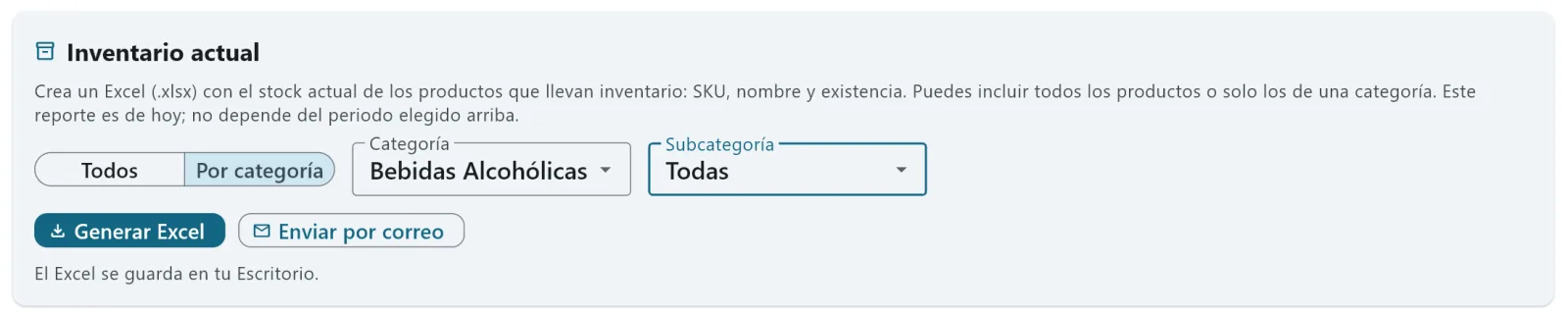
Con "Todas", se incluye toda la categoría. -
4
Solo lo que se está acabando
Activa "Filtrar por inventario bajo" para incluir solo los productos que están en o por debajo de su existencia mínima: ideal para imprimir tu lista de compras. Funciona con Todos o con una categoría, y el Excel trae además la columna "Mínimo".
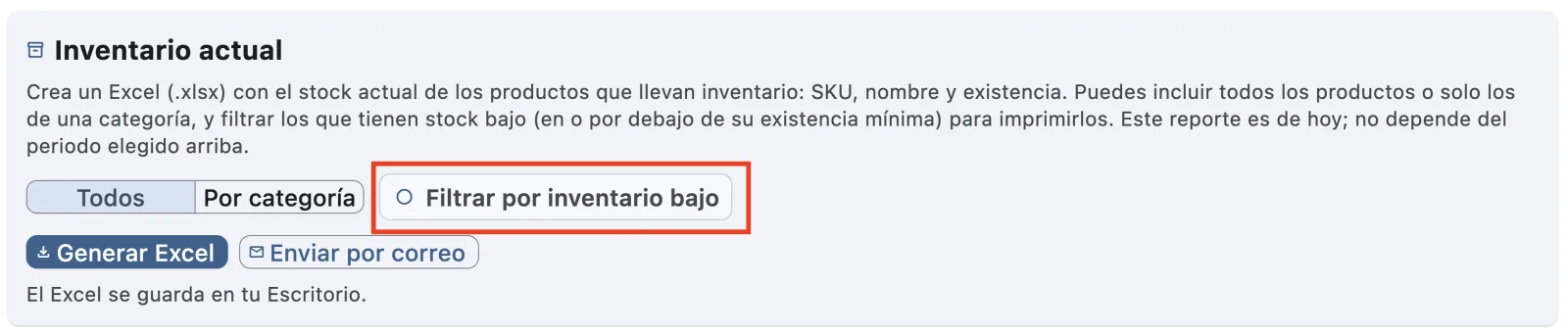
El filtro "Filtrar por inventario bajo".
En resumen
- Primero el periodo (semana, mes, año o rango); el inventario siempre es de hoy.
- Generar Excel lo guarda en tu Escritorio; Enviar por correo lo manda adjunto.
- Desglose por producto filtra por método de pago y ordena por más o menos vendidos.
- Inventario de todos los productos, de una categoría o subcategoría, o solo los de stock bajo.