Abrir un turno
Todos los usuariosUn turno es el periodo en que una persona atiende la caja. Cada vez que alguien empieza a vender, abre su turno.
-
1
Elige tu usuario e inicia turno
En la pantalla Iniciar turno, elige tu usuario de la lista, escribe tu contraseña (el ojito la muestra) y toca "Iniciar turno". Con "Cerrar aplicación" o "Cerrar y apagar equipo" sales sin abrir turno.
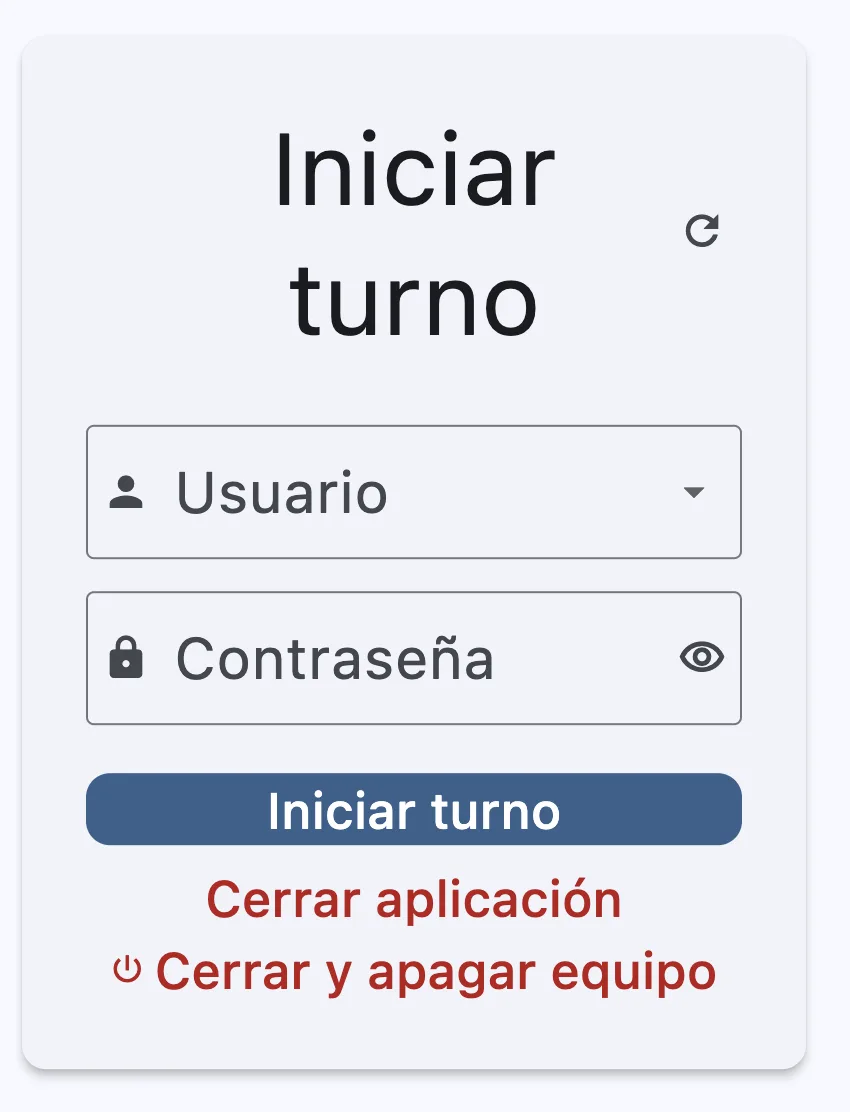
La pantalla para iniciar turno. -
2
Captura el efectivo con el que abres
Escribe el efectivo inicial en caja (el cambio con el que arrancas) y, si tu tienda usa fondo de gastos, el fondo de gastos. Toca "Abrir caja" y ya puedes vender.
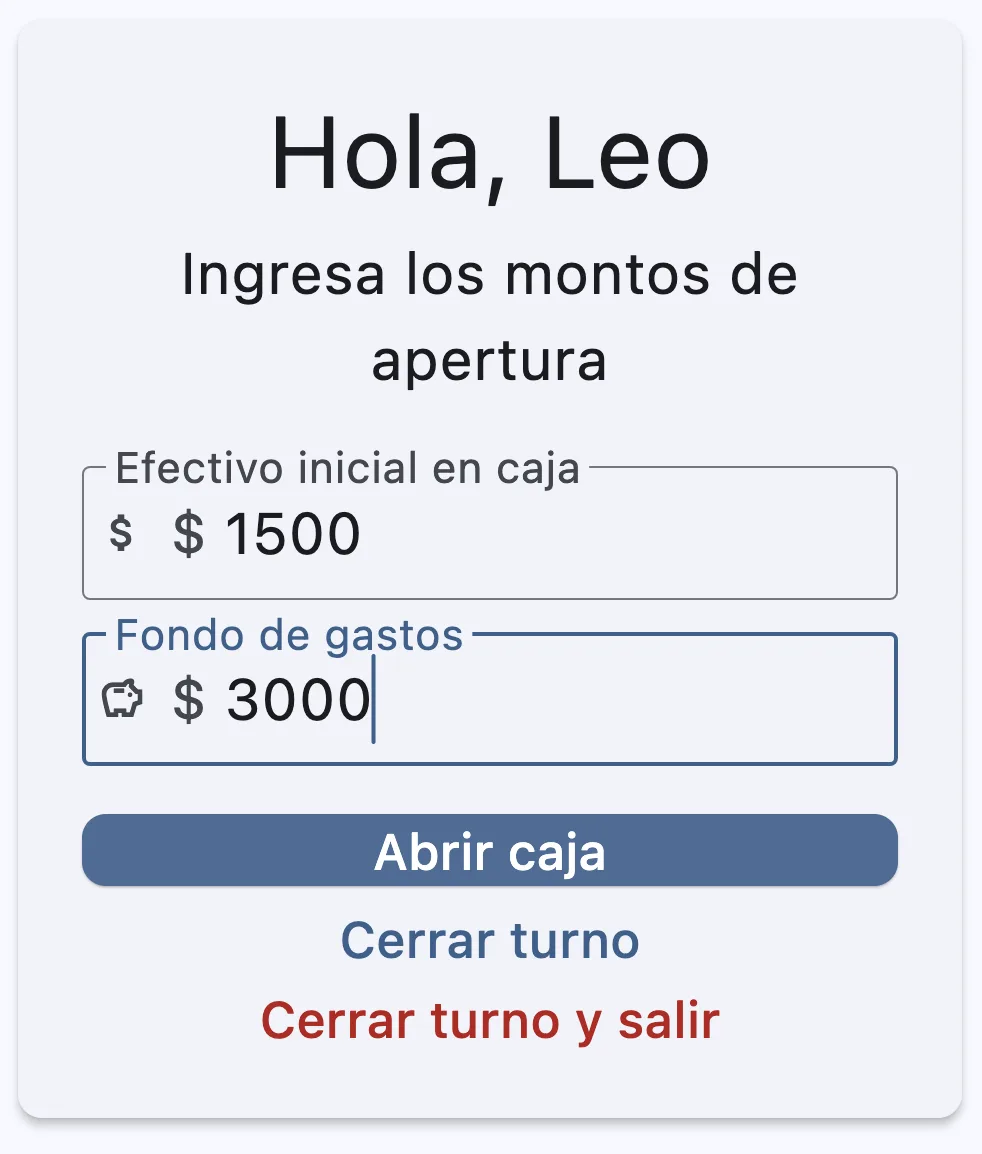
Abriendo con $1,500 en caja y $3,000 en el fondo de gastos. -
3
Si ya tenías un turno abierto
Si la app se cerró de golpe (un apagón, por ejemplo) y tenías un turno abierto, al volver a entrar se retoma solo y aparece un aviso amarillo. Toca "Entendido" para quitarlo.

El aviso de turno retomado. -
4
Cómo cambiar lo que se pide al abrir y cerrar (administradores)
En Ajustes → Administración hay tres interruptores que cambian los turnos:
- Requerir conteo de efectivo al cerrar: el cajero debe escribir el efectivo que hay en caja al cerrar.
- Requerir monto inicial al abrir turno: si lo apagas, el turno abre directo con $0 en caja, sin preguntar.
- Habilitar fondo de gastos: muestra el fondo de gastos al abrir turno, en la ventana de caja y en el resumen de turnos.
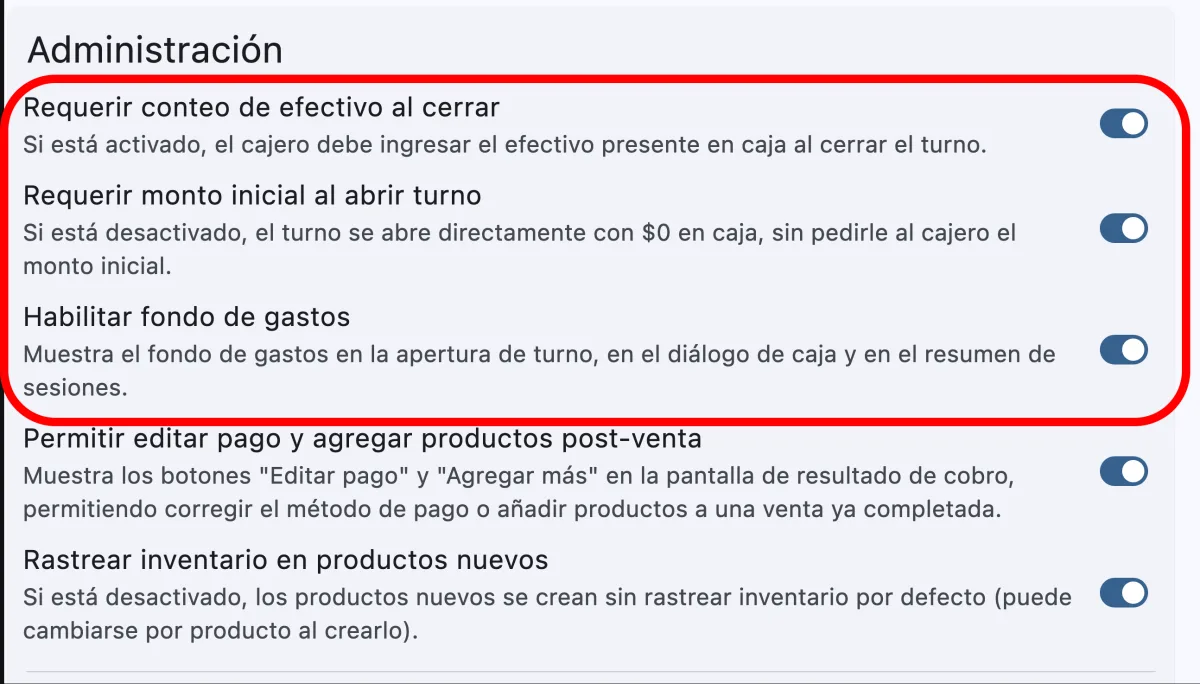
Los tres interruptores en Ajustes → Administración.
Mover dinero durante el turno
Todos los usuariosLa ventana Gestión de caja te dice cuánto efectivo hay y te deja registrar los movimientos de dinero que no son ventas.
-
1
Abre "Gestión de caja"
Toca el botón "Caja" (el icono de cartera) en la barra de arriba, a la derecha. Verás el efectivo en caja (fondo inicial + ventas en efectivo − devoluciones − gastos pagados con la caja) y el fondo de gastos (dinero reservado para pagar gastos), y tres tipos de movimiento.
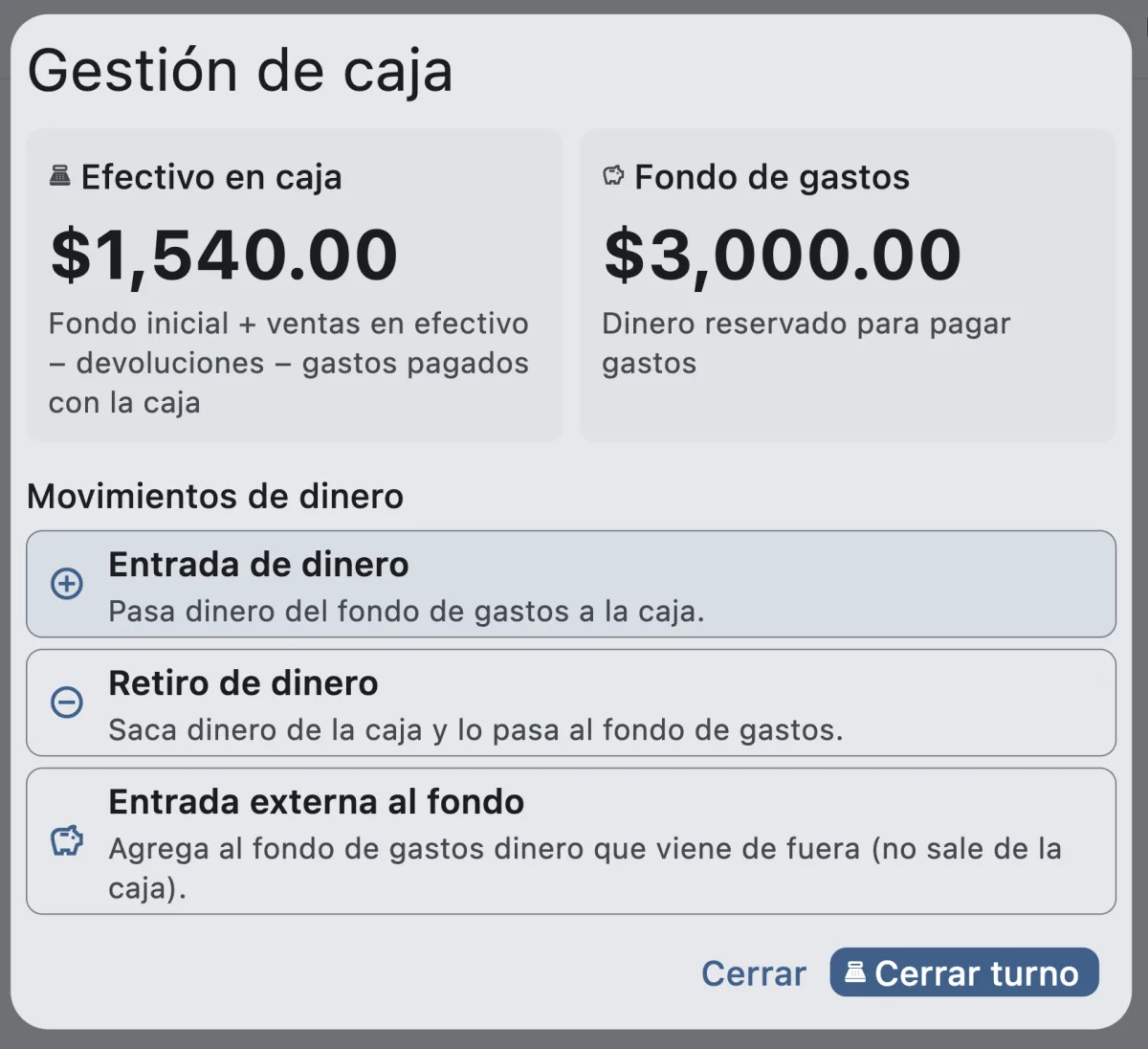
Efectivo en caja, fondo de gastos y los tres movimientos. -
2
Entrada de dinero: del fondo a la caja
Úsala cuando la caja necesita cambio y lo tomas del fondo (por ejemplo, monedas). Escribe el monto (la ventana te dice cuánto hay disponible en el fondo), una nota opcional y toca "Registrar entrada".
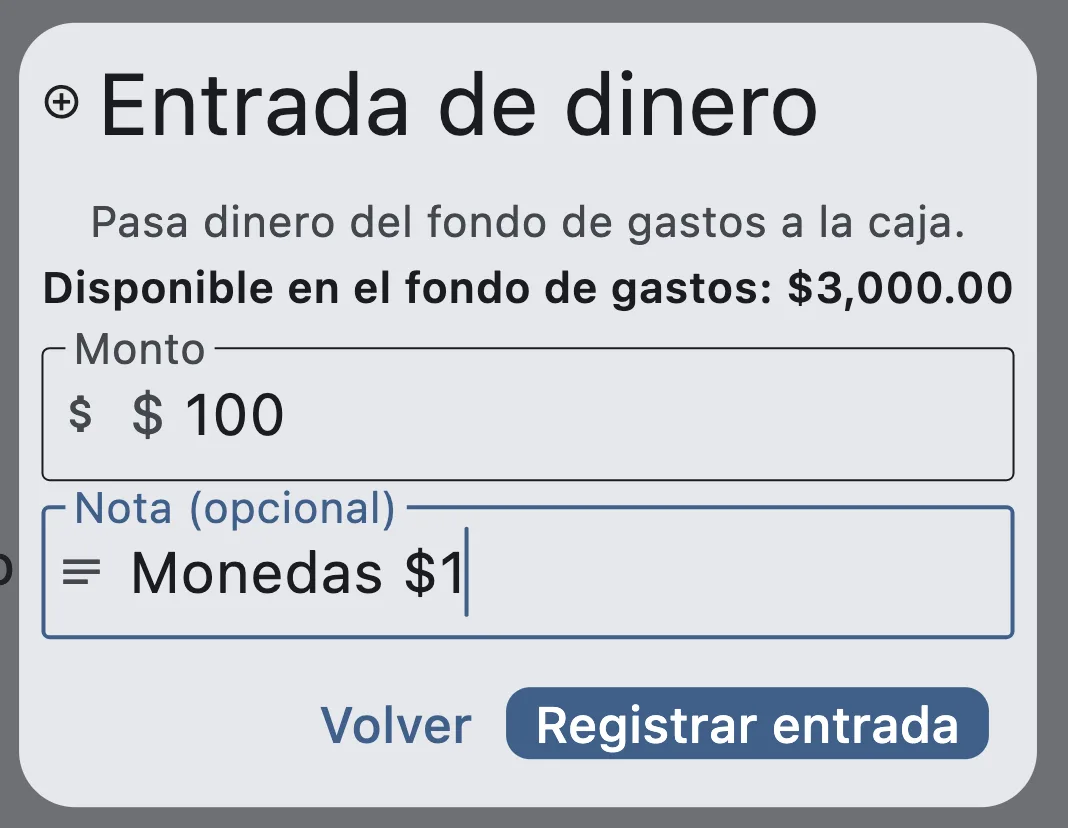
Pasando $100 en monedas del fondo a la caja. -
3
Retiro de dinero: de la caja al fondo
Úsalo cuando la caja junta mucho efectivo y quieres guardarlo (por ejemplo, un billete grande). Escribe el monto, una nota si quieres, y toca "Registrar retiro".
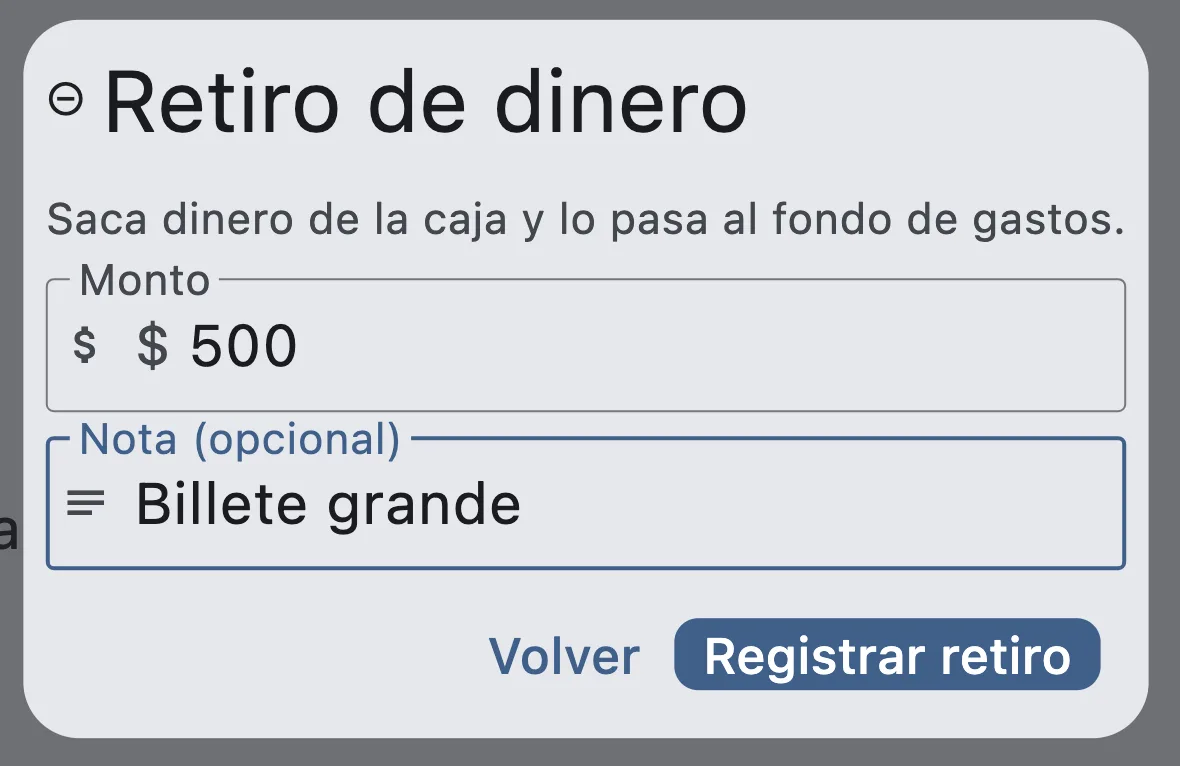
Sacando $500 de la caja hacia el fondo. -
4
Entrada externa al fondo: dinero que viene de fuera
Si le pones dinero al fondo de gastos de tu bolsillo o de otra fuente (no sale de la caja), regístralo aquí con "Registrar entrada externa". Así el efectivo de la caja no se afecta.
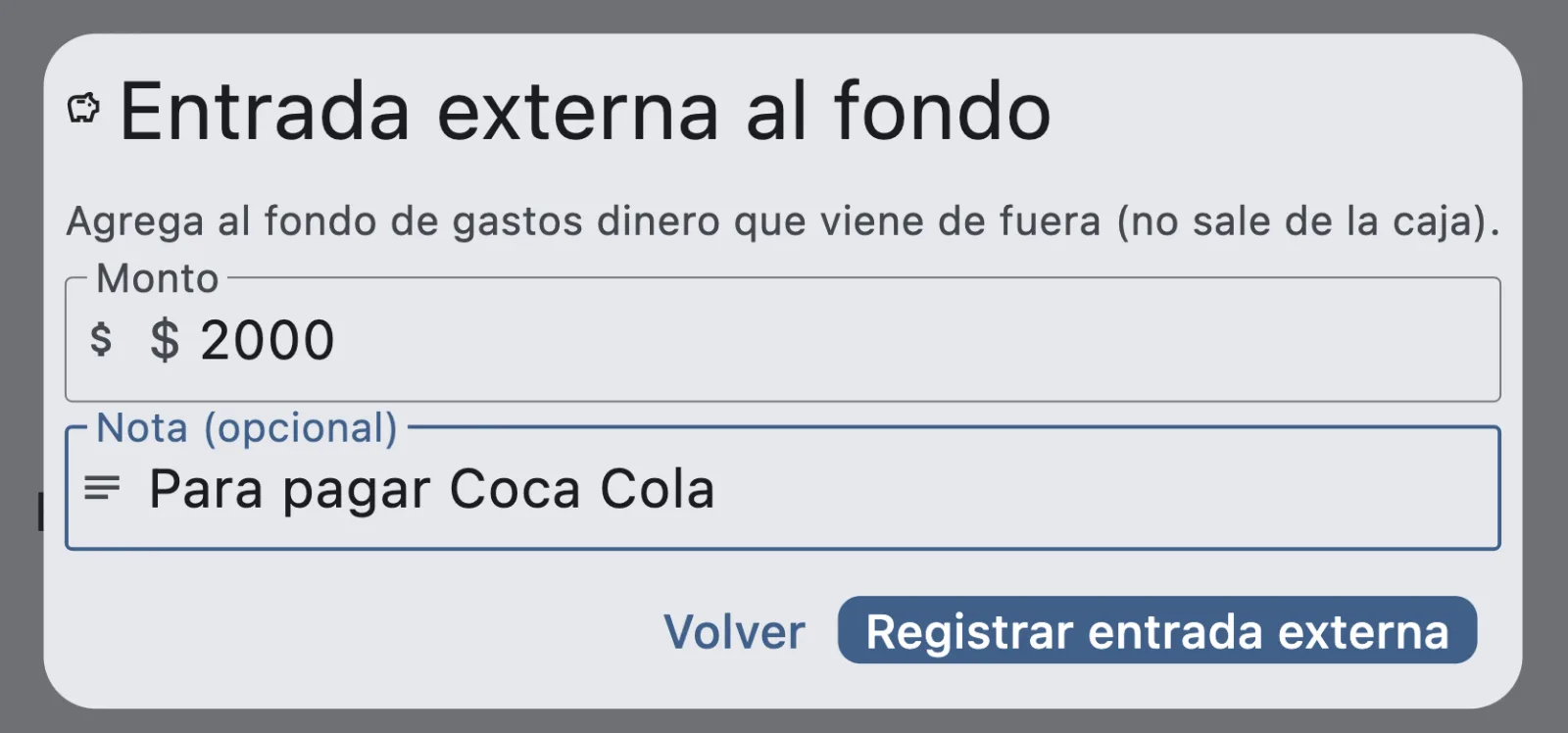
$2,000 externos para pagar un proveedor. -
5
¿El fondo está vacío?
Una entrada de dinero pasa dinero del fondo a la caja, así que no puede ser mayor que lo que hay en el fondo. Si lo intentas con el fondo en $0, la app te avisa y te ofrece el botón "Registrar como entrada externa a caja", para anotar ese dinero como algo que entra a la caja desde fuera.
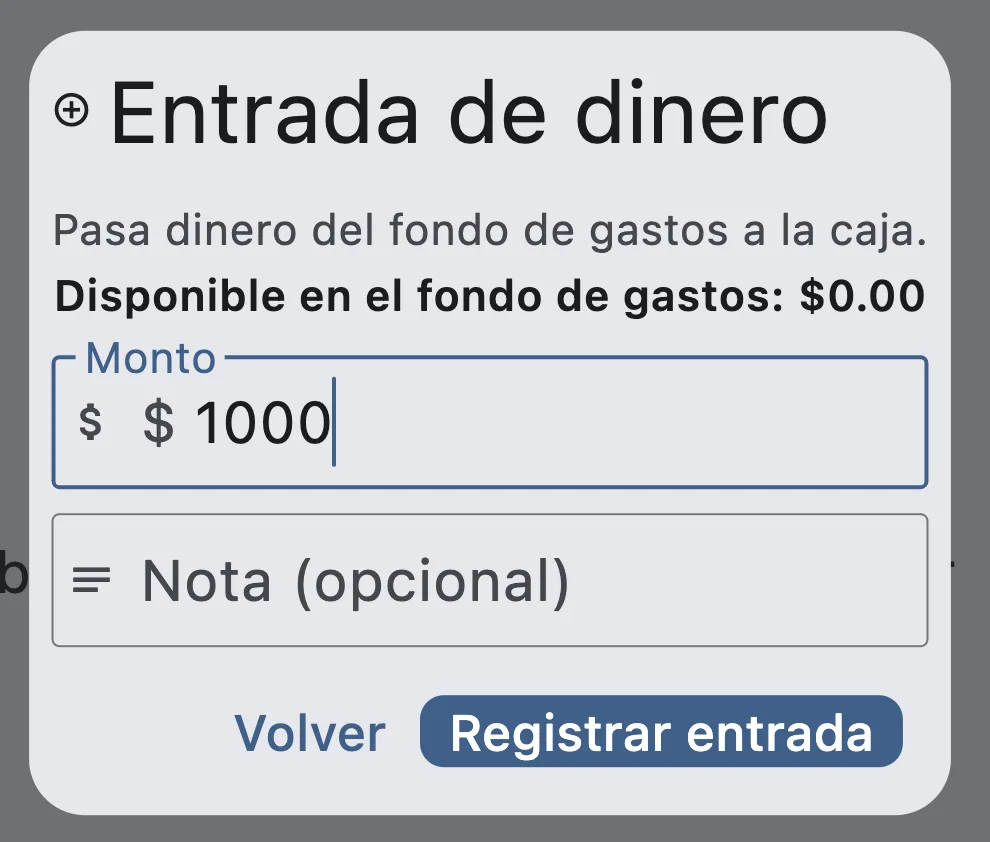
Intentas meter $1,000 con el fondo en $0… 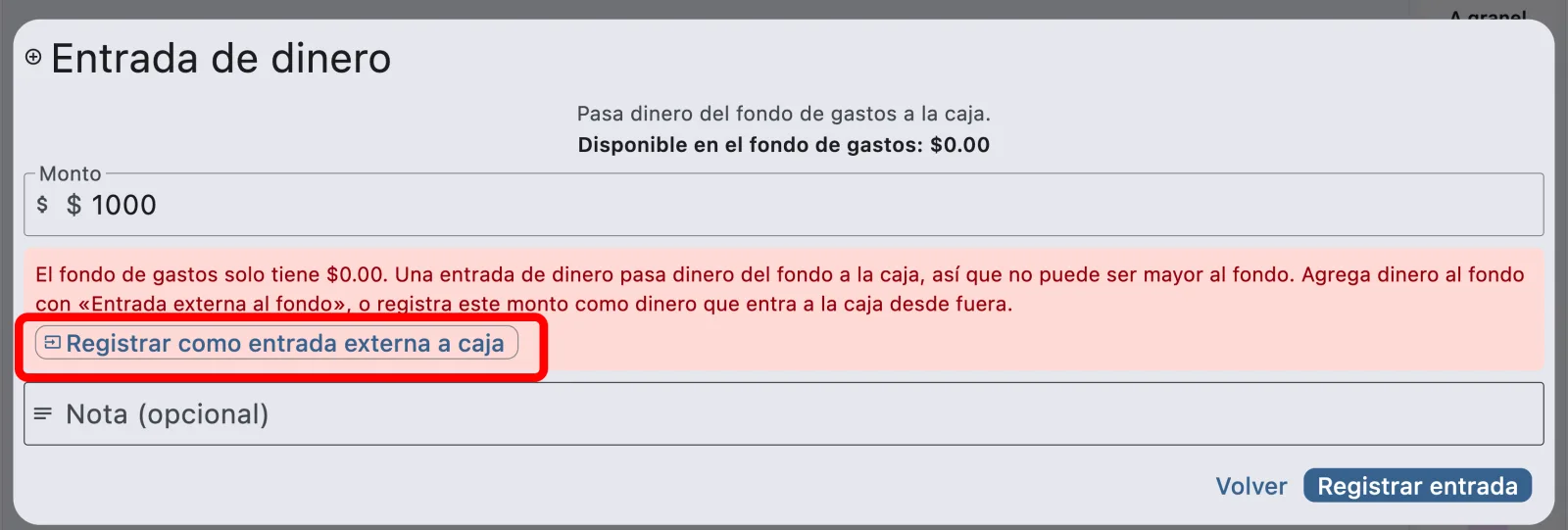
…y la app te ofrece registrarlo como entrada externa a caja.
Cerrar un turno
Todos los usuariosAl terminar de vender, cierra tu turno para dejar la caja cuadrada.
-
1
Toca "Cerrar turno"
Abre Gestión de caja (botón Caja) y toca "Cerrar turno", abajo a la derecha. Si cierras la ventana de la app con un turno abierto, la app te pregunta si quieres cerrar el turno y salir.
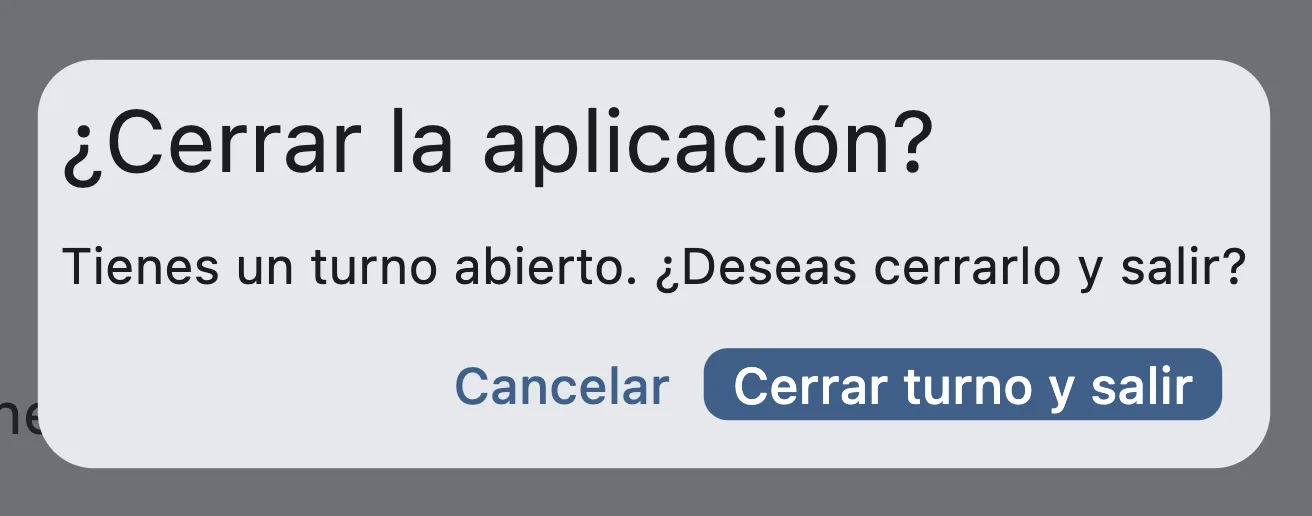
Al cerrar la app con un turno abierto. -
2
Revisa el efectivo esperado
La ventana Cerrar turno hace la cuenta por ti: efectivo inicial, fondo inicial, ventas en efectivo y entradas externas dan el efectivo esperado en caja y en el fondo, además del total esperado. Abajo, los movimientos de efectivo entre caja y fondo.
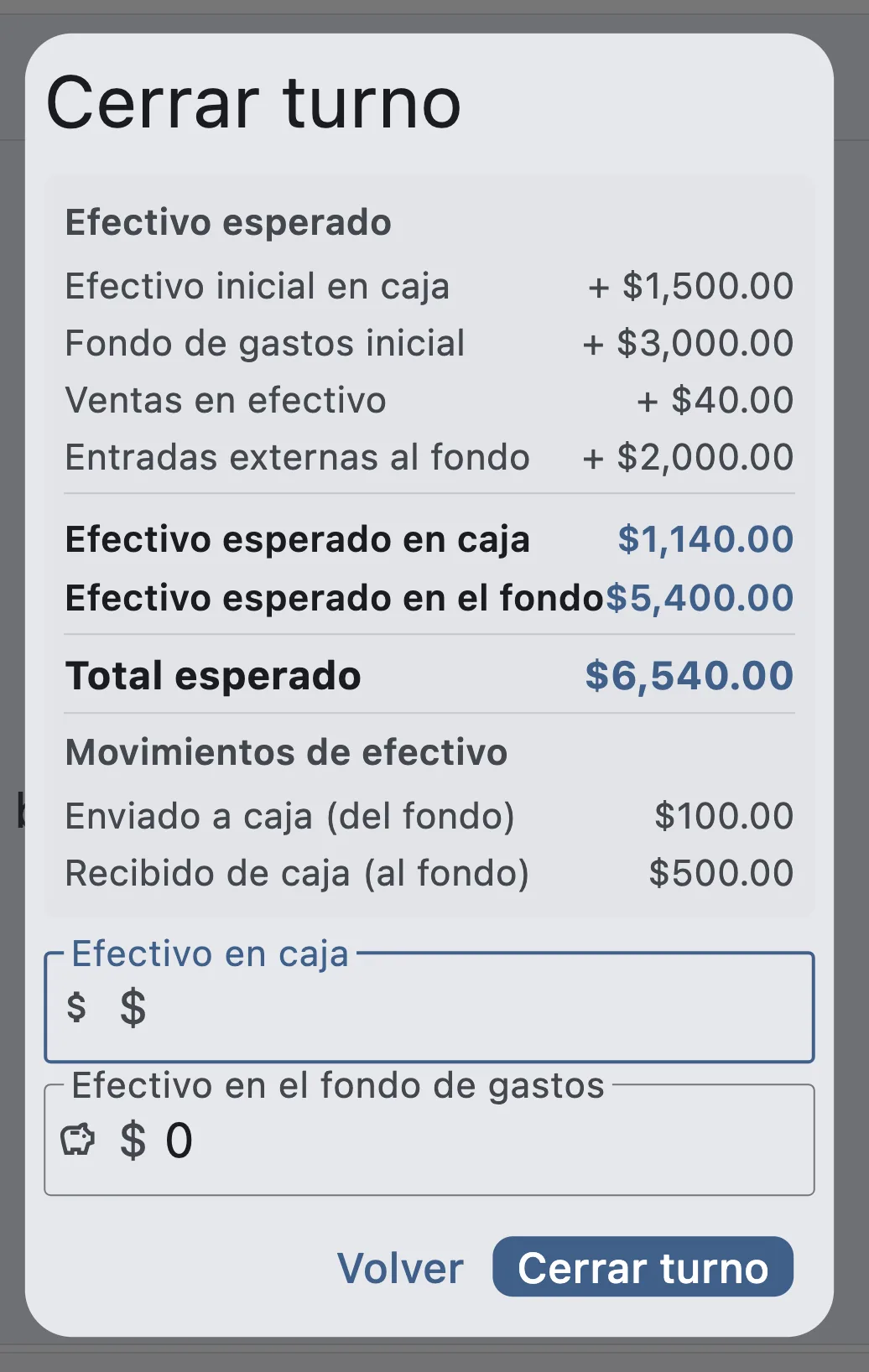
Lo esperado y los campos vacíos para contar. -
3
Cuenta y escribe el efectivo que hay
Cuenta el dinero y escribe el efectivo en caja y el efectivo en el fondo de gastos. Toca "Cerrar turno". Si tu administrador apagó "Requerir conteo de efectivo al cerrar", esta captura no se pide.
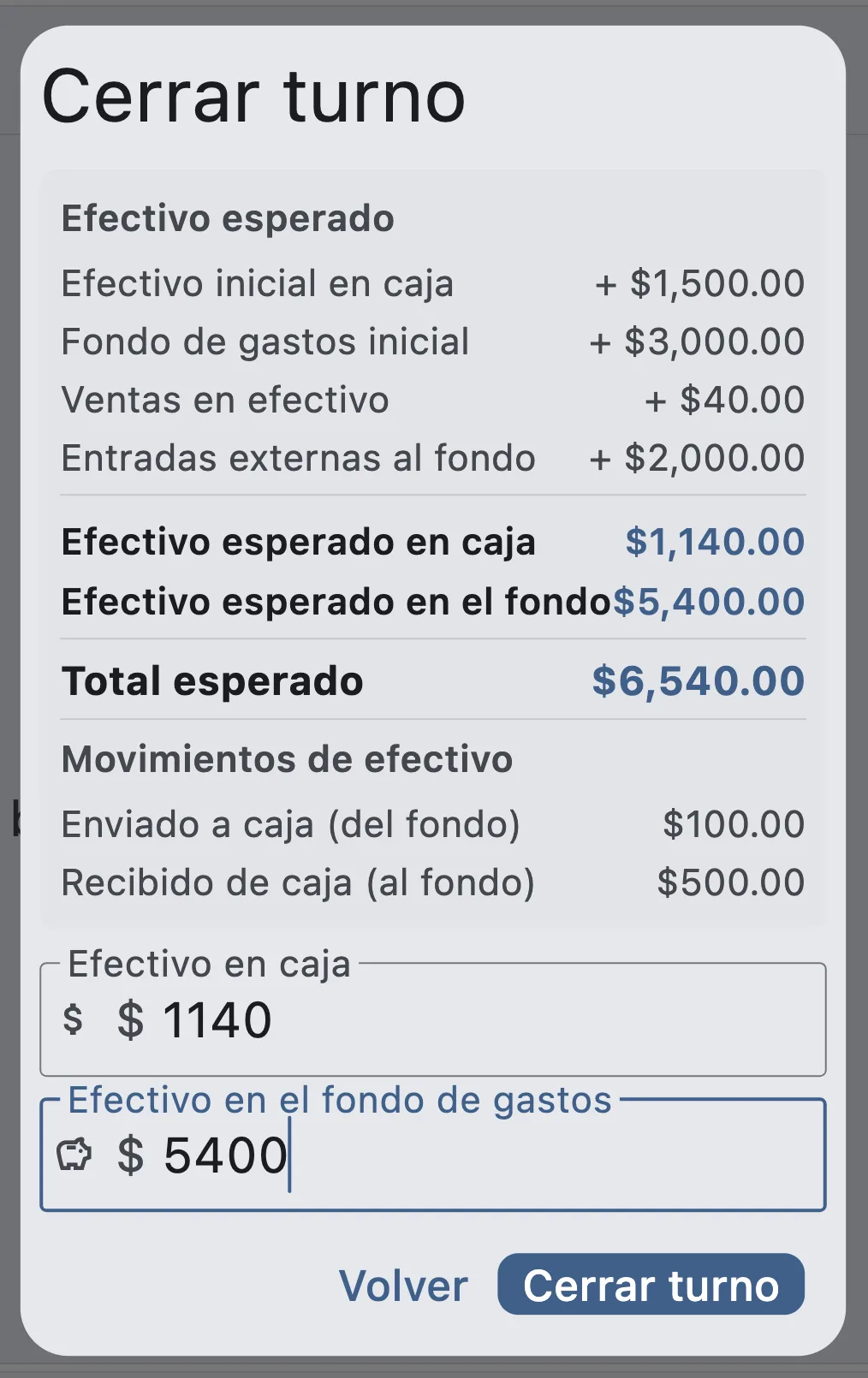
Efectivo contado: $1,140 en caja y $5,400 en el fondo. -
4
Mira la diferencia
El Cierre de turno compara lo esperado con lo contado y te da la Diferencia: +$0.00 significa que todo cuadró; si falta o sobra dinero, aparece la cantidad. Con "Enviar por correo" mandas el corte, con "Cerrar y apagar equipo" apagas la computadora y con "Aceptar" terminas.
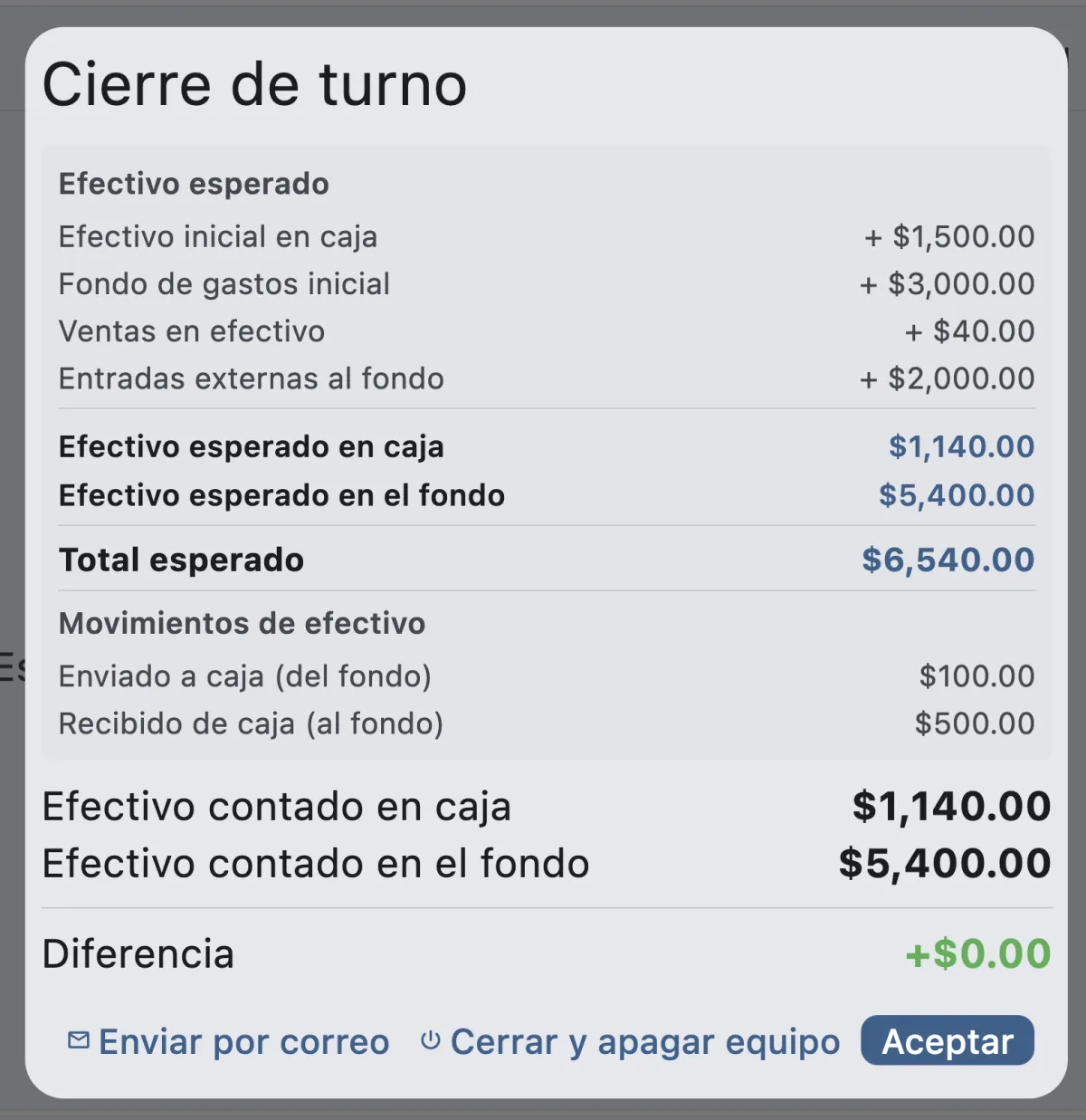
El corte: todo cuadró, diferencia $0.00.
Revisar turnos anteriores
Solo administradoresLa pestaña Turnos guarda el corte de cada turno, para consultarlo cuando quieras.
-
1
Elige el día
Con las flechas junto a la fecha avanzas o retrocedes un día, con el icono de calendario eliges una fecha y con la flecha circular recargas.
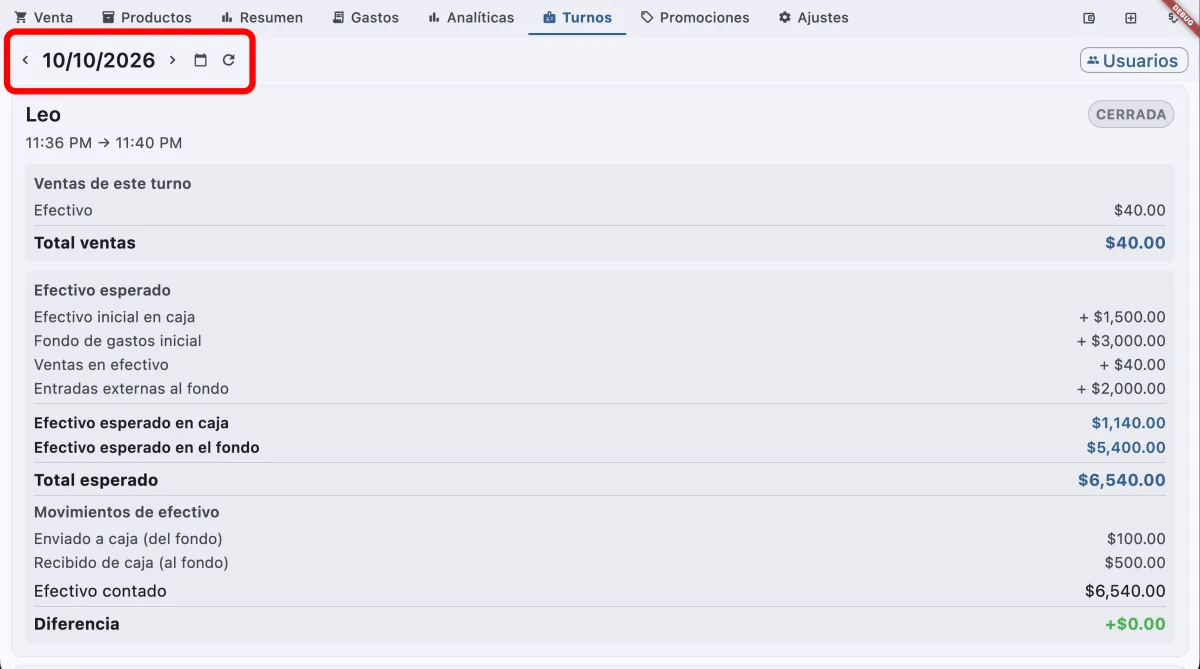
El selector de fecha, arriba a la izquierda. -
2
O elige una fecha en el calendario
Toca el icono de calendario, elige el día y toca OK.
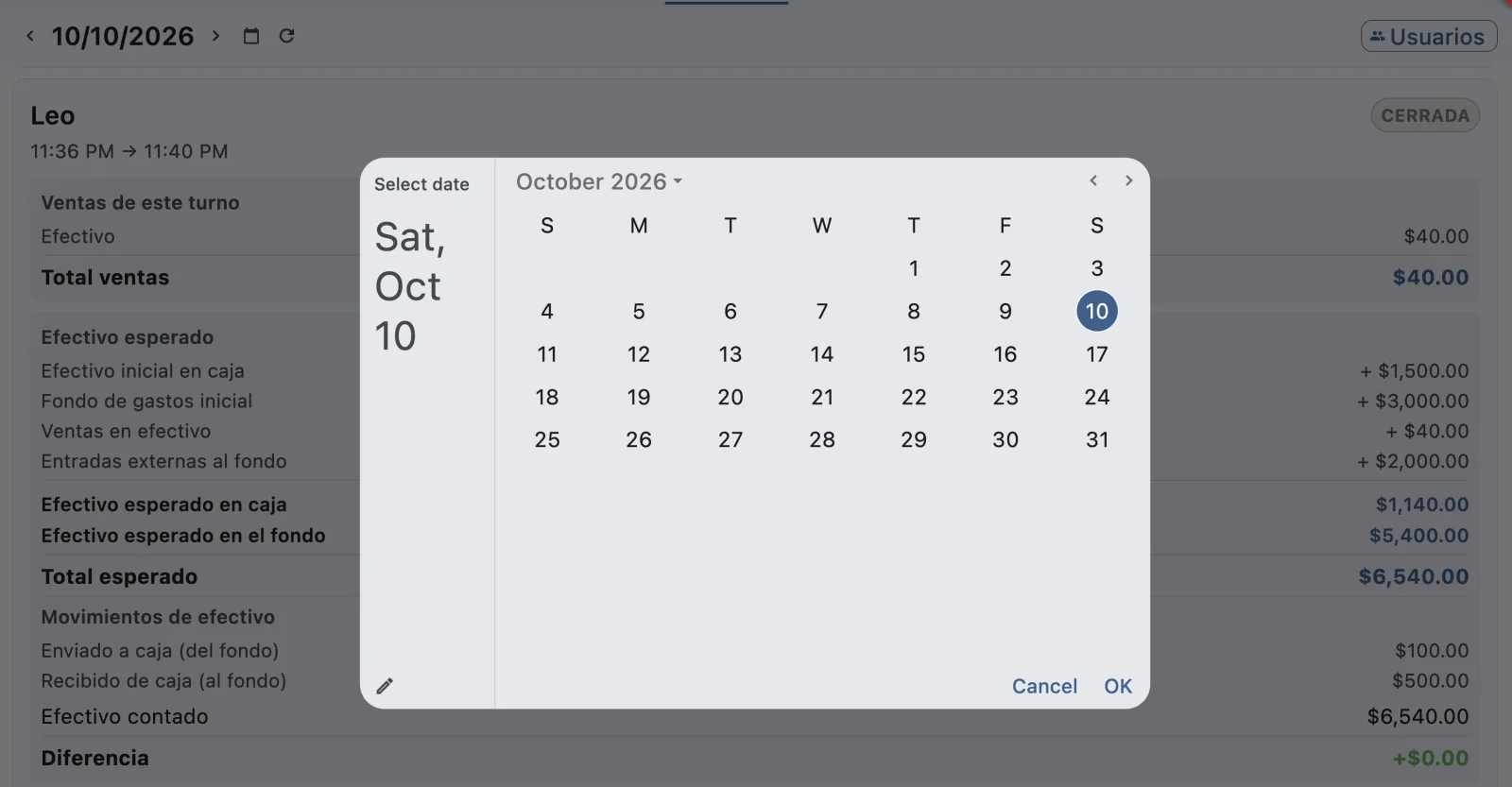
El calendario. -
3
Lee el corte de cada turno
Cada turno del día aparece como una tarjeta con la persona, su horario de inicio y fin y su estado (Cerrada). Adentro ves las ventas del turno por método de pago, el efectivo esperado y contado, los movimientos entre caja y fondo y la diferencia.
El botón "Usuarios", arriba a la derecha, abre la administración de usuarios: cajeros y administradores, con su nombre y contraseña.
En resumen
- Abre con el efectivo inicial (y el fondo de gastos, si lo usas).
- Gestión de caja (botón Caja) registra entradas, retiros y entradas externas al fondo.
- Cierra contando el efectivo: la diferencia te dice si cuadró.
- Si la app se cierra con un turno abierto, se retoma solo al volver a entrar.
- Los administradores revisan cualquier turno anterior en la pestaña Turnos.