Ver las ventas
Solo administradoresLa pestaña Analíticas convierte tus ventas en números y gráficas fáciles de leer.
-
1
Abre Analíticas y elige qué ver
Arriba hay tres controles. Panorama muestra los números y las gráficas (Reportes genera archivos de Excel: mira la guía de reportes). Ventas o Ganancias cambia el tema, y Hoy / Semana / Mes / Año el periodo. Las flechas junto a la fecha avanzan o retroceden un periodo.
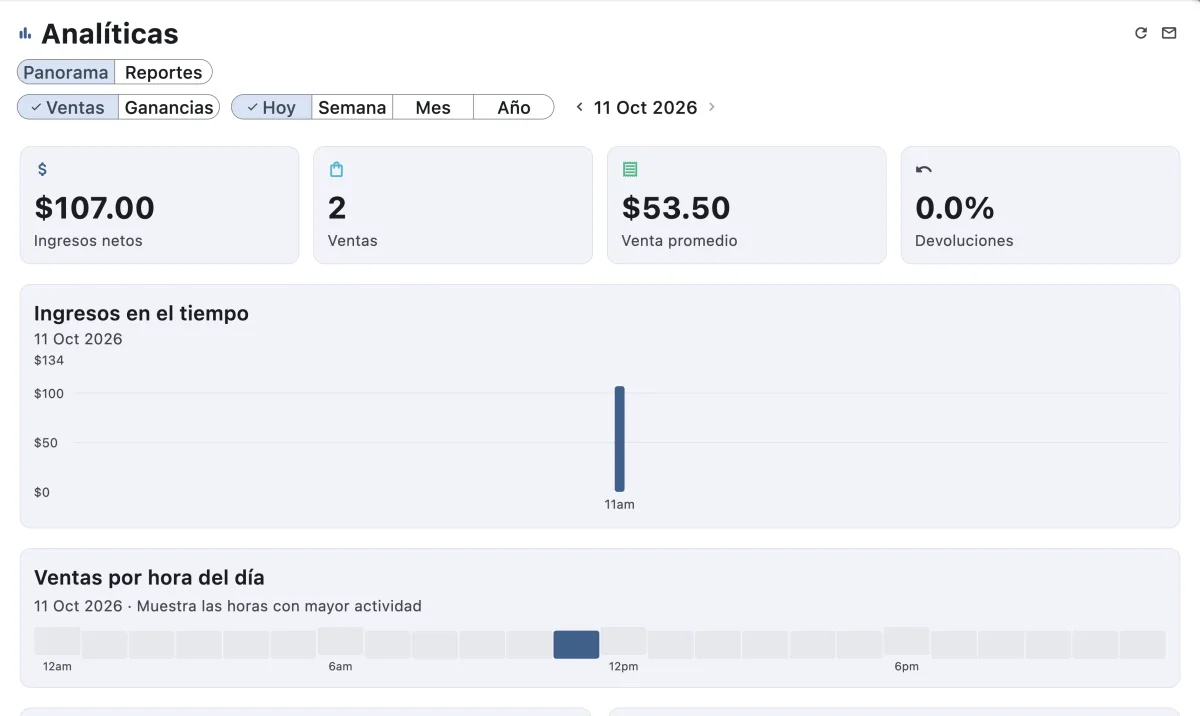
Analíticas de hoy: ingresos netos, número de ventas, venta promedio y devoluciones. -
2
Cambia el periodo
Con Semana, Mes o Año ves un periodo más largo. Además de las tarjetas de ventas, aparecen los movimientos de dinero del periodo: entradas y retiros, el fondo de gastos y las entradas externas (al fondo y a la caja).
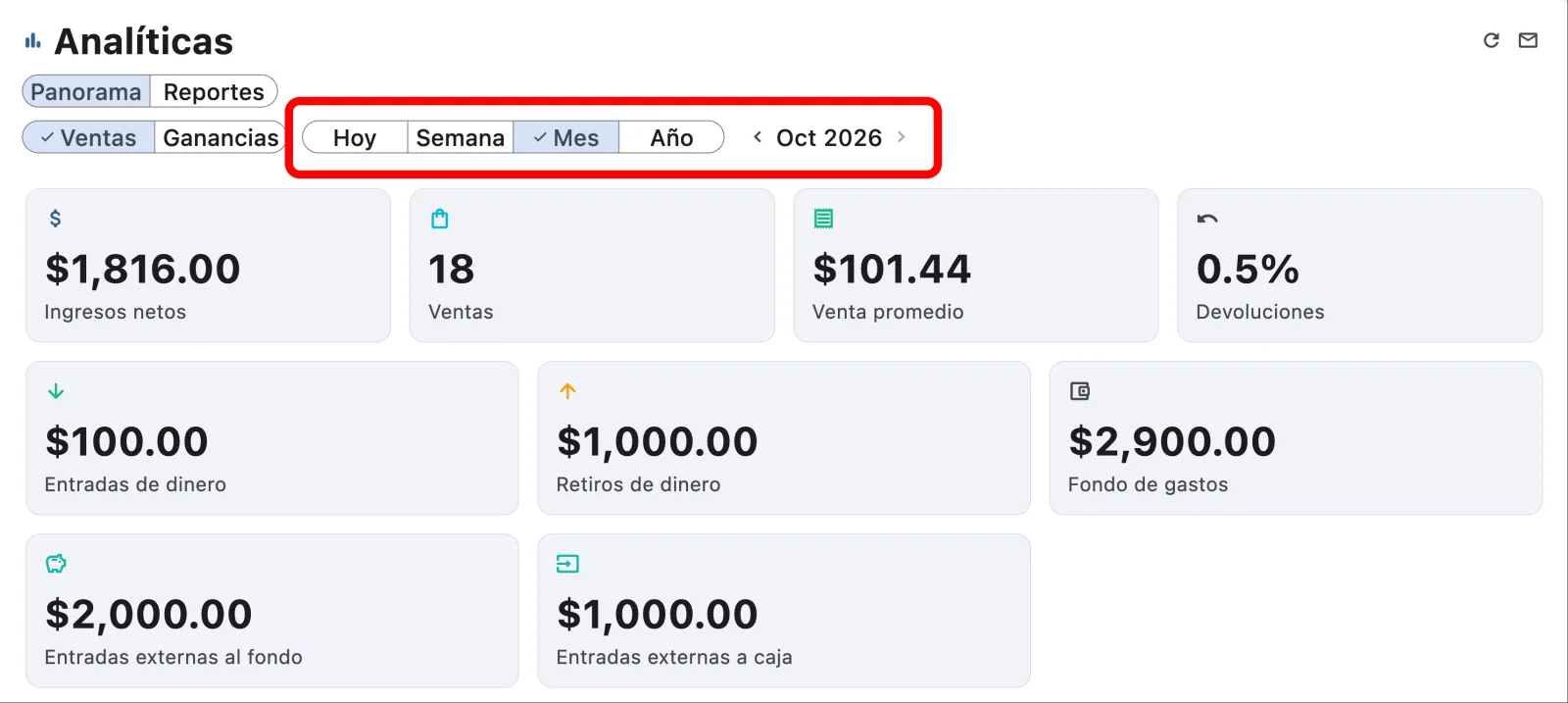
Octubre completo, con los movimientos de dinero. -
3
Lee las gráficas de tiempo
"Ingresos en el tiempo" muestra cuánto vendiste en cada hora, día, semana o mes según el periodo. "Ventas por hora del día" pinta más oscuras las horas con más actividad: te dice cuándo conviene tener más personal o más producto.
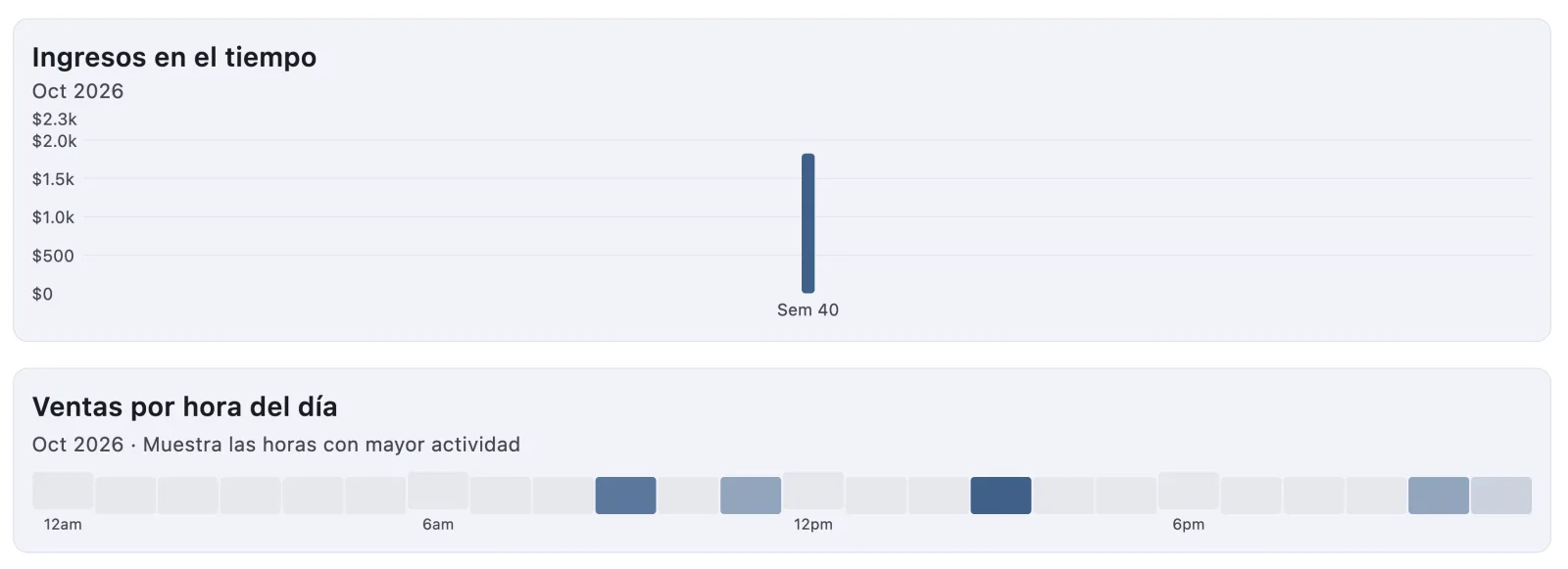
Ingresos por periodo y horas de mayor actividad. -
4
Categorías y métodos de pago
"Ventas por categoría" te dice qué parte de tu venta viene de cada categoría, y "Métodos de pago", cuánto entró por efectivo, tarjeta, etc.
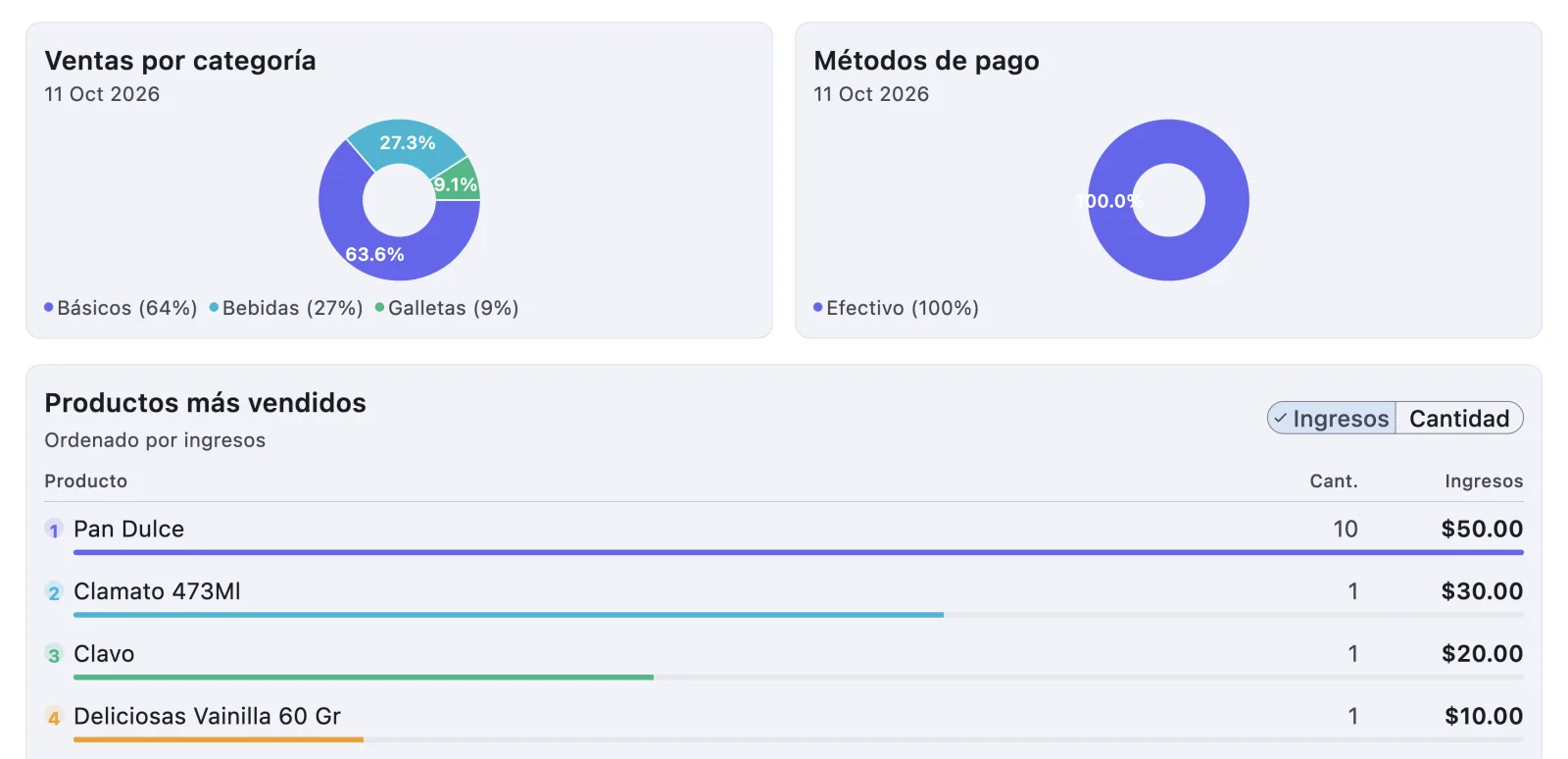
Dos gráficas circulares, y abajo el ranking de productos. -
5
Productos más vendidos
El ranking se ordena por Ingresos (lo que más dinero dejó) o por Cantidad (lo que más piezas se vendieron). Elige el orden con el botón de la derecha: un producto barato puede ser el más vendido y no el que más dinero deja.
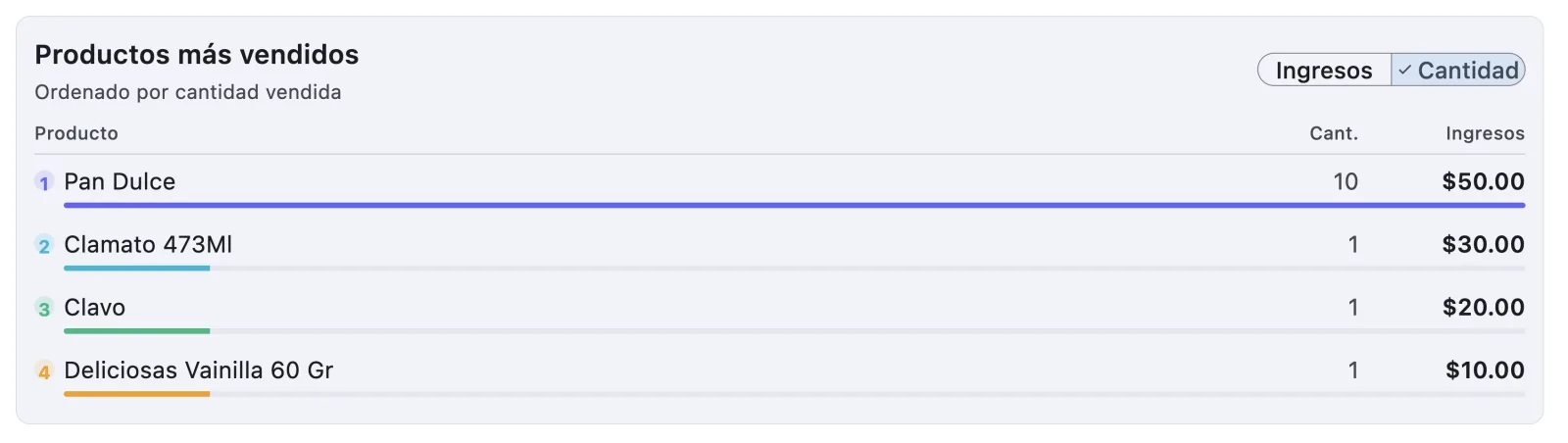
Ordenado por cantidad. El icono de sobre, arriba a la derecha, envía por correo el reporte de lo que estás viendo (ventas o ganancias) con sus gráficas, al correo configurado en Ajustes → Correos. La flecha circular recarga los datos.
Ver las ganancias
Solo administradoresCuánto dinero te dejó realmente cada venta, después de restar lo que te costó el producto.
-
1
Cambia a "Ganancias"
Toca Ganancias arriba. Verás la ganancia total, el margen promedio (qué porcentaje del precio es ganancia) y la gráfica "Ganancias en el tiempo".
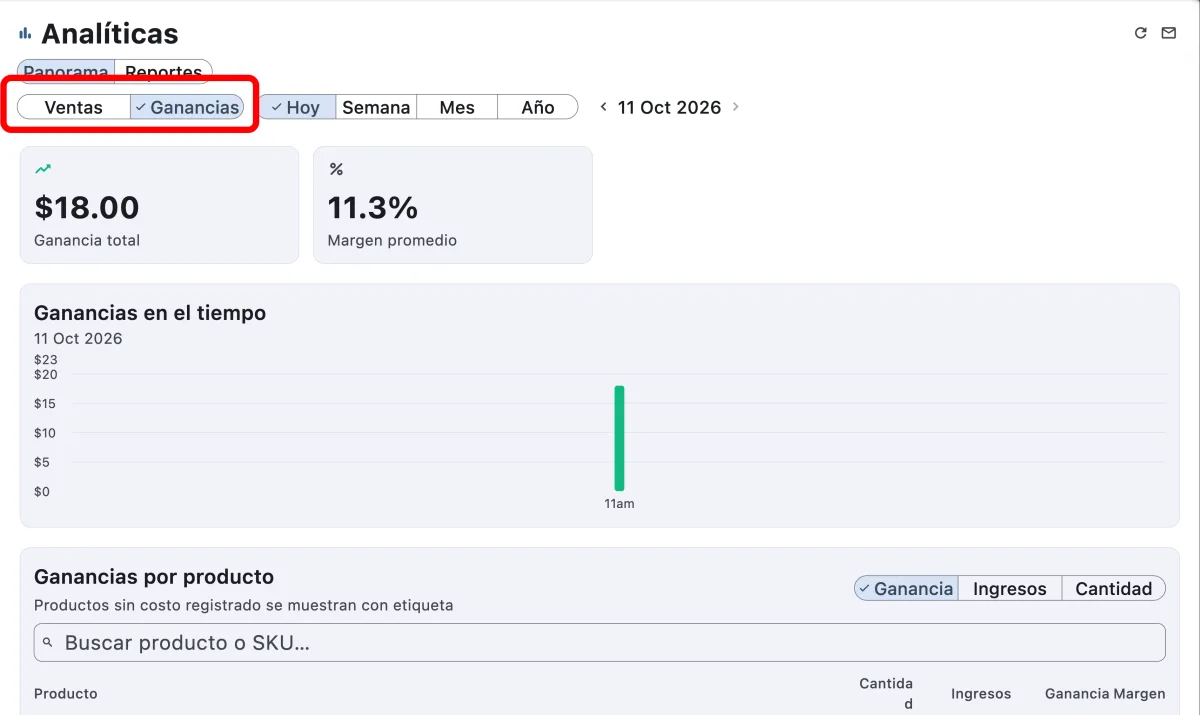
La vista de ganancias de hoy. -
2
Revisa las ganancias por producto
Abajo, "Ganancias por producto" lista la cantidad, los ingresos, la ganancia y el margen de cada uno. Ordénalo por Ganancia, Ingresos o Cantidad, o busca uno por nombre o código.
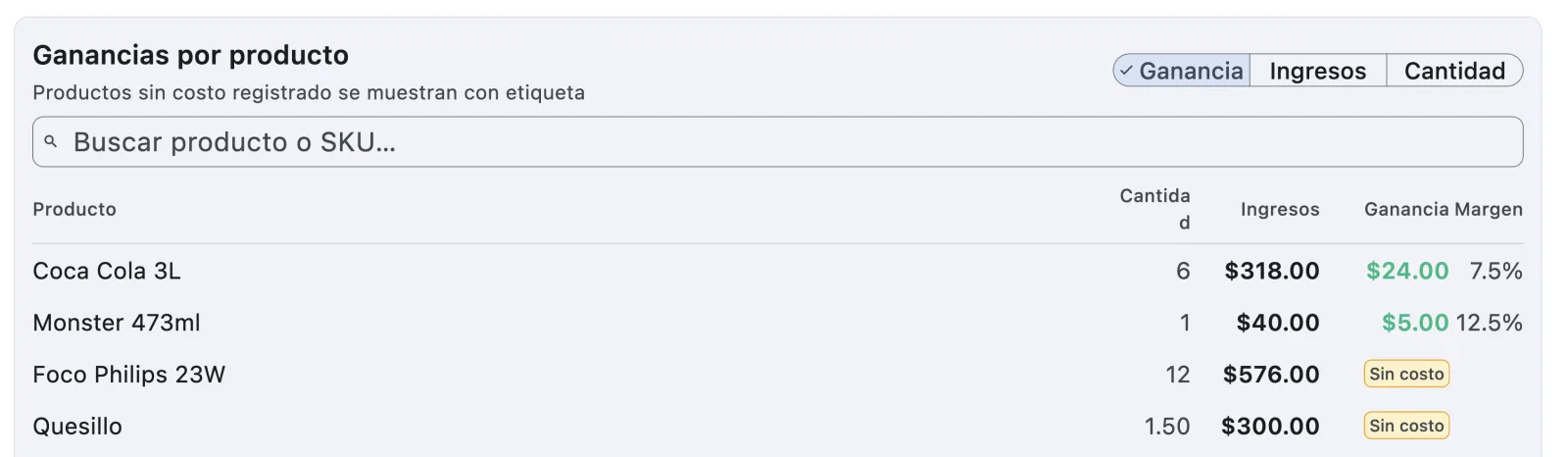
Ganancias por producto, con productos "Sin costo". -
3
Corrige los productos "Sin costo"
Los productos con la etiqueta amarilla "Sin costo" no tienen precio de costo registrado, así que la app no puede calcular su ganancia. Abre cada uno en Productos y captura su costo (mira Crear y configurar productos).
En resumen
- Panorama para números y gráficas; Reportes para generar Excel.
- Ventas o Ganancias, por día, semana, mes o año, con flechas para moverte en el tiempo.
- Ventas por hora te dice cuándo vendes más; productos más vendidos, por ingresos o por cantidad.
- Captura el costo de tus productos: sin él aparece "Sin costo" y no hay ganancia.