Crear una promoción
Solo administradoresLas promociones aplican descuentos a tus productos. Solo los administradores las crean.
-
1
Abre "Nueva promoción"
Entra a la pestaña Promociones y toca "+ Nueva promoción", arriba a la derecha. Abajo ves la lista de las que ya tienes.

El botón "+ Nueva promoción". 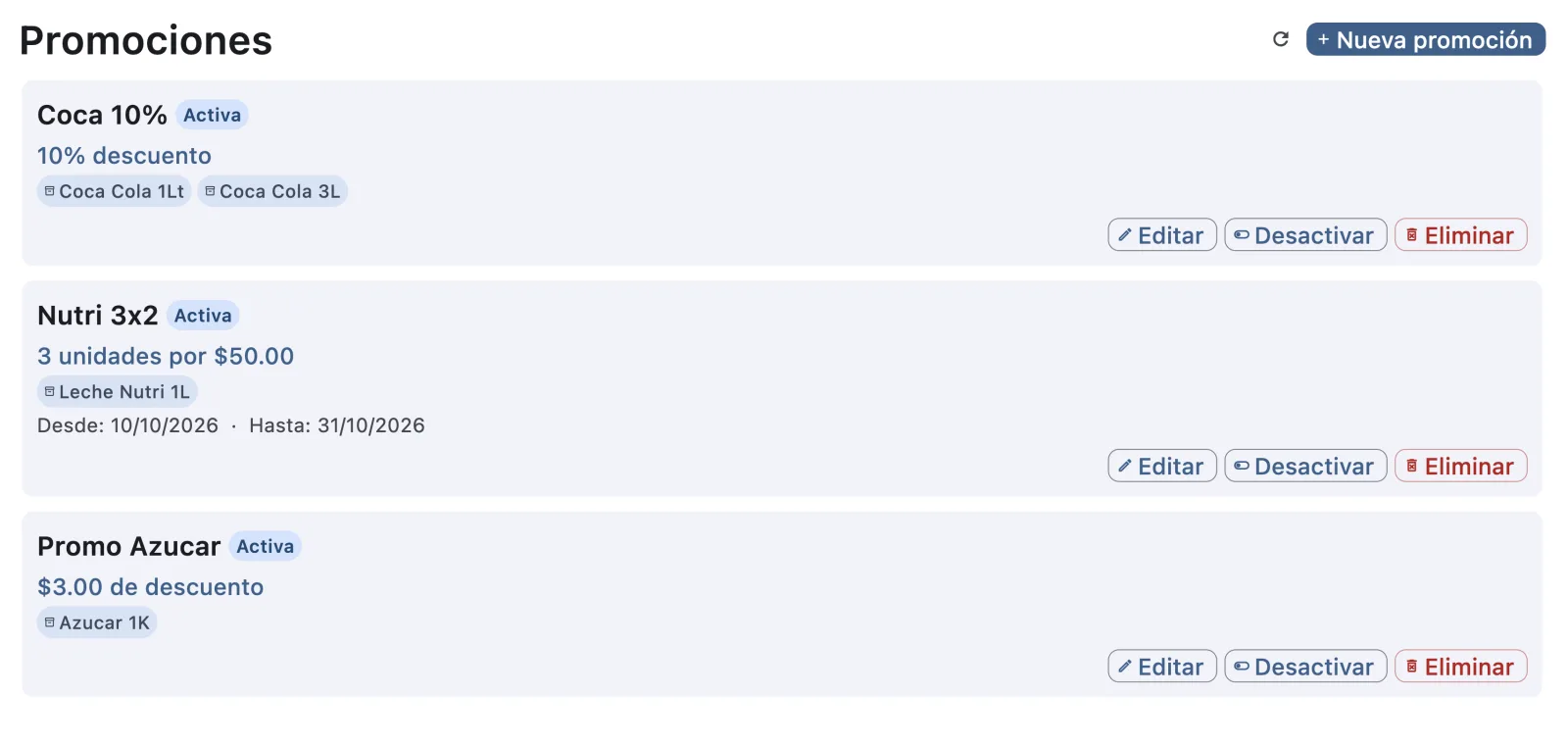
La lista de promociones. -
2
Elige el tipo de descuento
Escribe el nombre y elige uno de tres tipos. La ventana te muestra un ejemplo de cada uno.
- Porcentaje: un % de descuento (10% → un producto de $100 cuesta $90).
- Monto fijo: una cantidad de descuento ($5 → un producto de $100 cuesta $95).
- Paquete: un precio especial al llevar cierta cantidad (3 por $50).
-
3
Porcentaje
Escribe el valor en porcentaje y los productos a los que aplica. Aquí: 10% a tres presentaciones de Coca Cola.
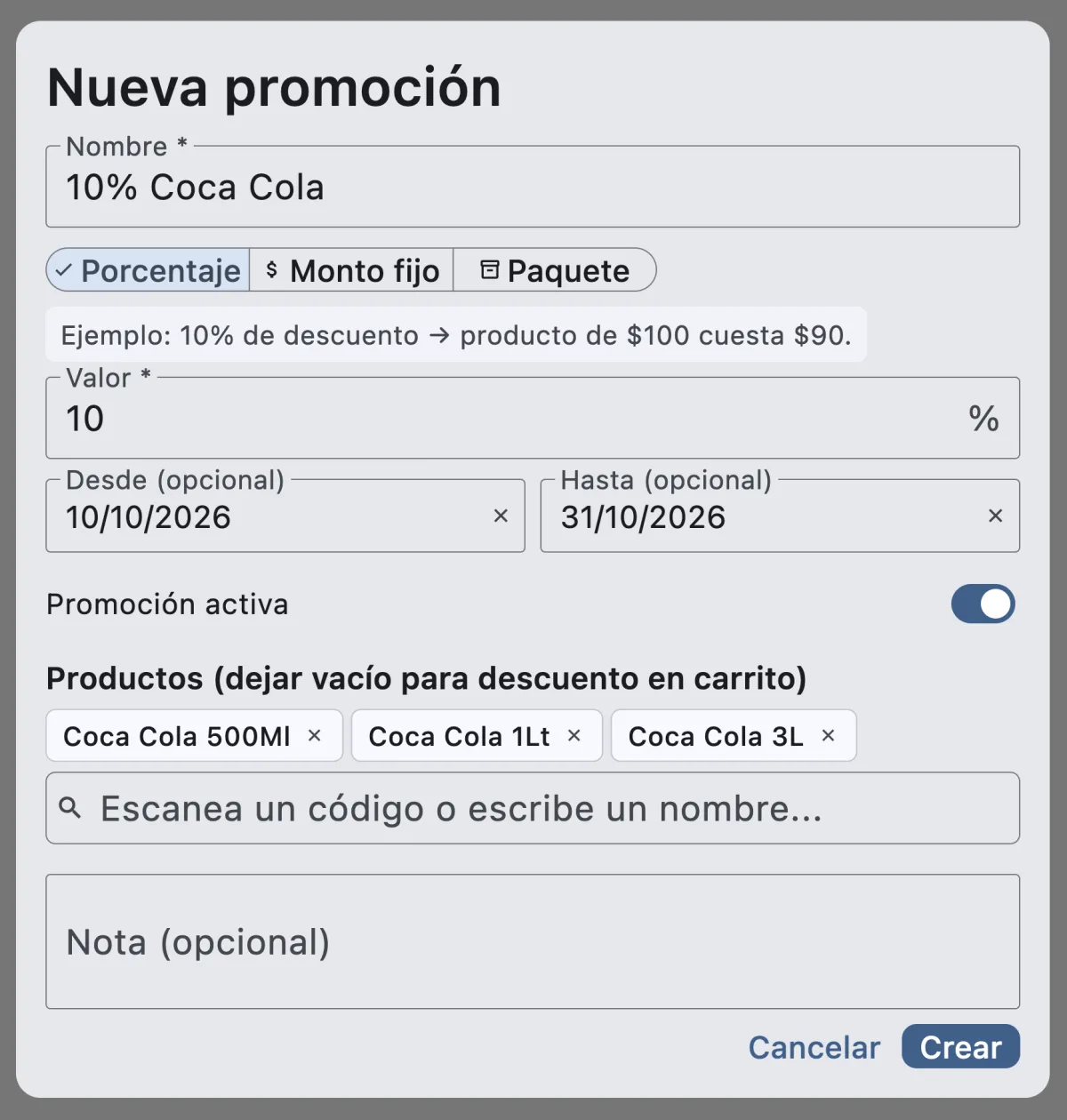
Un porcentaje para varios productos. -
4
Monto fijo
Escribe cuántos pesos se descuentan. Aquí: $3 de descuento al azúcar.
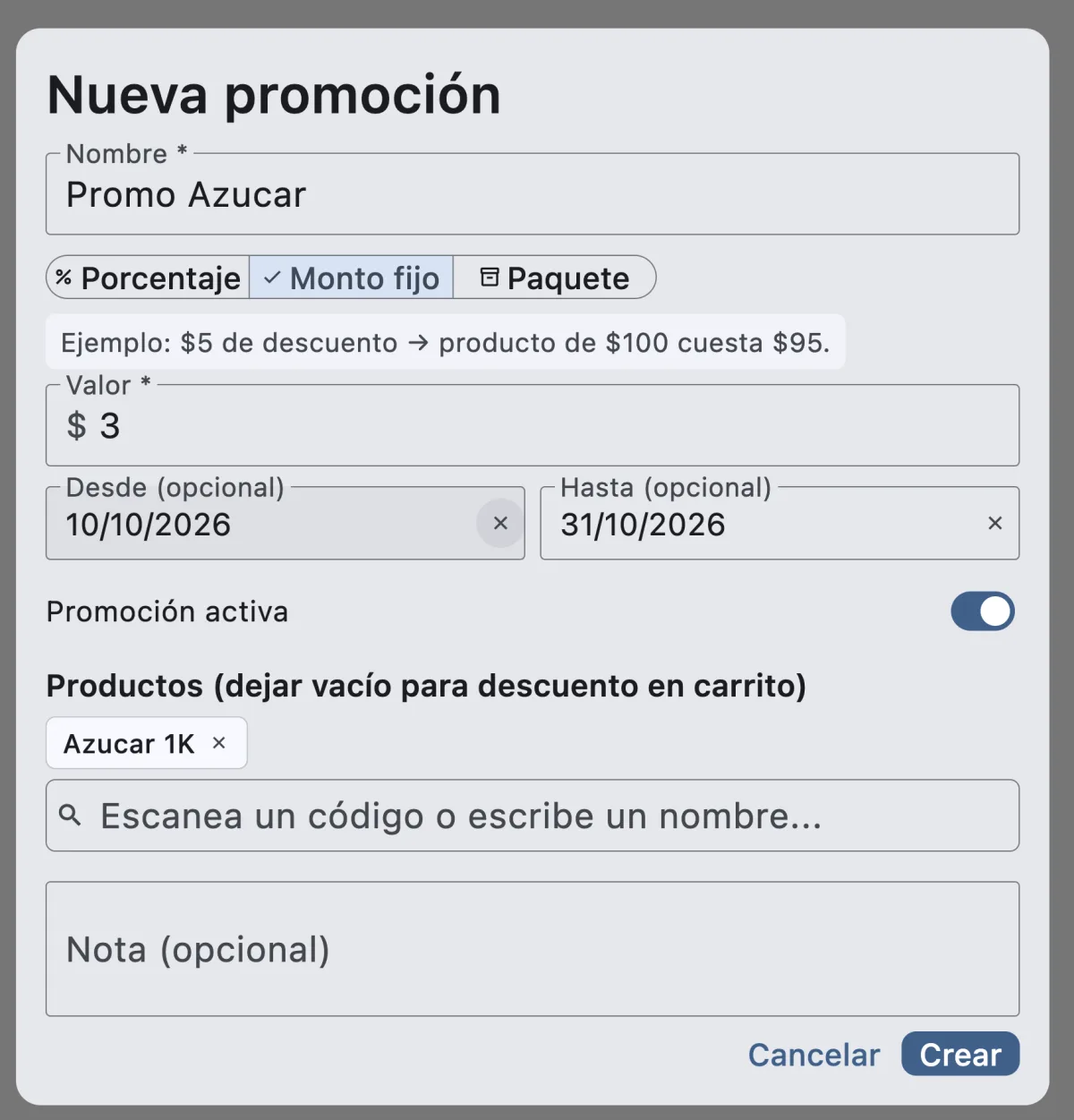
$3 menos en el azúcar. -
5
Paquete
Escribe la cantidad de piezas y el precio del paquete. Aquí: 3 piezas de leche por $50. Importante: el precio del paquete debe ser menor que la suma de los precios individuales; si no, la promoción no aplica y la ventana te lo avisa.
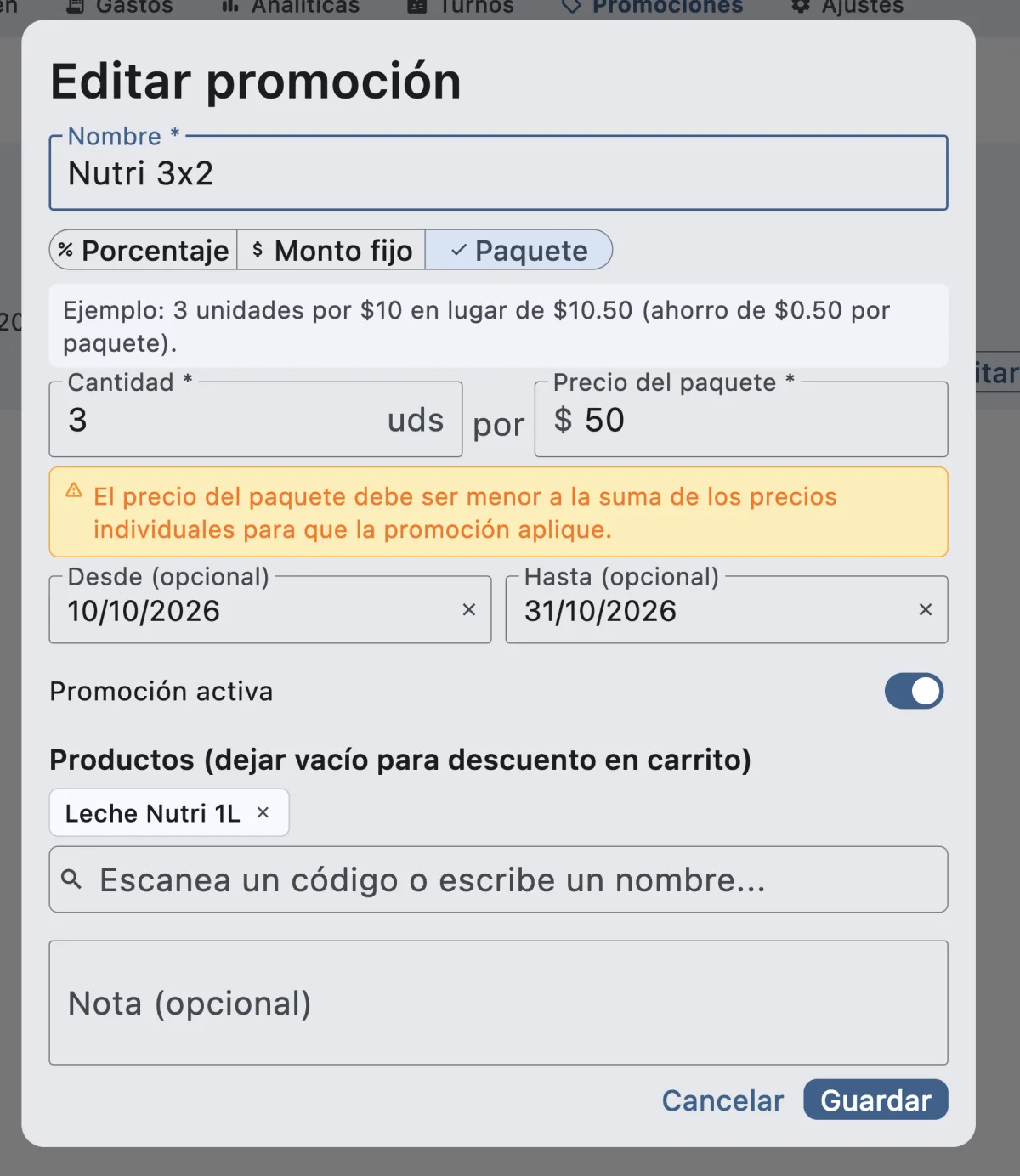
3 unidades por $50, con su aviso. -
6
Agrega los productos
En "Productos", escanea un código o escribe un nombre. Aparecen los resultados con su precio: toca uno para agregarlo (queda con una palomita) o toca la × de su etiqueta para quitarlo.
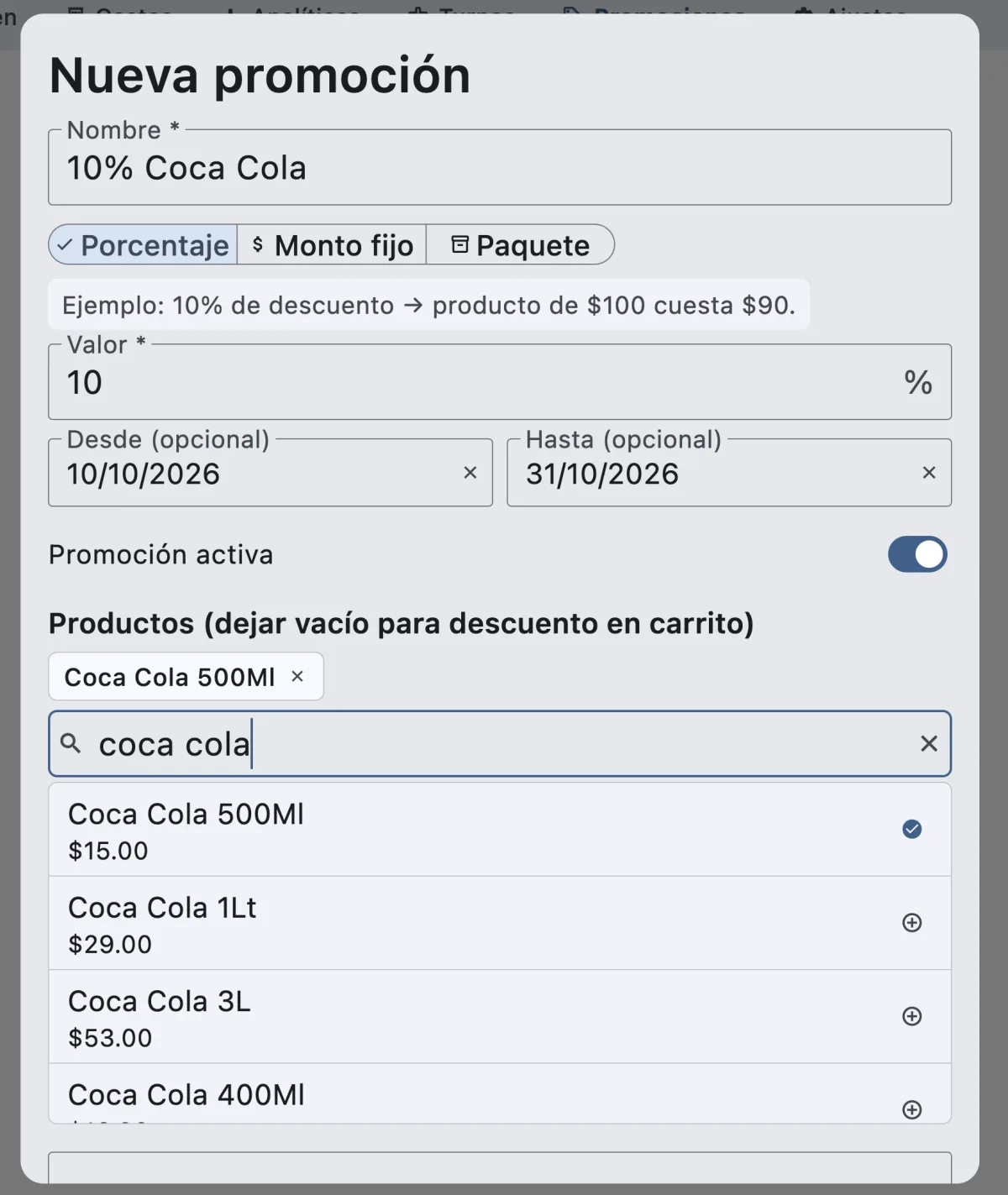
Busca y agrega productos. -
7
Fechas y activación
Desde y Hasta son opcionales: la promoción solo aplica en ese periodo. Si las dejas vacías, no tiene fecha de inicio ni de fin. El interruptor "Promoción activa" la enciende o la apaga. Toca "Crear" para guardarla.
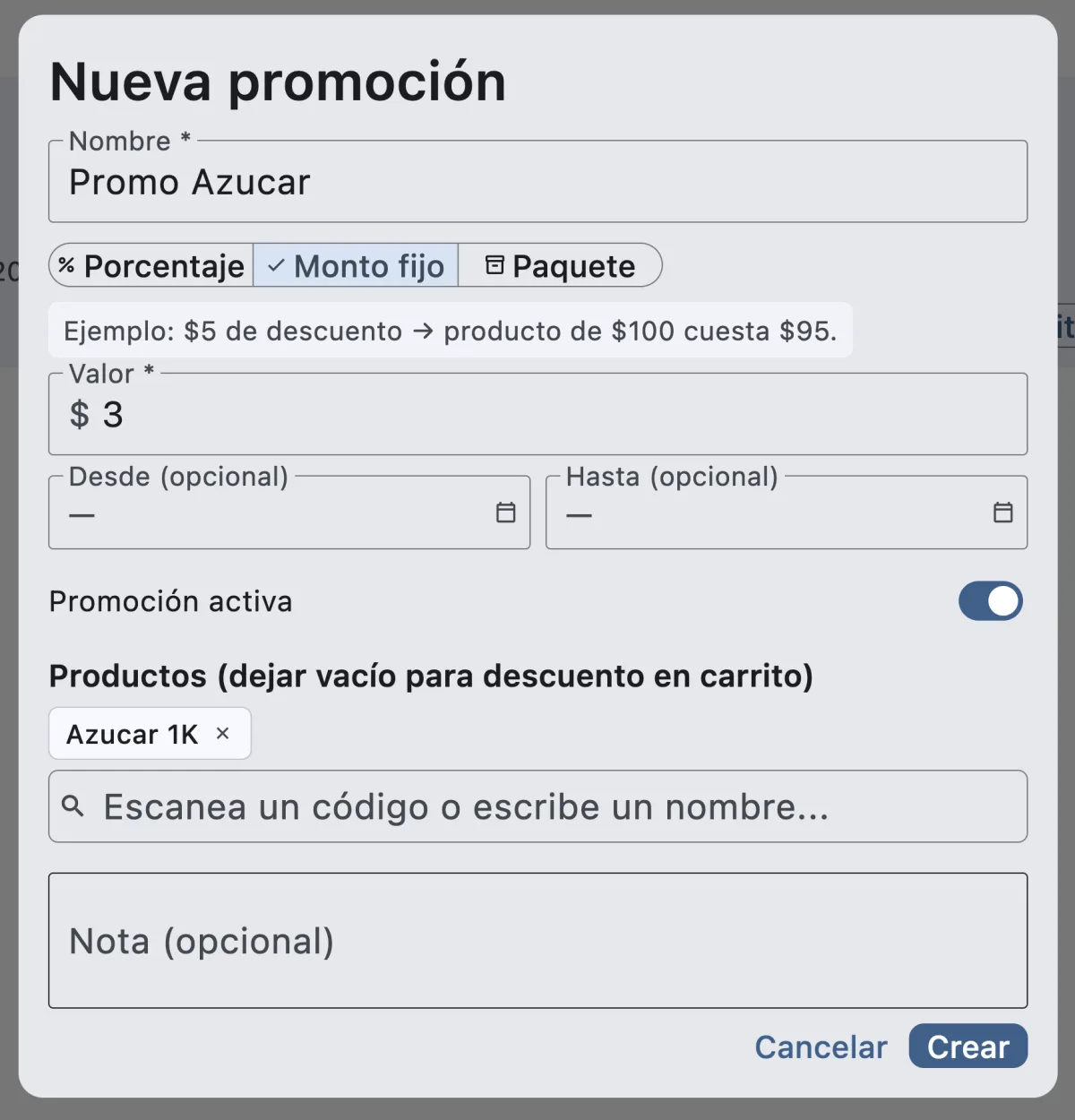
Sin fechas: no vence.
Promoción para todo el carrito
Solo administradoresUn descuento sobre el total de la venta, sin importar qué productos lleve.
-
1
Deja la lista de productos vacía
Crea la promoción como siempre, pero no agregues productos: el título lo dice, "dejar vacío para descuento en carrito". Aquí: 5% de descuento del 11 al 18 de octubre.
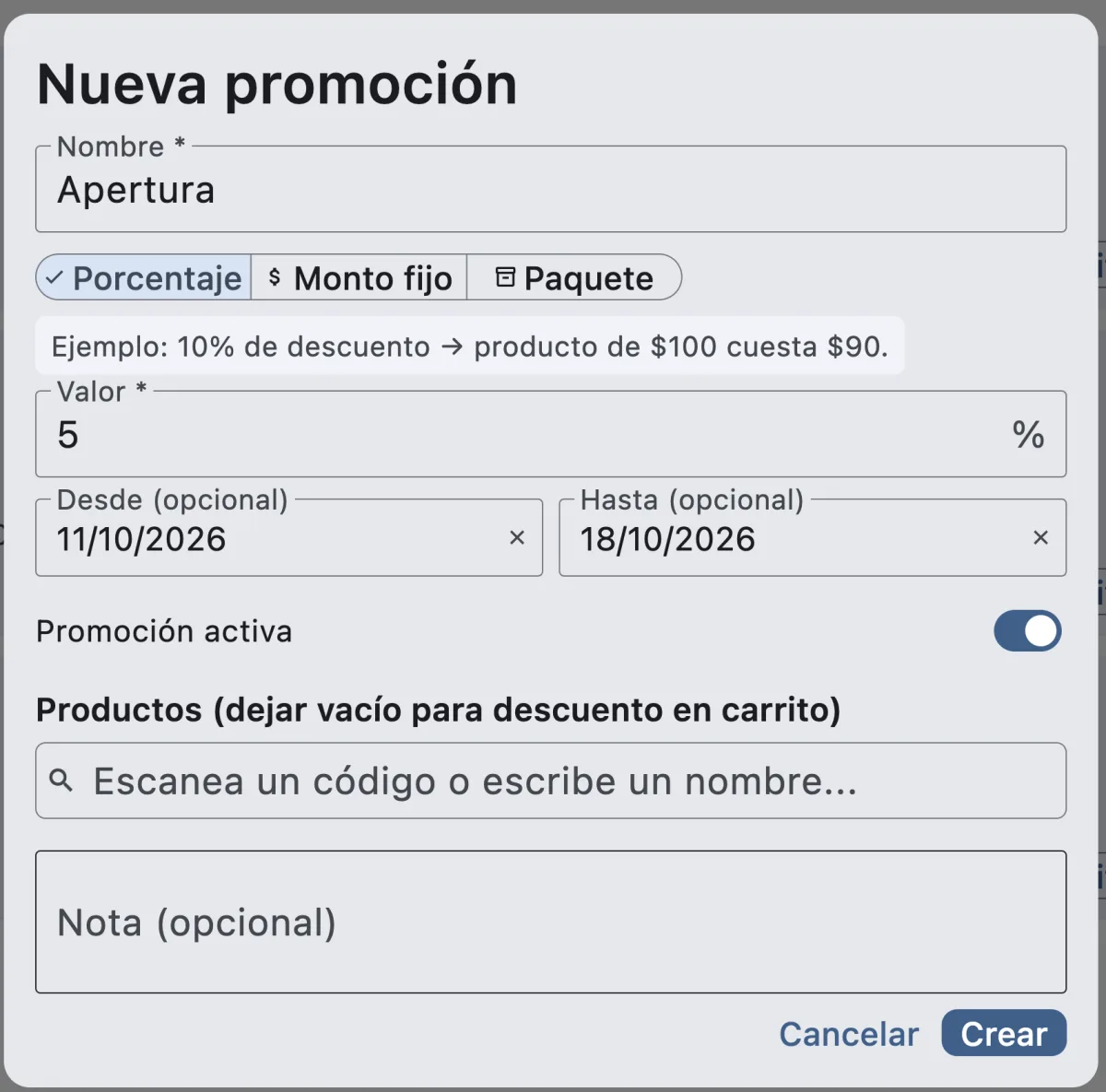
Apertura: 5% a todo el carrito, por una semana. -
2
Búscala en la lista
En la lista aparece con la etiqueta morada "Aplicable al carrito completo".

La etiqueta distingue las promociones de carrito.
Usar las promociones al vender
Punto de ventaEn la pantalla de venta, el cajero decide cuándo aplicar cada promoción.
-
1
Promoción de un producto
Al agregar al carrito un producto con promoción, aparece una etiqueta con su nombre debajo (aquí, "Coca 10%"). Tócala para aplicarla: se resalta en morado y el subtotal muestra el precio original tachado y el nuevo. Tócala otra vez para quitarla.

Etiqueta sin aplicar: $53.00. 
Aplicada: $53.00 → $47.70. -
2
Promoción de paquete
En una promoción de paquete, al aplicarla la app ajusta la cantidad del producto a la del paquete (de 1 a 3 piezas, por ejemplo). En el último ejemplo de esta sección, la leche pasó a 3 piezas: de $69 a $50.
-
3
Promoción para todo el carrito
Junto al Total aparece una etiqueta con el nombre de la promoción (aquí, "Apertura"). Tócala para aplicarla: el total muestra el monto original tachado y el nuevo.
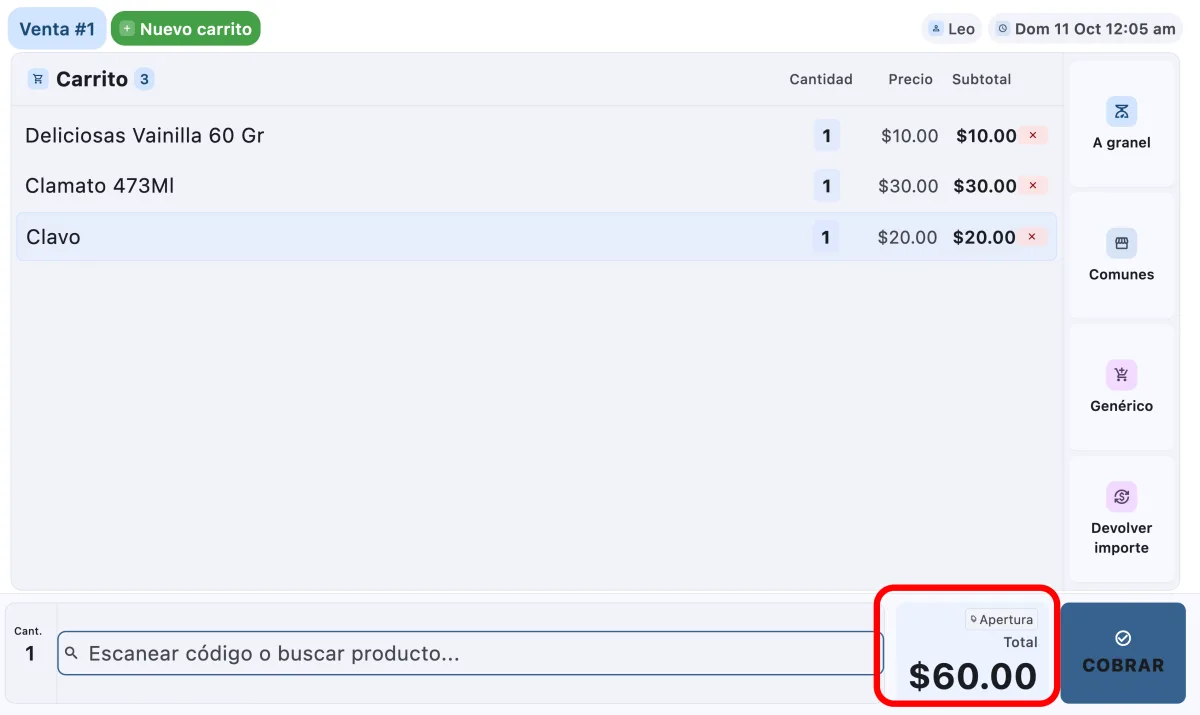
Sin aplicar: total $60.00. 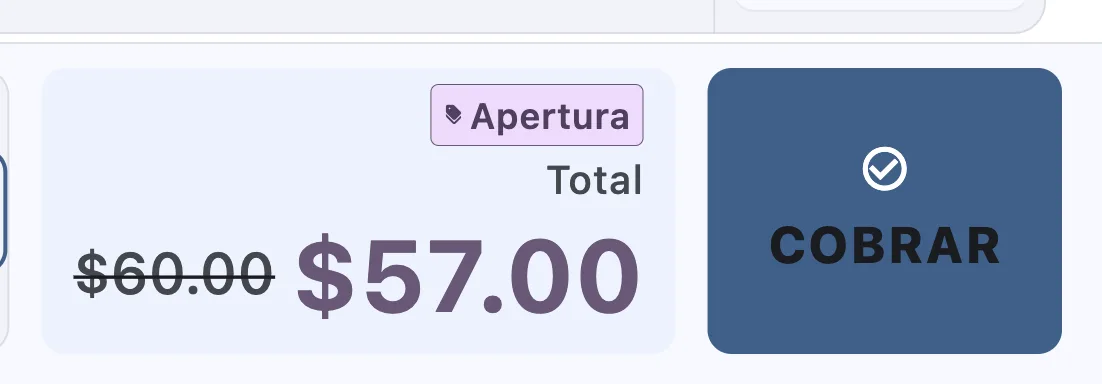
Aplicada: $60.00 → $57.00. -
4
Varias a la vez
Puedes aplicar varias promociones en la misma venta, cada una a su producto. Aquí: un porcentaje, un monto fijo y un paquete en el mismo carrito.
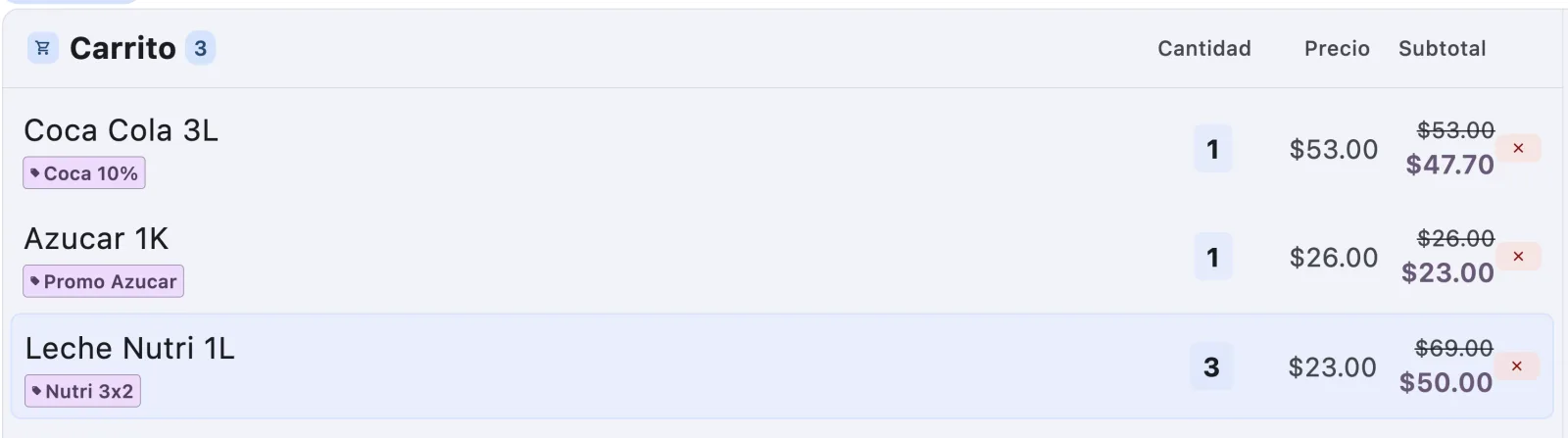
Tres promociones en una venta.
Editar, desactivar o eliminar
Solo administradoresMantén tu lista de promociones al día.
-
1
Edita una promoción
En la lista, toca "Editar" para cambiar su valor, fechas, productos o nota, y "Guardar".
-
2
Desactívala sin borrarla
Toca "Desactivar" y confirma. La promoción deja de ofrecerse en las ventas, pero se conserva y puedes reactivarla cuando quieras.
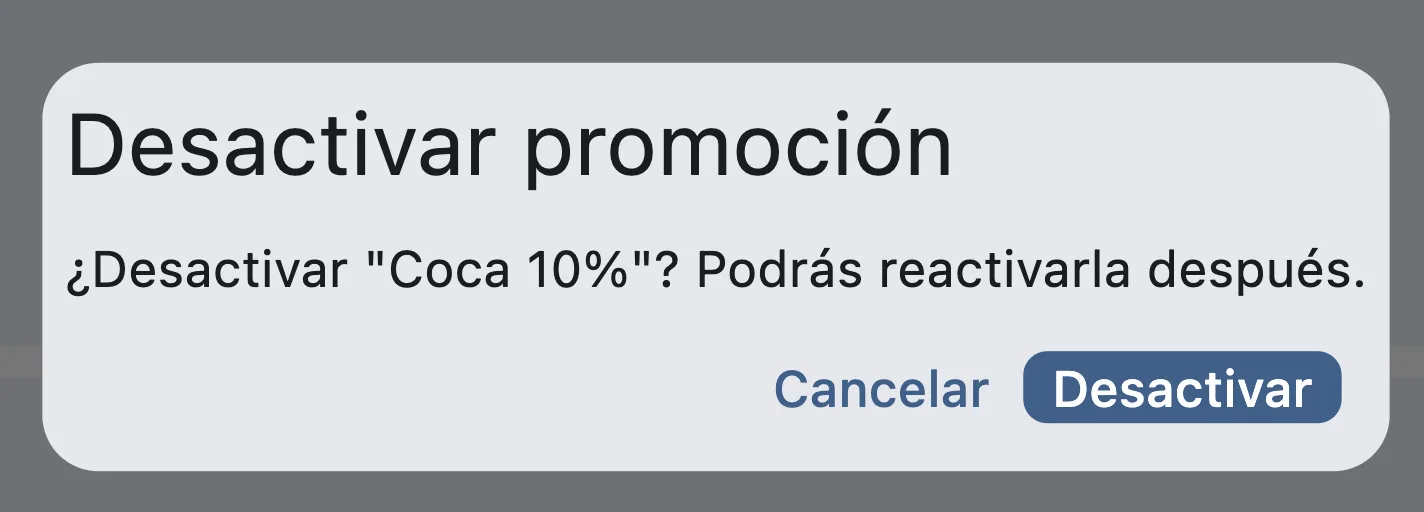
La confirmación para desactivar. -
3
Reactívala
Una promoción desactivada aparece como "Inactiva", con el botón "Activar" en lugar de "Desactivar".

Promoción inactiva. "Eliminar" borra la promoción de forma permanente y no se puede deshacer. Si dudas, mejor desactívala.
En resumen
- Tres tipos: porcentaje, monto fijo y paquete (el precio del paquete debe ser menor que la suma de los individuales).
- Sin productos = descuento a todo el carrito; con productos = solo a ellos.
- Fechas opcionales y un interruptor "Promoción activa".
- Al vender, toca la etiqueta de la promoción para aplicarla o quitarla.
- Desactivar conserva la promoción; Eliminar la borra para siempre.