Registrar un gasto
App de escritorioAnota cada gasto en el momento en que ocurre para que tus cortes de caja cuadren.
-
1
Abre la ventana "Registrar gasto"
Entra a la pestaña Gastos y toca el botón "+ Registrar gasto" de la esquina inferior derecha. Se abre una ventana con la fecha de hoy ya puesta.
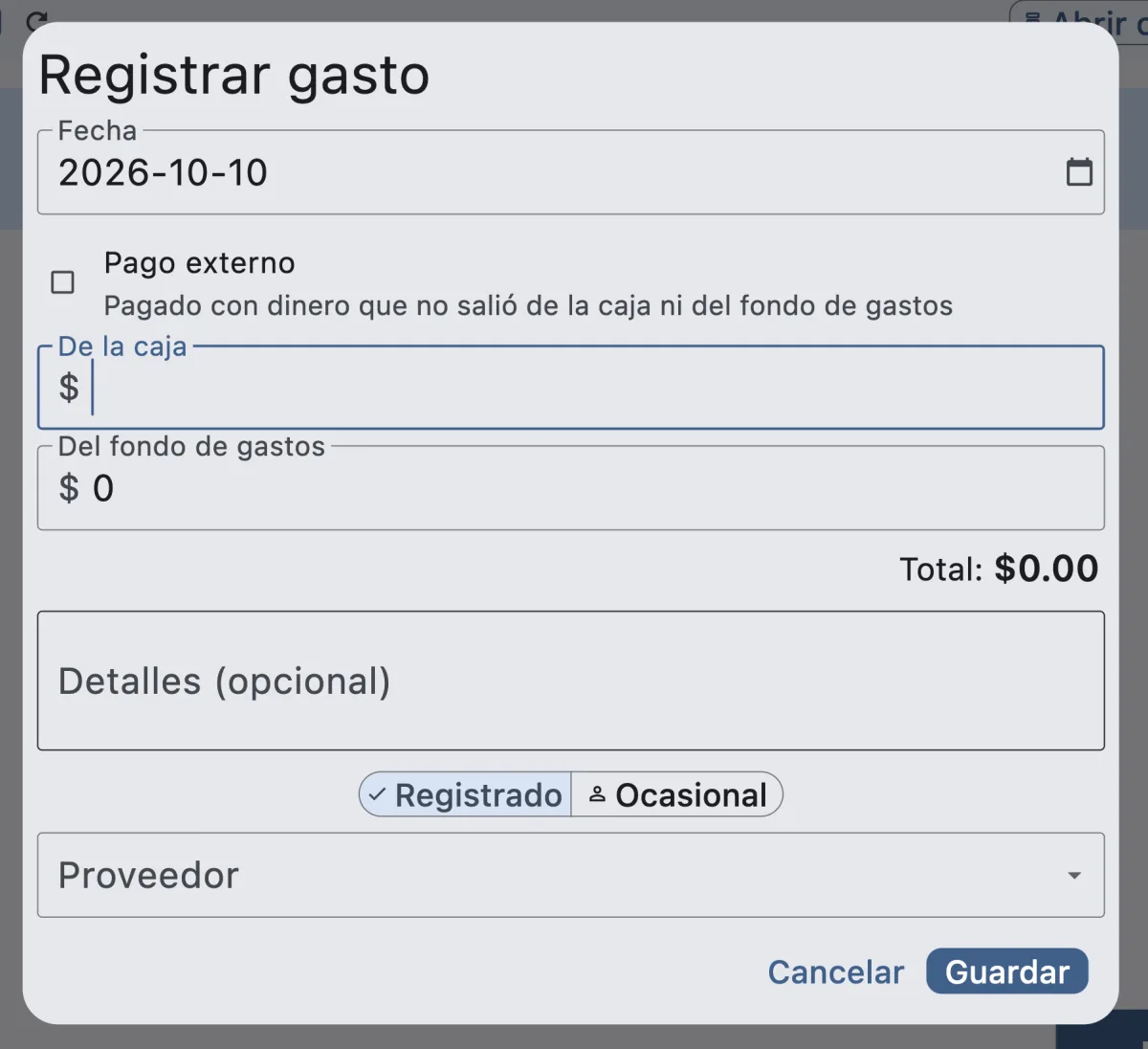
La ventana "Registrar gasto" al abrirse. -
2
Escribe cuánto fue y de dónde salió el dinero
Si pagaste con dinero de la caja, escríbelo en "De la caja"; si salió del fondo, escríbelo en "Del fondo de gastos". Puedes combinar las dos fuentes en un mismo gasto: la ventana suma ambas y te muestra el Total mientras escribes.
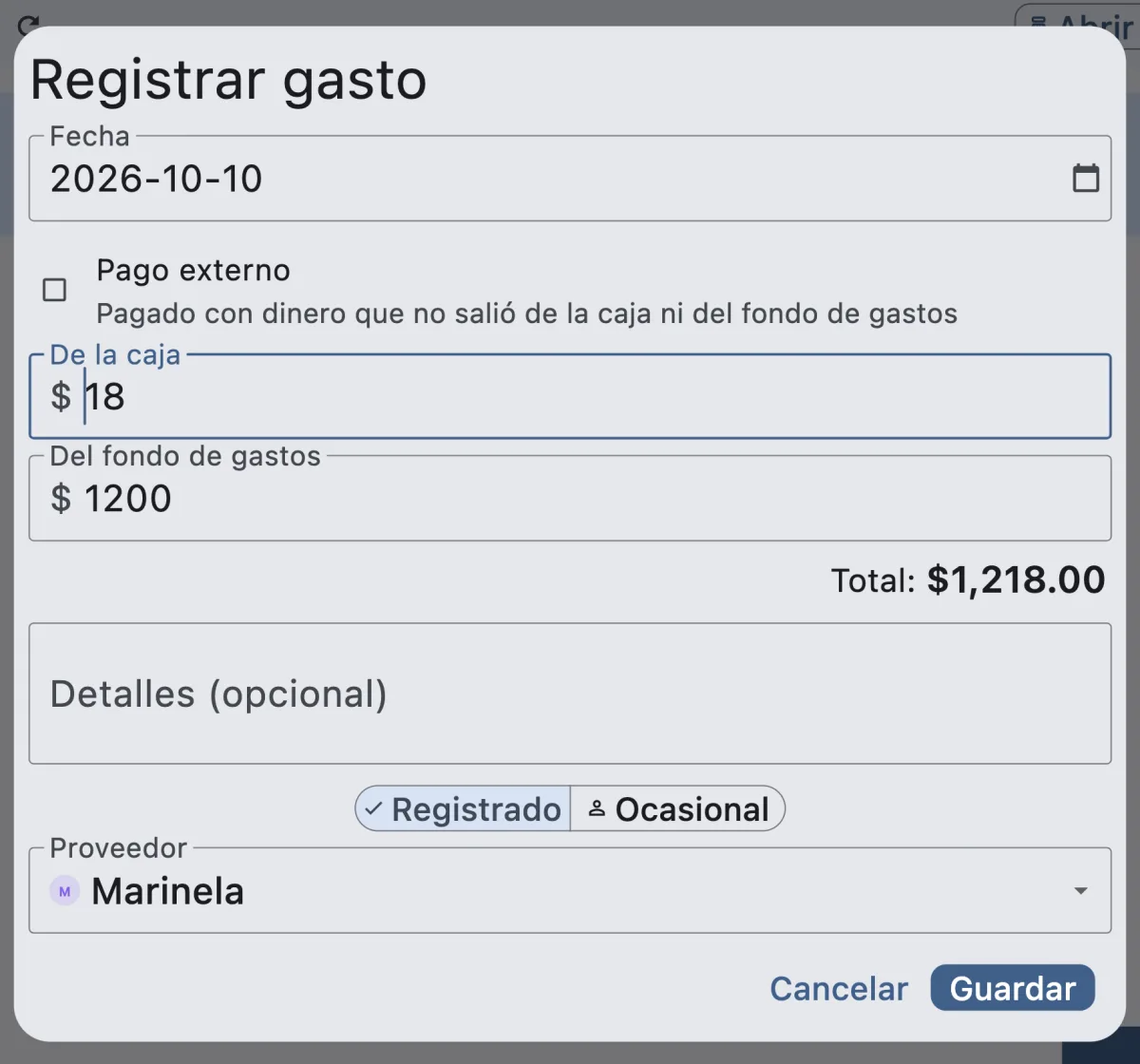
$18 de la caja y $1,200 del fondo de gastos: el total es $1,218.00. Después, anota los detalles si quieres recordar para qué fue el gasto; es opcional.
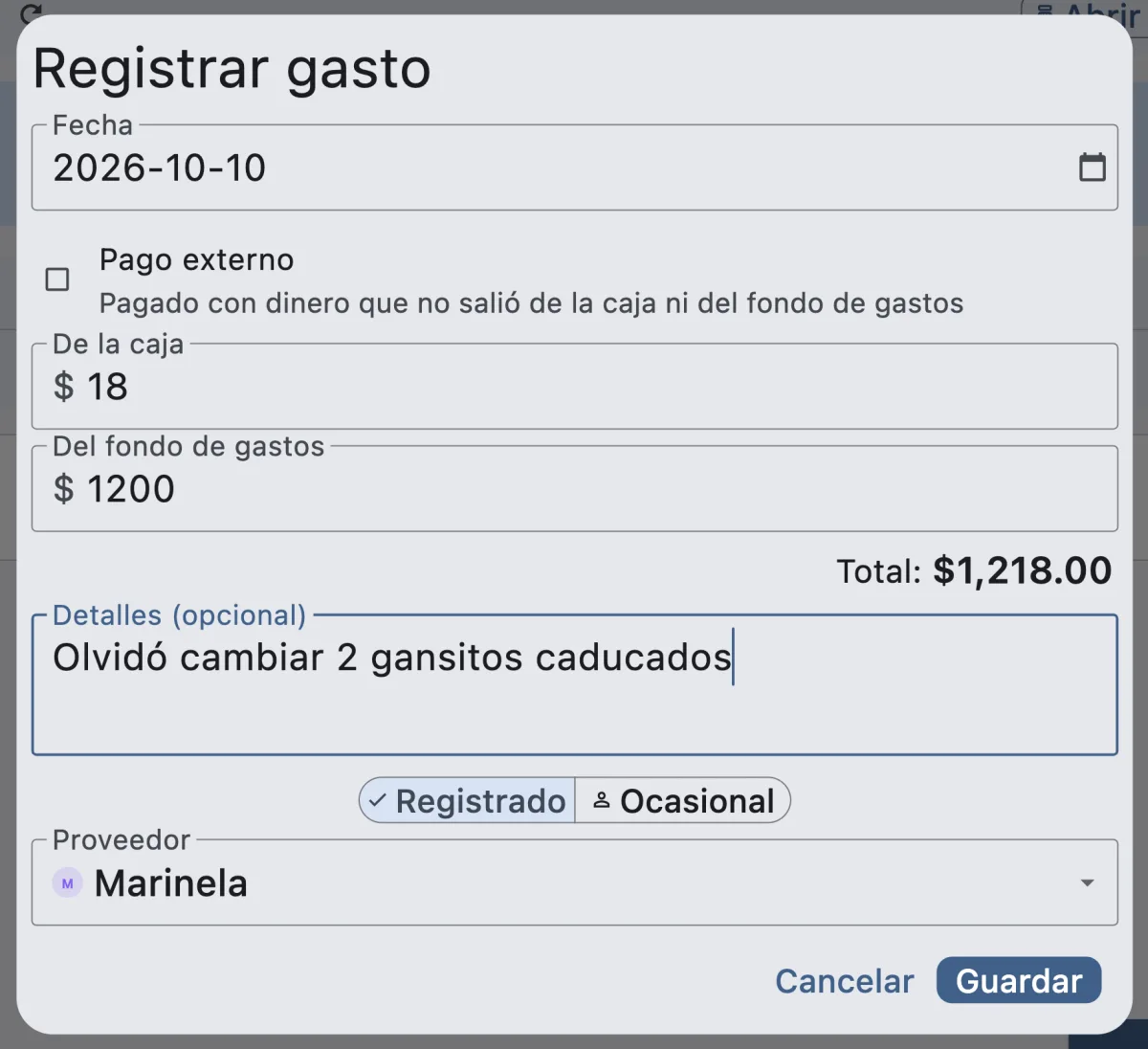
Una nota en "Detalles" para recordar el motivo. ¿Qué es el fondo de gastos? Es un dinero aparte de la caja que reservas para pagar gastos. Así las ventas del día no se mezclan con lo que gastas. Si tu tienda no lo usa, deja ese campo en 0. Si pagaste con dinero que no salió de la caja ni del fondo (por ejemplo, de tu bolsillo), marca "Pago externo" y escribe solo el total.
-
3
Elige a quién le pagaste
Arriba del campo de proveedor hay dos opciones. Usa Registrado para un proveedor que ya tienes en tu lista y Ocasional para alguien a quien le pagas solo una vez.
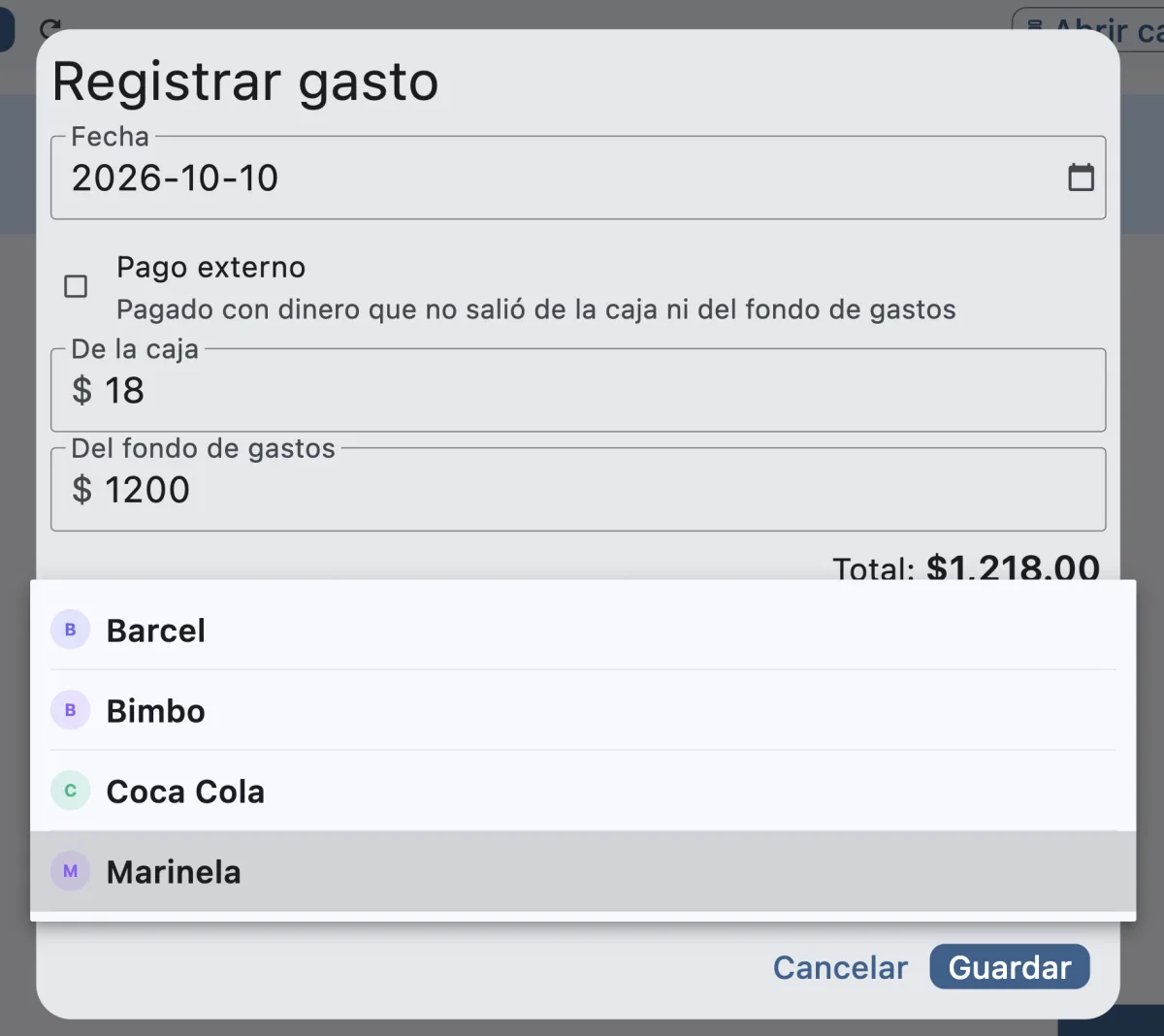
Registrado: elige de tu lista. 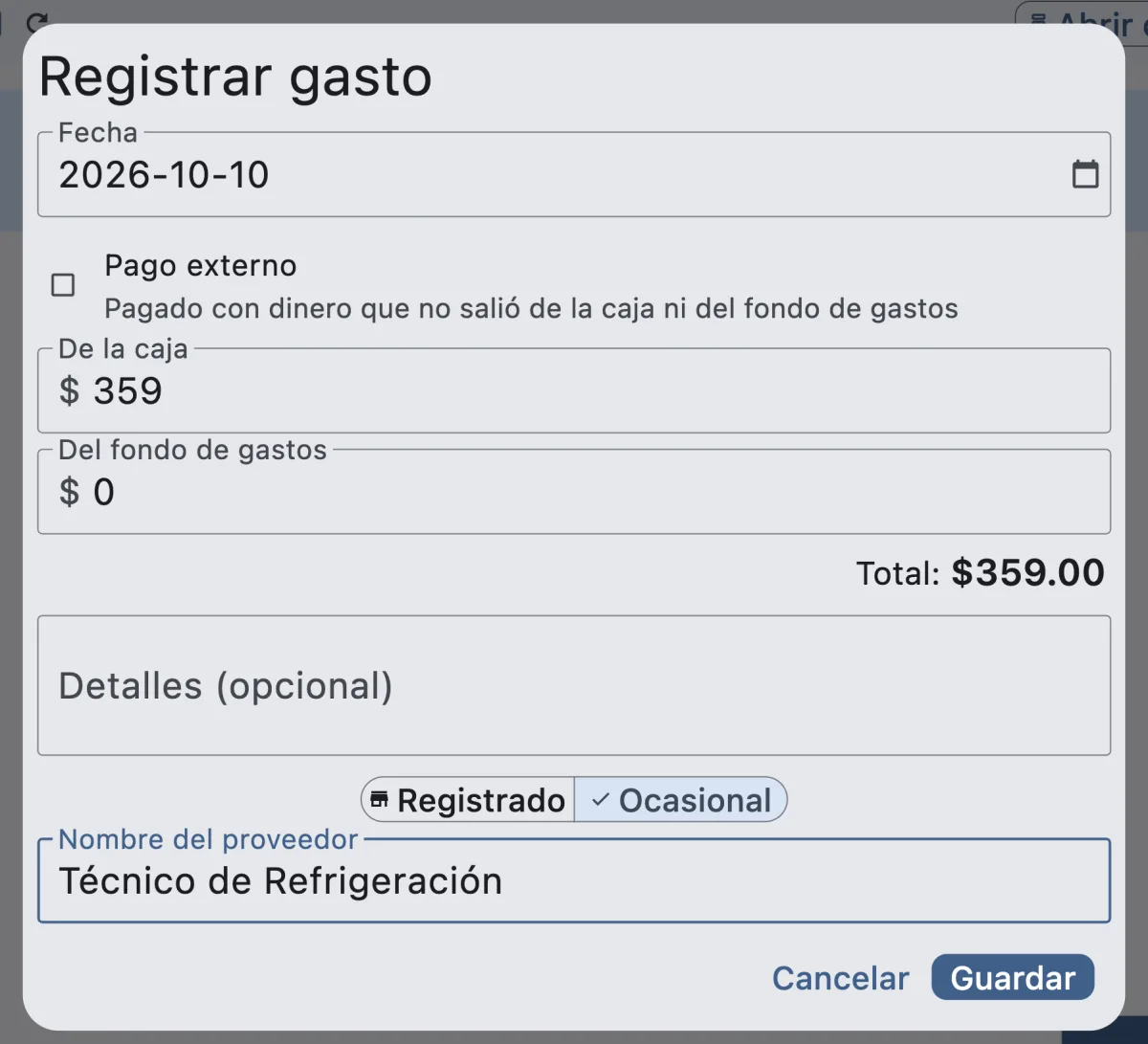
Ocasional: escribe el nombre, por ejemplo un técnico. ¿Tu proveedor aún no está en la lista? Mira la sección Registrar un proveedor.
-
4
Guarda y confirma
Toca "Guardar". El gasto aparece enseguida en la lista del día, con su proveedor, su detalle, la hora y el monto, y se suma al Total gastado.
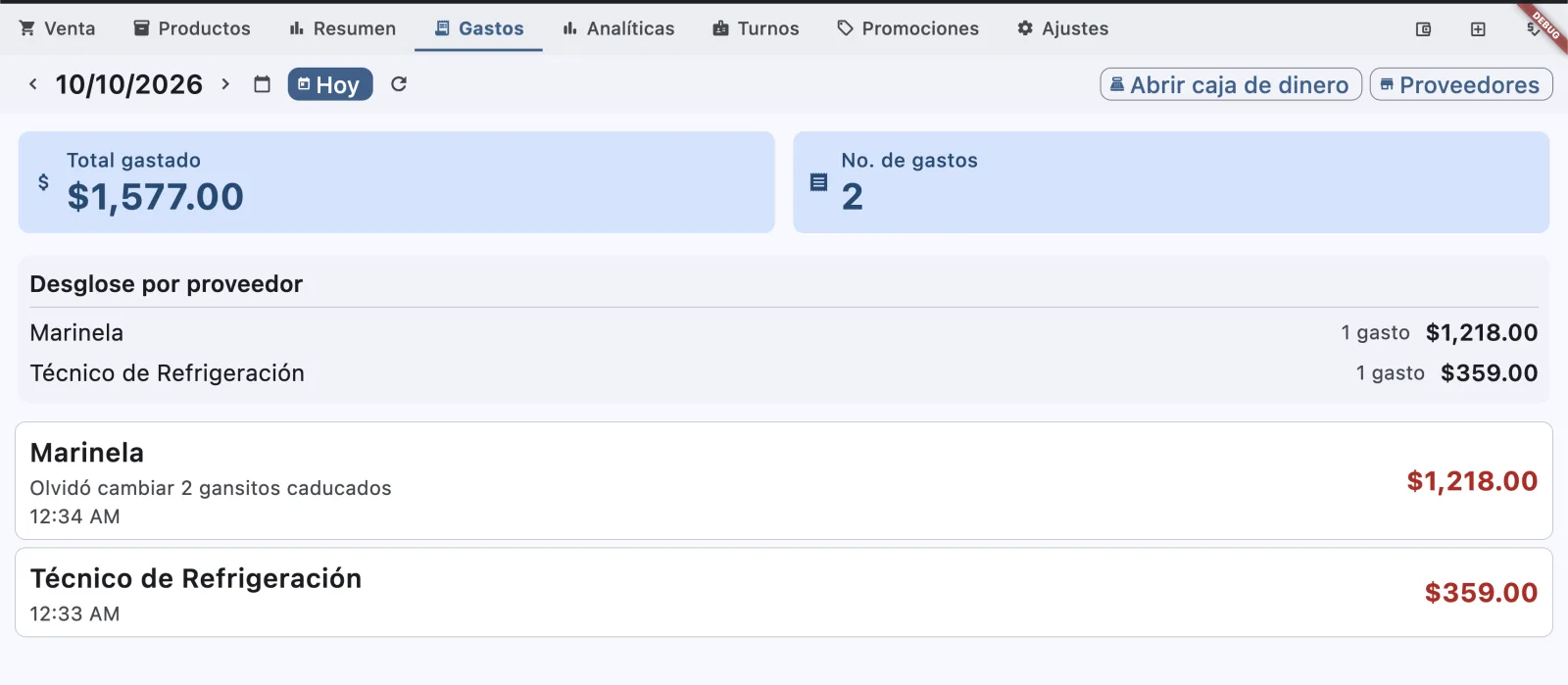
Los dos gastos recién guardados, ya en la lista del día.
Registrar un proveedor
App de escritorioGuarda a tus proveedores de siempre una sola vez y elígelos con un toque al registrar un gasto.
-
1
Abre "Proveedores"
En la pestaña Gastos, toca el botón "Proveedores" de la esquina superior derecha. Verás tu lista actual y el botón "+ Crear proveedor". Tócalo.
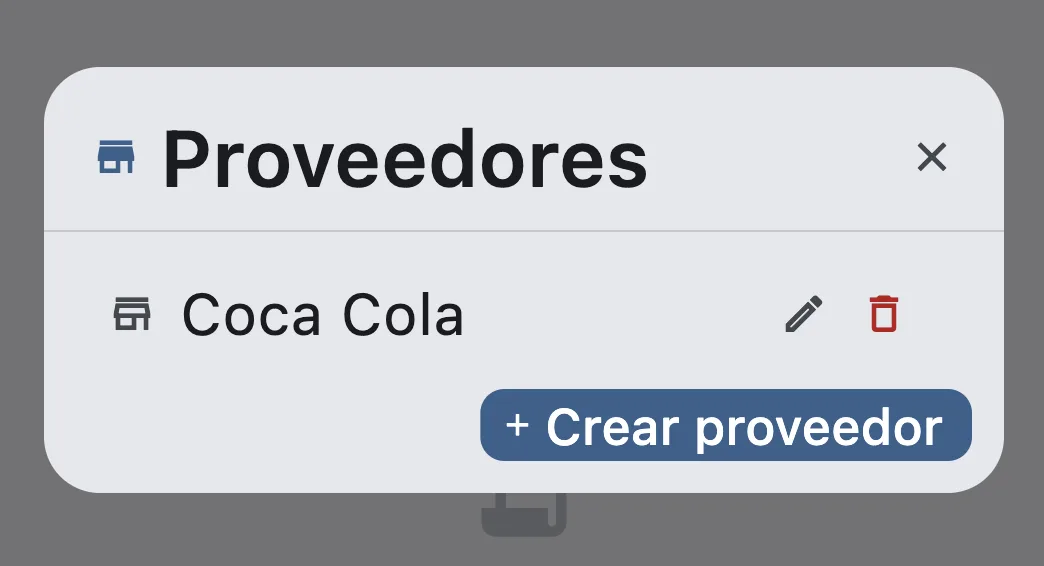
La lista de proveedores y el botón para crear uno nuevo. -
2
Escribe el nombre y guarda
Escribe el nombre del proveedor. Las notas son opcionales; sirven, por ejemplo, para anotar un teléfono. Toca "Crear".
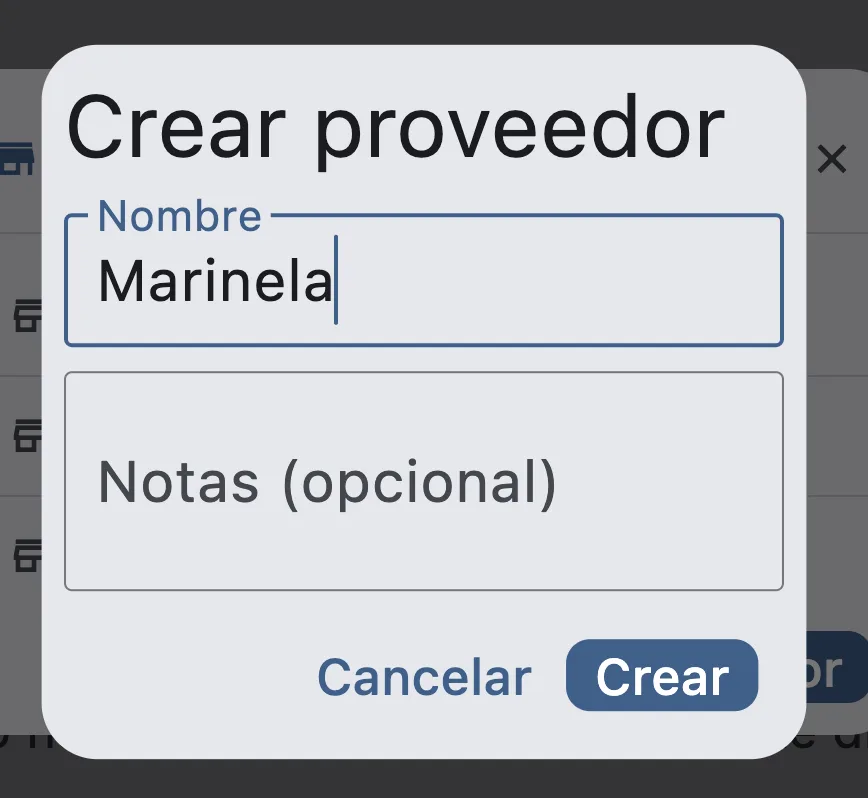
Solo el nombre es obligatorio. -
3
Confirma que quedó en la lista
El proveedor nuevo aparece en la lista y ya puedes elegirlo al registrar un gasto.
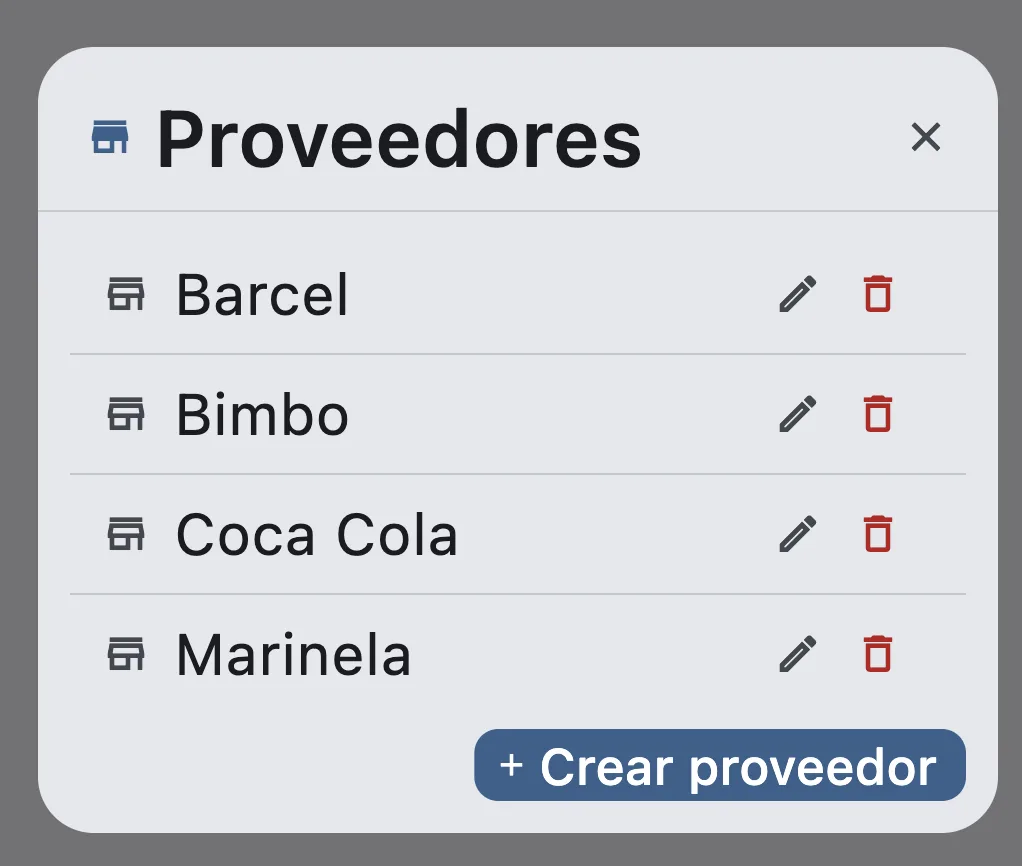
Marinela ya aparece junto a los demás proveedores. Los iconos de lápiz (editar) y bote de basura (eliminar) solo los ve y los puede usar un administrador.
Revisar tus gastos
App de escritorioConsulta cuánto gastaste en cualquier día y qué le pagaste a cada proveedor.
-
1
Cambia de día con las flechas
La pestaña Gastos abre mostrando el día de hoy. Usa las flechas ‹ y › junto a la fecha para ir al día anterior o al siguiente. Cuando quieras volver, toca "Hoy".
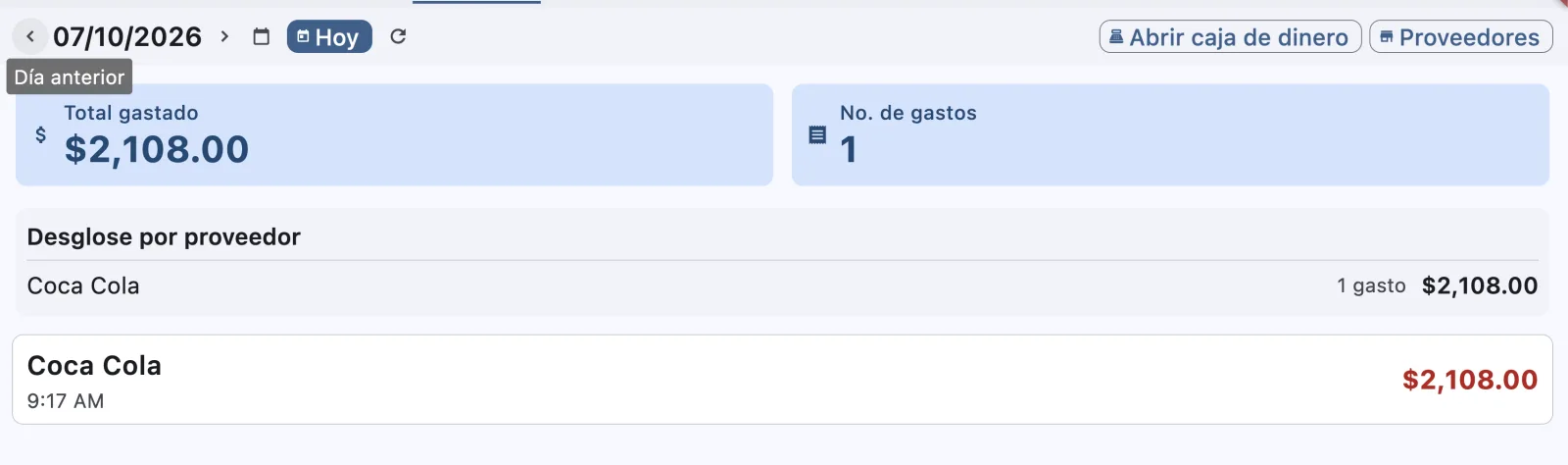
Al retroceder un día ves su total, su desglose por proveedor y sus gastos. -
2
O elige una fecha en el calendario
Para saltar a una fecha lejana, toca el icono de calendario junto a la fecha, elige el día y toca OK. Con las flechas de arriba del calendario cambias de mes.
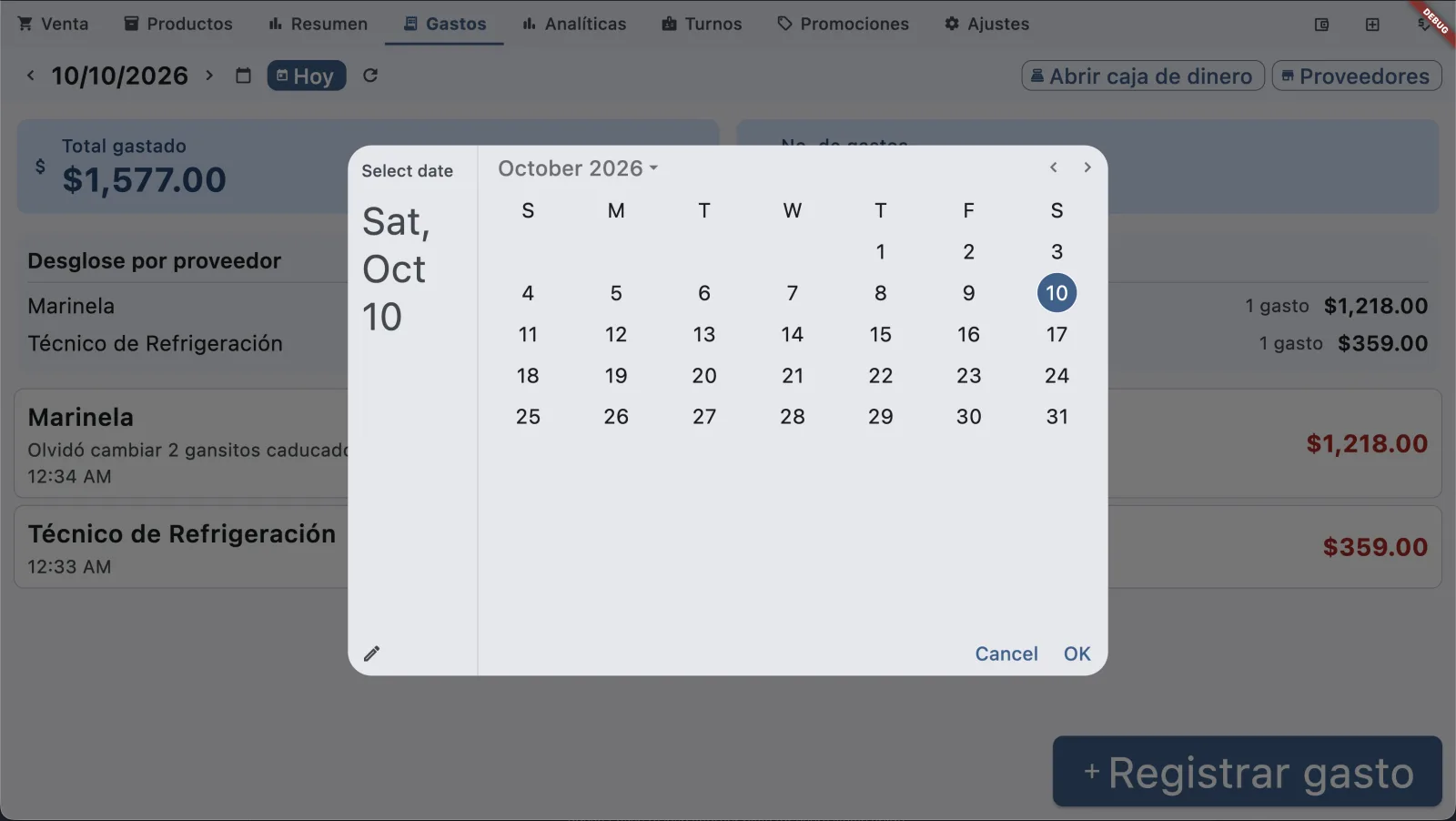
El calendario para elegir cualquier día. -
3
Abre la caja de dinero para pagar
Si vas a pagar un gasto con efectivo, toca "Abrir caja de dinero" para que se abra el cajón y puedas sacar el dinero. Luego registra el gasto como en la primera sección.

Está en la esquina superior derecha, junto a "Proveedores". Este botón abre el cajón a través de tu impresora de tickets. Si aparece deshabilitado (en gris), primero configura el puerto de la impresora en Ajustes.
En resumen
- Registra cada gasto al momento — fecha, monto y proveedor; los detalles son opcionales.
- Caja o fondo de gastos — el total es la suma de ambos. Si el dinero no salió de ninguno, marca "Pago externo".
- Registrado u Ocasional — guarda a tus proveedores frecuentes y usa "Ocasional" para pagos de una sola vez.
- Revisa cualquier día — con las flechas, el calendario o el botón "Hoy".